


Microsoft Lists, Forms, Bookings và Loop khác nhau thế nào?
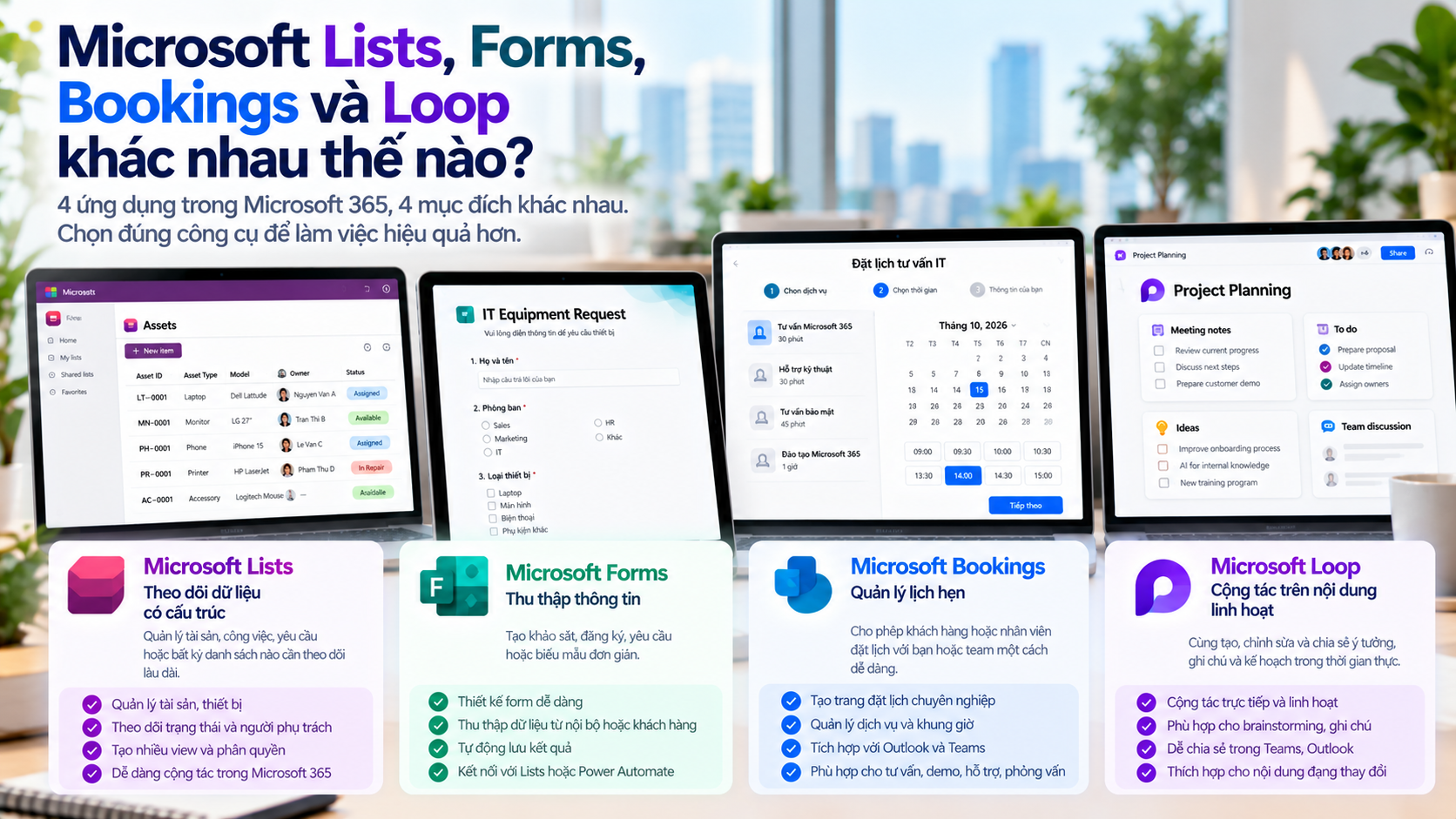
Microsoft 365 có nhiều ứng dụng nhỏ nhưng hữu ích cho doanh nghiệp, trong đó Microsoft Lists, Forms, Bookings và Loop thường bị nhầm lẫn về mục đích sử dụng.
Một số doanh nghiệp dùng Excel để thay cho Lists, dùng Forms cho cả quy trình tracking, dùng Teams chat để đặt lịch hoặc dùng Word cho những nội dung cộng tác nhanh. Những cách này vẫn có thể hoạt động, nhưng thường tạo thêm thao tác thủ công và khiến dữ liệu nằm rải rác.
Bốn ứng dụng Lists, Forms, Bookings và Loop giải quyết bốn nhóm công việc khác nhau.
Có thể hiểu đơn giản:
Forms dùng để thu thập thông tin.
Lists dùng để theo dõi dữ liệu có cấu trúc.
Bookings dùng để quản lý lịch hẹn.
Loop dùng để cộng tác linh hoạt trên nội dung đang thay đổi.
Điều quan trọng không phải là doanh nghiệp sử dụng càng nhiều ứng dụng càng tốt, mà là chọn đúng công cụ cho đúng loại công việc.
Microsoft Lists phù hợp với công việc nào?
Microsoft Lists phù hợp khi doanh nghiệp cần theo dõi một tập dữ liệu có cấu trúc và dữ liệu đó cần được cập nhật liên tục.
Ví dụ:
Danh sách tài sản.
Onboarding nhân viên.
Issue tracking.
Customer request.
Danh sách nhà cung cấp.
Project risk.
Inventory cơ bản.
Training status.
Microsoft mô tả Lists là công cụ dùng để theo dõi thông tin, tổ chức công việc và cộng tác trên dữ liệu có cấu trúc trong Microsoft 365.
Điểm mạnh của Lists là mỗi item có thể có nhiều loại cột khác nhau như text, choice, person, date, number hoặc yes/no.
Doanh nghiệp cũng có thể tạo nhiều view khác nhau từ cùng một nguồn dữ liệu.
Ví dụ với danh sách onboarding, HR có thể có:
View nhân viên mới.
View chờ IT tạo tài khoản.
View training chưa hoàn tất.
View onboarding đã hoàn thành.
Điều này khác với Excel ở chỗ Lists được thiết kế rõ hơn cho tracking và cộng tác trên các record.
Khi nào không nên dùng Lists?
Lists không phải công cụ phù hợp nếu mục tiêu chỉ là thu thập một câu trả lời nhanh từ hàng trăm người.
Ví dụ, doanh nghiệp muốn khảo sát mức độ hài lòng sau training.
Nếu dùng Lists, người dùng phải truy cập trực tiếp vào danh sách hoặc form của Lists.
Microsoft Forms thường phù hợp hơn vì trải nghiệm trả lời đơn giản hơn.
Lists cũng không nên được biến thành một database quá phức tạp nếu doanh nghiệp cần transaction, relation nhiều tầng hoặc số lượng dữ liệu rất lớn.
Trong trường hợp đó, Dataverse, SQL hoặc một hệ thống chuyên dụng có thể phù hợp hơn.
Microsoft Forms phù hợp với công việc nào?
Forms phù hợp với bài toán thu thập dữ liệu đầu vào.
Ví dụ:
Survey.
Feedback.
Registration.
Quiz.
Request form.
Training assessment.
Internal questionnaire.
Khác với Lists, người trả lời Forms không cần phải nhìn toàn bộ database phía sau.
Họ chỉ thấy những câu hỏi cần điền.
Đây là lý do Forms rất phù hợp khi doanh nghiệp muốn tạo một cổng nhận thông tin đơn giản.
Ví dụ, HR có thể tạo:
Employee Feedback Form.
Training Registration Form.
Onboarding Information Form.
IT có thể tạo:
IT Support Request.
New Equipment Request.
Access Request.
Operations có thể tạo:
Purchase Request.
Facility Issue Form.
Vendor Request.
Forms và Lists có thể dùng cùng nhau
Đây là một trong những workflow rất thực tế trong Microsoft 365.
Forms nhận dữ liệu.
Lists theo dõi dữ liệu.
Ví dụ, nhân viên gửi IT Request qua Forms.
Sau đó thông tin có thể được đưa vào Lists thông qua Power Automate.
IT sử dụng Lists để theo dõi:
Request ID.
Requester.
Category.
Priority.
Owner.
Status.
Completed Date.
Như vậy Forms giải quyết trải nghiệm nhập dữ liệu, còn Lists giải quyết phần tracking.
Đây thường là mô hình tốt hơn việc cố dùng một công cụ cho cả hai mục đích.
Microsoft Bookings phù hợp với công việc nào?
Bookings phù hợp với tình huống cần đặt lịch giữa khách hàng hoặc người dùng với một người, một nhóm hoặc một loại dịch vụ.
Ví dụ:
Sales consultation.
Product demo.
Customer support appointment.
HR interview.
Training session.
Internal consultation.
Thay vì trao đổi qua lại nhiều email để tìm một khung giờ phù hợp, Bookings cho phép người dùng chọn slot dựa trên availability đã được cấu hình.
Ví dụ Sales có thể tạo một trang đặt lịch:
Microsoft 365 Consultation – 30 minutes
Khách hàng chọn ngày giờ.
Lịch hẹn được tạo.
Sales nhận calendar event.
Nếu tích hợp với meeting online, quá trình đặt lịch trở nên đơn giản hơn nhiều.
Bookings không phải calendar thay thế Outlook
Bookings không thay Outlook Calendar.
Outlook vẫn là công cụ để người dùng quản lý lịch cá nhân và meeting.
Bookings đóng vai trò như booking layer phía trước.
Nó cho phép khách hàng hoặc đồng nghiệp chọn một khung giờ theo rule đã thiết lập.
Ví dụ, Consultant làm việc từ 9:00 đến 17:00 nhưng chỉ nhận customer demo từ:
10:00–12:00
và
14:00–16:00.
Bookings có thể giới hạn các slot hiển thị phù hợp với rule đó.
Khi nào không cần Bookings?
Nếu team chỉ có vài meeting nội bộ và người tham gia dễ dàng kiểm tra calendar trong Outlook, Bookings có thể không cần thiết.
Không nên triển khai một ứng dụng chỉ vì license có sẵn.
Bookings tạo giá trị rõ nhất khi có booking workflow lặp lại, đặc biệt với khách hàng hoặc nhiều người ngoài team.
Microsoft Loop phù hợp với công việc nào?
Loop khác Lists, Forms và Bookings khá nhiều.
Loop tập trung vào collaboration trên nội dung đang thay đổi.
Microsoft Loop cho phép người dùng làm việc với các component và workspace có thể được cập nhật bởi nhiều người.
Ví dụ:
Brainstorm.
Meeting notes.
Project ideas.
Checklist.
Decision log.
Draft planning.
Team discussion.
Thay vì gửi một đoạn nội dung qua chat rồi sau đó có nhiều phiên bản khác nhau, một Loop component có thể được cộng tác trực tiếp.
Ví dụ trong một cuộc họp, team có thể dùng một bảng Loop để ghi:
Action.
Owner.
Due Date.
Status.
Mọi người cùng cập nhật.
Nội dung có tính linh hoạt cao hơn một tài liệu Word chính thức.
Loop không phải thay thế SharePoint hay Word
Đây là điểm rất quan trọng.
Loop phù hợp với nội dung đang được cộng tác và thay đổi nhanh.
Nhưng khi nội dung đã trở thành tài liệu chính thức như:
Policy.
Proposal.
Contract.
SOP.
Management report.
thì Word hoặc SharePoint thường phù hợp hơn.
Có thể hiểu:
Loop = working content
SharePoint/Word = official content
Nếu doanh nghiệp dùng Loop để lưu tài liệu chính thức lâu dài mà không có governance, thông tin có thể trở nên khó kiểm soát.
So sánh nhanh Lists, Forms, Bookings và Loop
| Nhu cầu | Công cụ phù hợp |
|---|---|
| Thu thập dữ liệu | Microsoft Forms |
| Theo dõi record | Microsoft Lists |
| Quản lý lịch hẹn | Microsoft Bookings |
| Cộng tác nội dung linh hoạt | Microsoft Loop |
| Survey | Forms |
| Asset tracking | Lists |
| Customer appointment | Bookings |
| Brainstorm | Loop |
| Request intake | Forms |
| Request tracking | Lists |
| Interview scheduling | Bookings |
| Meeting action notes | Loop |
Điểm quan trọng là bốn công cụ này không nhất thiết cạnh tranh với nhau.
Chúng có thể xuất hiện trong cùng một workflow.
Ví dụ 1: HR onboarding
Một quy trình onboarding có thể sử dụng nhiều ứng dụng.
Forms để nhân viên mới điền thông tin.
Lists để HR theo dõi onboarding status.
Bookings để đặt lịch orientation hoặc meeting với HR nếu cần.
Loop để HR, IT và Manager cùng ghi action hoặc notes cho một trường hợp đặc biệt.
Sau đó SharePoint có thể được dùng để lưu policy và tài liệu chính thức.
Mỗi công cụ đảm nhiệm một vai trò khác nhau.
Ví dụ 2: Sales consultation
Một workflow Sales có thể là:
Khách hàng điền Forms để cung cấp requirement.
Thông tin được đưa vào Lists để Sales theo dõi lead.
Khách hàng sử dụng Bookings để đặt lịch demo.
Sales và Technical dùng Loop để chuẩn bị agenda và note nội bộ.
Proposal cuối cùng được lưu trong SharePoint.
Đây là ví dụ về cách các Microsoft 365 Apps có thể kết nối thành một workflow hoàn chỉnh.
Ví dụ 3: IT support request
Nhân viên gửi yêu cầu bằng Forms.
Request được tạo trong Lists.
IT theo dõi Priority và Status trong Lists.
Nếu cần remote troubleshooting, người dùng có thể đặt slot qua Bookings.
IT Team sử dụng Loop để ghi nhanh investigation notes trong những issue phức tạp.
Khi xử lý xong, status trong Lists được cập nhật.
Đây là workflow khá phù hợp với SME có volume support vừa phải.
Forms hay Lists cho request?
Một câu hỏi phổ biến là:
“Có thể tạo form trực tiếp trong Lists, vậy tại sao cần Forms?”
Câu trả lời phụ thuộc vào trải nghiệm người dùng.
Nếu người gửi request là thành viên nội bộ, workflow đơn giản và cần truy cập trực tiếp List, form của Lists có thể đủ.
Nếu cần một trải nghiệm input đơn giản, khảo sát nhiều người hoặc thu thập thông tin mà không muốn người dùng thấy database phía sau, Forms thường phù hợp hơn.
Một cách thực tế là:
Input đơn giản → Forms
Tracking lâu dài → Lists
Lists hay Excel?
Excel phù hợp với calculation và analysis.
Lists phù hợp với tracking.
Ví dụ, nếu Finance cần phân tích chi phí bằng công thức phức tạp, Excel là lựa chọn tốt.
Nếu Operations cần biết:
Request nào đang mở?
Ai phụ trách?
Priority là gì?
Deadline khi nào?
Lists thường phù hợp hơn.
Không nên chuyển mọi Excel file sang Lists.
Chỉ nên chuyển những file thực chất đang đóng vai trò như database hoặc tracker.
Bookings hay Outlook?
Outlook phù hợp với calendar cá nhân.
Bookings phù hợp khi người khác cần tự chọn lịch với bạn.
Ví dụ Manager đặt meeting nội bộ với 3 người:
Outlook.
Khách hàng muốn tự chọn thời gian demo:
Bookings.
Đây là cách phân biệt khá đơn giản.
Loop hay Teams chat?
Teams chat phù hợp với conversation.
Loop phù hợp với nội dung cần mọi người cùng chỉnh sửa.
Ví dụ:
“Meeting lúc 3 giờ nhé.”
→ Teams chat.
Một danh sách action cần nhiều người cùng cập nhật:
→ Loop.
Nếu thông tin cần tồn tại lâu dài và trở thành record chính thức, nên chuyển sang Lists, Planner hoặc SharePoint tùy loại nội dung.
Loop hay Planner?
Loop có thể chứa checklist hoặc task-like content, nhưng Planner phù hợp hơn với task management có:
Owner.
Due date.
Progress.
Priority.
Board.
Schedule.
Nếu chỉ brainstorming một vài action trong meeting, Loop rất tiện.
Nếu action trở thành project task chính thức, Planner nên được cân nhắc.
Một lỗi phổ biến: dùng một ứng dụng cho mọi việc
Ví dụ team dùng Excel cho:
Request.
Asset.
Survey.
Appointment.
Task.
Meeting notes.
Mặc dù Excel có thể làm được nhiều thứ, workflow sẽ ngày càng phụ thuộc vào thao tác thủ công.
Microsoft 365 có nhiều ứng dụng vì mỗi công cụ được tối ưu cho một job-to-be-done khác nhau.
Điều quan trọng là không lạm dụng một ứng dụng chỉ vì người dùng đã quen với nó.
Một lỗi khác: triển khai quá nhiều ứng dụng cùng lúc
Chiều ngược lại cũng nguy hiểm.
Doanh nghiệp biết Microsoft 365 có nhiều công cụ nên triển khai:
Lists.
Forms.
Bookings.
Loop.
Planner.
Teams.
SharePoint.
Power Automate.
tất cả cùng một lúc.
Người dùng sẽ không biết dùng ứng dụng nào.
Tốt hơn nên bắt đầu từ một workflow.
Ví dụ:
Internal Request
Forms → Lists.
Sau khi team quen, mới thêm automation.
Hoặc:
Customer Demo
Bookings → Teams.
Đây là cách adoption tự nhiên hơn.
Chọn ứng dụng theo loại dữ liệu
Một framework rất đơn giản là nhìn vào loại thông tin.
Nếu thông tin là câu trả lời:
→ Forms.
Nếu thông tin là record cần theo dõi:
→ Lists.
Nếu thông tin là time slot:
→ Bookings.
Nếu thông tin là working content cộng tác:
→ Loop.
Framework này giúp Business User dễ nhớ hơn rất nhiều so với việc học tính năng của từng ứng dụng.
Có nên kết hợp Power Automate?
Khi quy trình bắt đầu có nhiều bước, Power Automate có thể kết nối các ứng dụng.
Ví dụ:
Forms được submit.
Power Automate tạo item trong Lists.
Manager nhận approval.
Nếu được duyệt, Bookings link được gửi.
Sau cuộc họp, team cập nhật Loop.
Cách này giúp giảm những thao tác copy dữ liệu thủ công.
Tuy nhiên, automation chỉ nên được xây sau khi workflow đã rõ.
Không nên tự động hóa một quy trình vẫn đang thay đổi mỗi tuần.
Governance cần được quan tâm
Các ứng dụng nhỏ cũng cần governance.
Lists cần owner.
Forms cần xác định ai được nhận response.
Bookings cần kiểm soát service và staff.
Loop cần phân biệt working content và official content.
Nếu không có rule, doanh nghiệp có thể tạo hàng chục Form, List và booking page mà không ai còn quản lý.
Một nguyên tắc tốt là mỗi workflow phải có owner.
IT quản lý nền tảng.
Business Owner quản lý quy trình.
Checklist chọn công cụ
Trước khi tạo một workflow mới, doanh nghiệp có thể hỏi:
Mục tiêu chính là thu thập dữ liệu hay tracking?
Có cần người ngoài doanh nghiệp nhập thông tin không?
Dữ liệu có cần theo dõi trạng thái lâu dài không?
Có cần người dùng tự chọn lịch không?
Nội dung có đang ở giai đoạn brainstorm không?
Có cần owner và due date rõ ràng không?
Có công cụ hiện tại đã giải quyết được vấn đề này chưa?
Có cần automation không?
Ai là owner của workflow?
Dữ liệu chính thức cuối cùng sẽ nằm ở đâu?
Người dùng có hiểu khi nào dùng từng ứng dụng không?
Có cần đào tạo trước rollout không?
Kết luận
Microsoft Lists, Forms, Bookings và Loop đều nằm trong hệ sinh thái Microsoft 365 nhưng phục vụ những mục tiêu rất khác nhau.
Có thể ghi nhớ bằng một framework đơn giản:
Forms → thu thập thông tin
Lists → theo dõi thông tin
Bookings → sắp xếp lịch hẹn
Loop → cộng tác trên nội dung linh hoạt
Không cần chọn một ứng dụng duy nhất.
Trong nhiều workflow, các công cụ này có thể kết nối với nhau.
Ví dụ:
Forms → Lists → Bookings → Loop
nhưng chỉ nên sử dụng từng công cụ khi nó thực sự tạo ra giá trị.
Một workflow tốt không phải workflow có nhiều ứng dụng nhất.
Đó là workflow sử dụng ít công cụ nhất nhưng mỗi công cụ có vai trò rõ ràng.
Khi doanh nghiệp hiểu đúng vai trò của từng ứng dụng, Microsoft 365 sẽ trở nên dễ sử dụng hơn, dữ liệu ít bị phân tán hơn và các quy trình nội bộ cũng dễ chuẩn hóa hơn.
Liên hệ F-Tech để được tư vấn cách xây dựng workflow Microsoft 365 phù hợp với doanh nghiệp của bạn.