
Blog & Góc nhìn

Cập nhật các thông tin công nghệ mới nhất, cập nhật sản phẩm và chiến lược chuyển đổi số.

Bài viết nổi bật

Microsoft 365 và Office khác nhau ở cách cập nhật và cộng tác Khi doanh nghiệp so sánh Microsoft 365
Checklist trong Planner phù hợp với task loại nào? Microsoft Planner giúp team quản lý công việc theo task, người

Speaker Notes giúp presenter chuẩn bị nội dung tốt hơn ra sao? Một trong những lỗi phổ biến khi làm

Microsoft 365 và Office khác nhau ở cách cập nhật và cộng tác Khi doanh nghiệp so sánh Microsoft 365

Microsoft 365 và Office khác nhau ở cách cập nhật và cộng tác

Microsoft 365 and Office

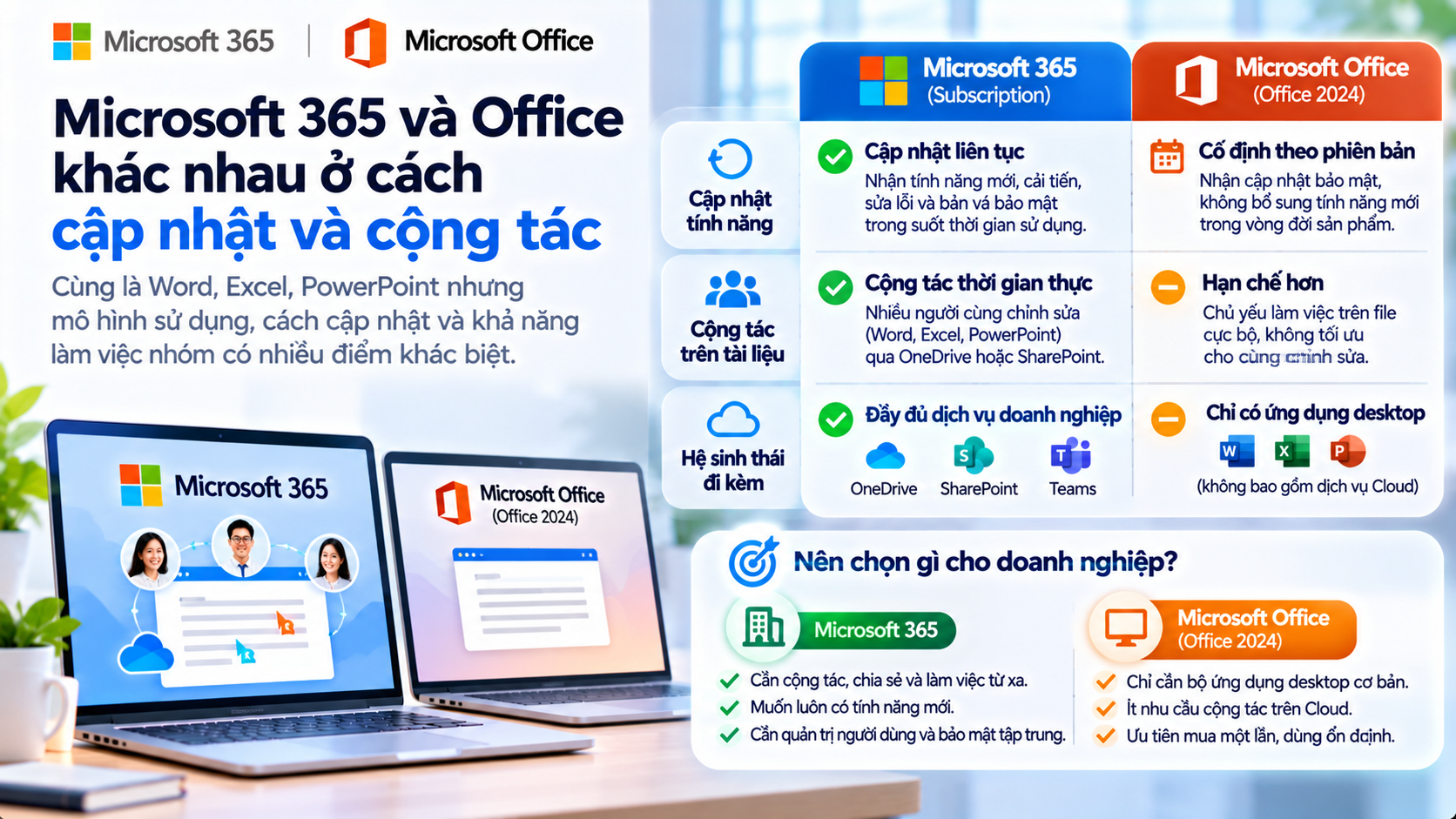
Khi doanh nghiệp so sánh Microsoft 365 với Microsoft Office, câu hỏi thường bắt đầu từ giá hoặc hình thức mua. Một bên là subscription, một bên là mua một lần. Tuy nhiên, nếu chỉ nhìn vào chi phí ban đầu thì rất dễ bỏ qua hai khác biệt có ảnh hưởng trực tiếp tới cách doanh nghiệp làm việc lâu dài: Microsoft 365 được cập nhật liên tục hơn, trong khi Office mua một lần giữ nguyên bộ tính năng chính của phiên bản đã mua; đồng thời Microsoft 365 được thiết kế gắn chặt hơn với Cloud và cộng tác theo thời gian thực.

Microsoft hiện mô tả Microsoft 365 là dịch vụ đăng ký cung cấp các ứng dụng năng suất mới nhất cùng những bản cập nhật tính năng, bản sửa lỗi và cập nhật bảo mật liên tục. Ngược lại, Office 2024 là sản phẩm mua một lần cho một PC hoặc Mac; Microsoft vẫn cung cấp cập nhật bảo mật nhưng không liên tục bổ sung các tính năng mới theo cách Microsoft 365 subscription thực hiện. Khi muốn chuyển sang một major release mới trong tương lai, người dùng Office 2024 cần mua phiên bản mới.

Với người dùng cá nhân, khác biệt này có thể chỉ là vấn đề sở thích. Nhưng với doanh nghiệp, cách cập nhật và cộng tác ảnh hưởng tới IT management, khả năng chuẩn hóa phiên bản, cách team làm việc với file và khả năng mở rộng quy trình số về sau.

Microsoft 365 và Office không chỉ khác nhau ở cách thanh toán

Office 2024 vẫn cung cấp các ứng dụng quen thuộc như Word, Excel và PowerPoint trên desktop. Vì vậy, nếu chỉ nhìn vào màn hình ứng dụng, người dùng có thể cảm thấy Microsoft 365 và Office không khác nhau nhiều.

Sự khác biệt rõ hơn nằm ở mô hình sản phẩm. Microsoft 365 được phát triển theo hướng subscription, trong đó các ứng dụng và dịch vụ tiếp tục nhận feature updates trong suốt thời gian subscription còn hiệu lực. Office 2024 là một bản phát hành cố định hơn: người dùng mua quyền sử dụng phiên bản hiện tại và nhận security updates, nhưng không nhận chuỗi tính năng mới liên tục như Microsoft 365.

Điều này khiến Microsoft 365 phù hợp hơn với doanh nghiệp muốn nền tảng tiếp tục phát triển theo thời gian, trong khi Office mua một lần phù hợp hơn với những môi trường ưu tiên bộ ứng dụng desktop ổn định và không cần thay đổi tính năng thường xuyên.

Khác biệt lớn đầu tiên: cách cập nhật tính năng

Với Microsoft 365, các ứng dụng như Word, Excel, PowerPoint và Outlook tiếp tục nhận những cải tiến mới khi Microsoft phát hành chúng. Microsoft nêu rõ subscription giúp người dùng có phiên bản mới nhất của ứng dụng, cùng feature updates, security updates và bug fixes.

Điều này có nghĩa một doanh nghiệp đang dùng Microsoft 365 không nhất thiết phải chờ nhiều năm để mua một phiên bản Office lớn mới chỉ để tiếp cận những capability mới. Khi tính năng được đưa vào update channel phù hợp, ứng dụng có thể tiếp tục phát triển trên cùng subscription.

Ngược lại, Office 2024 không hoạt động theo mô hình đó. Microsoft vẫn cung cấp security updates, nhưng bộ tính năng chính của phiên bản mua một lần không liên tục mở rộng như subscription.

Với doanh nghiệp, sự khác biệt này quan trọng vì phần mềm văn phòng không còn chỉ là công cụ soạn văn bản. Nó ngày càng liên quan tới collaboration, automation, AI và tích hợp với Cloud services.

Cập nhật liên tục có phải lúc nào cũng tốt hơn?

Không nhất thiết. Mô hình cập nhật liên tục mang lại tính năng mới nhanh hơn, nhưng IT cũng cần quản trị thay đổi tốt hơn.

Trong một doanh nghiệp nhỏ, việc người dùng nhận những cải tiến mới có thể khá đơn giản. Nhưng trong một tổ chức lớn, một thay đổi trong Excel, Outlook hoặc giao diện Microsoft 365 Apps có thể ảnh hưởng tới training, documentation hoặc application compatibility.

Do đó, giá trị của Microsoft 365 không nằm ở việc “có update nhiều hơn”, mà ở việc doanh nghiệp có thể vận hành một nền tảng được duy trì và phát triển liên tục. Đổi lại, IT nên có quy trình test, communication và adoption phù hợp.

Với những môi trường rất đặc thù, nơi phần mềm phải giữ gần như cố định trong thời gian dài vì application dependency hoặc quy trình kiểm định, mô hình Office 2024 hoặc Office LTSC có thể đáng cân nhắc hơn tùy use case. Microsoft cũng định vị Office LTSC cho một số môi trường cần release ổn định hơn thay vì cloud-connected subscription model.

Microsoft 365 thay đổi cách doanh nghiệp cộng tác với file

Khác biệt thứ hai, và thường quan trọng hơn với doanh nghiệp, là collaboration.

Một file Word, Excel hoặc PowerPoint truyền thống có thể được lưu trên ổ cứng rồi gửi qua email cho đồng nghiệp. Người A chỉnh sửa xong gửi cho người B, sau đó người B gửi lại một bản mới. Sau vài vòng, doanh nghiệp dễ có các file như Proposal_Final, Proposal_Final_v2 và Proposal_Final_Updated.

Microsoft 365 hướng người dùng sang cách làm khác. Khi tài liệu được lưu trên OneDrive hoặc SharePoint và người dùng có quyền phù hợp, nhiều người có thể làm việc trên cùng một file. Microsoft gọi việc nhiều người cùng chỉnh sửa tài liệu là co-authoring.

Nhờ đó, thay vì gửi nhiều bản copy, team có thể chia sẻ một link và tiếp tục làm việc trên cùng một nguồn dữ liệu.

Co-authoring là một khác biệt quan trọng trong thực tế

Microsoft xác nhận Word, PowerPoint và các phiên bản Excel phù hợp hỗ trợ co-authoring khi tài liệu được lưu trên OneDrive hoặc SharePoint và người dùng có quyền chỉnh sửa. Các file hiện đại như .docx, .pptx và .xlsx là những định dạng phù hợp cho mô hình này.

Ví dụ, một proposal có thể được Sales, Presales và Manager cùng chỉnh sửa. Sales cập nhật customer requirement, Presales thêm phần technical solution, còn Manager thêm comment mà không cần chờ từng người hoàn thành rồi gửi file qua lại.

Microsoft cũng mô tả Microsoft 365 theo hướng cho phép người dùng chia sẻ file, cùng chỉnh sửa theo thời gian thực và làm việc trên nhiều thiết bị.

Trong thực tế, đây thường là khác biệt lớn hơn nhiều so với việc Word hay Excel có thêm một vài tính năng mới.

Office mua một lần vẫn có thể làm việc với file Cloud không?

Có thể, nhưng cần phân biệt rõ hai vấn đề.

Office 2024 vẫn có thể lưu và mở file, và Microsoft cho biết người dùng có thể lưu file cục bộ hoặc trên OneDrive. Tuy nhiên, một số trải nghiệm collaboration hiện đại, đặc biệt với Excel desktop co-authoring, gắn chặt với phiên bản Microsoft 365 subscription. Microsoft hiện nêu rõ Excel co-authoring trên desktop yêu cầu Microsoft 365 subscription và phiên bản Excel hỗ trợ phù hợp.

Vì vậy, không nên hiểu đơn giản rằng Office 2024 “không dùng được Cloud”. Điểm khác biệt là Microsoft 365 được thiết kế như một hệ sinh thái Cloud productivity hoàn chỉnh hơn, trong đó desktop apps, OneDrive, SharePoint, Teams và các dịch vụ khác được triển khai cùng nhau.

Microsoft 365 phù hợp hơn khi file thuộc về team

Nếu một doanh nghiệp chủ yếu làm tài liệu cá nhân rồi in hoặc gửi file final cho người khác, lợi ích collaboration của Microsoft 365 có thể chưa quá rõ.

Nhưng nếu một file phải đi qua nhiều người, nhiều phòng ban hoặc được chỉnh sửa thường xuyên, sự khác biệt sẽ lớn hơn.

Ví dụ một business plan được Finance, Sales và Management cùng cập nhật. Nếu mỗi phòng ban có một bản copy, consolidation sẽ mất thời gian và dễ xảy ra lỗi. Nếu file nằm trên SharePoint và tất cả cùng co-author, team có thể giảm đáng kể việc ghép phiên bản.

Microsoft 365 vì vậy phù hợp với những doanh nghiệp đang chuyển từ mô hình “file của tôi” sang “file của team”.

Collaboration không chỉ là nhiều người cùng gõ vào một file

Co-authoring là phần dễ nhìn thấy nhất, nhưng collaboration trong Microsoft 365 còn liên quan tới sharing, comments, @mentions, version history và tích hợp với Teams.

Microsoft mô tả collaboration trong Microsoft 365 theo hướng người dùng có thể chia sẻ file, xem người khác đang làm việc trong tài liệu và theo dõi thay đổi khi làm việc từ nhiều thiết bị.

Ví dụ, thay vì gửi email “Bạn xem giúp dòng 20”, user có thể comment trực tiếp trên tài liệu và @mention đồng nghiệp. Conversation khi đó được gắn gần hơn với chính nội dung đang review.

Đây là một thay đổi quan trọng trong cách làm việc, bởi team không chỉ có một công cụ soạn tài liệu mà có một workflow cộng tác xoay quanh tài liệu.

OneDrive và SharePoint tạo ra khác biệt lớn

Nếu chỉ cài Word, Excel và PowerPoint rồi tiếp tục lưu toàn bộ file trên Desktop, doanh nghiệp chưa khai thác hết giá trị Microsoft 365.

Co-authoring phụ thuộc nhiều vào việc tài liệu được đặt trên OneDrive hoặc SharePoint. Microsoft xác nhận đây là các shared storage area hỗ trợ collaboration và co-authoring.

OneDrive phù hợp với file cá nhân hoặc tài liệu đang trong quá trình làm việc, trong khi SharePoint thường phù hợp hơn với tài liệu thuộc về team. Khi kết hợp đúng, doanh nghiệp có thể duy trì một nguồn dữ liệu chung và giảm việc gửi attachment qua email.

Vì vậy, khi so sánh Microsoft 365 và Office, doanh nghiệp không nên chỉ hỏi “Word khác gì?”. Nên hỏi rộng hơn: “Chúng ta muốn nhân viên làm việc với tài liệu theo cách nào?”

Use case: doanh nghiệp có nhiều phòng ban cùng làm proposal

Giả sử Sales nhận yêu cầu từ khách hàng, Presales chuẩn bị giải pháp và Finance đưa pricing. Với mô hình file truyền thống, Sales có thể tạo Word document rồi gửi attachment cho Presales. Presales cập nhật và gửi lại. Finance lại nhận một bản khác để chỉnh bảng giá.

Chỉ cần một người chỉnh nhầm bản cũ là dữ liệu có thể lệch.

Với Microsoft 365, proposal có thể được đặt trong SharePoint hoặc Teams-connected workspace. Các bên có quyền phù hợp cùng chỉnh sửa trên một nguồn. Microsoft hỗ trợ mô hình real-time co-authoring này trên các ứng dụng và định dạng phù hợp.

Trong trường hợp này, giá trị của Microsoft 365 không phải chỉ là Word mới hơn mà là việc thay đổi toàn bộ workflow làm proposal.

Use case: doanh nghiệp chỉ cần một máy chạy Office ổn định

Ở chiều ngược lại, không phải doanh nghiệp nào cũng có nhu cầu collaboration mạnh.

Ví dụ một máy tính dùng để tạo tài liệu hành chính tại một vị trí cố định, không cần làm việc nhóm trên Cloud và không cần feature updates thường xuyên. Trong tình huống đó, Office Home & Business 2024 hoặc một lựa chọn mua một lần phù hợp có thể đơn giản hơn, miễn là đáp ứng đúng yêu cầu license và business use.

Microsoft mô tả Office 2024 là lựa chọn mua một lần cho một máy tính và phù hợp khi người dùng không cần continuous feature upgrades.

Điều quan trọng là lựa chọn theo workflow, không phải mặc định subscription luôn tốt hơn trong mọi trường hợp.

Microsoft 365 phù hợp hơn với môi trường hybrid work

Khi nhân viên làm việc tại văn phòng, ở nhà và di chuyển giữa nhiều địa điểm, collaboration dựa trên Cloud trở nên quan trọng hơn.

Microsoft mô tả Microsoft 365 như một nền tảng hỗ trợ người dùng chia sẻ file, co-author theo thời gian thực và làm việc từ nhiều thiết bị.

Nếu doanh nghiệp chỉ sử dụng Office desktop độc lập nhưng dữ liệu vẫn nằm trên một máy hoặc file server khó truy cập từ xa, hybrid work sẽ gặp nhiều friction hơn.

Microsoft 365 vì vậy thường phù hợp hơn khi doanh nghiệp muốn đồng bộ ứng dụng, Cloud storage và collaboration trong một mô hình thống nhất.

Microsoft 365 Business còn khác Office ở cấp quản trị tổ chức

Đối với doanh nghiệp, Microsoft 365 không chỉ là bộ desktop apps. Microsoft hiện phân biệt rõ business plans với Office mua một lần ở những khả năng như business email, central administration, shared company data và organizational security controls.

Đây là một điểm quan trọng khi IT Manager đánh giá giải pháp.

Office 2024 có thể đáp ứng nhu cầu Word, Excel và PowerPoint trên một máy. Nhưng nếu doanh nghiệp cần identity, mailbox doanh nghiệp, Teams, SharePoint, OneDrive for Business và quản trị user tập trung, câu chuyện không còn chỉ là lựa chọn ứng dụng Office.

Khi đó, Microsoft 365 trở thành một platform cho digital workplace thay vì chỉ là bộ phần mềm văn phòng.

Cập nhật liên tục cũng ảnh hưởng tới training

Một hệ thống Microsoft 365 được cập nhật thường xuyên có thể đưa tính năng mới vào workflow của doanh nghiệp. Điều này tạo ra cơ hội tăng năng suất nhưng cũng yêu cầu user adoption.

Nếu nhân viên không được hướng dẫn, tính năng mới có thể tồn tại mà không được sử dụng. Trong một số trường hợp, giao diện thay đổi còn có thể khiến người dùng bối rối.

Doanh nghiệp nên có cách thông báo những thay đổi thực sự ảnh hưởng tới công việc thay vì cố training tất cả update nhỏ. Team IT hoặc business champion có thể tập trung vào những tính năng tạo ra giá trị thực tế cho từng phòng ban.

Đây là một khác biệt vận hành đáng chú ý so với Office mua một lần, nơi thay đổi tính năng lớn ít xảy ra hơn trong vòng đời của phiên bản.

Office mua một lần có thể giảm thay đổi, nhưng cũng giảm tốc độ tiếp cận tính năng mới

Điểm mạnh của Office 2024 là tính ổn định của một release cố định. Nhưng chính điều đó cũng đồng nghĩa những capability mới sẽ không liên tục được đưa vào phiên bản đã mua.

Microsoft nêu rõ Office 2024 nhận security updates nhưng không nhận những feature upgrades liên tục của Microsoft 365.

Vì vậy, doanh nghiệp cần đánh giá mình ưu tiên điều gì hơn: sự ổn định của một phiên bản cố định hay khả năng tiếp tục nhận công cụ và workflow mới.

Đây là bài toán vận hành, không chỉ là bài toán giá.

Khi nào Microsoft 365 thường hợp lý hơn?

Microsoft 365 thường có lợi thế khi nhiều nhân viên cùng làm việc trên tài liệu, doanh nghiệp cần Cloud storage, nhân viên làm hybrid, IT cần quản trị user tập trung hoặc tổ chức muốn tiếp tục nhận những capability mới.

Đặc biệt nếu Word, Excel và PowerPoint được sử dụng như một phần của Teams, OneDrive và SharePoint, mô hình subscription tạo ra nhiều giá trị hơn vì người dùng không chỉ sử dụng desktop apps mà còn sử dụng hệ sinh thái collaboration xung quanh chúng.

Microsoft hiện cũng hướng business users về Microsoft 365 business plans khi cần professional email, centralized management, shared workspaces và organizational security controls.

Khi nào Office 2024 có thể phù hợp hơn?

Office 2024 có thể hợp lý khi doanh nghiệp chỉ cần các desktop apps cơ bản trên một số máy cố định, ít có nhu cầu Cloud collaboration, không cần feature updates liên tục và ưu tiên hình thức mua một lần.

Một số workstation chuyên biệt hoặc môi trường cần giữ application version ổn định cũng có thể thuộc nhóm này.

Tuy nhiên, doanh nghiệp nên xem xét vòng đời sử dụng dài hạn. Vì Office 2024 không bao gồm nâng cấp lên major release tiếp theo, khi cần phiên bản mới trong tương lai sẽ phát sinh một purchase mới.

Do đó, “mua một lần” không nên được hiểu là “dùng mãi mà không cần đánh giá lại”.

Đừng so sánh chỉ bằng số lượng ứng dụng

Một sai lầm phổ biến là lập bảng Word, Excel, PowerPoint rồi kết luận hai lựa chọn gần như giống nhau vì đều có những ứng dụng đó.

Cách đánh giá hữu ích hơn là nhìn vào workflow. File được lưu ở đâu? Bao nhiêu người cùng chỉnh? Có cần collaboration theo thời gian thực không? Người dùng có làm việc trên nhiều thiết bị không? IT có cần quản trị account và bảo mật tập trung không? Doanh nghiệp có muốn nhận tính năng mới liên tục không?

Khi đặt những câu hỏi này, khác biệt giữa Microsoft 365 và Office trở nên rõ hơn nhiều.

Một framework lựa chọn đơn giản

Nếu mục tiêu chủ yếu là có Word, Excel và PowerPoint trên một máy và doanh nghiệp không cần nhiều thay đổi trong suốt vòng đời sản phẩm, Office 2024 có thể đáp ứng tốt.

Nếu mục tiêu là xây một môi trường làm việc liên tục được cập nhật, hỗ trợ file trên Cloud, nhiều người cùng chỉnh sửa và kết nối với các dịch vụ collaboration khác, Microsoft 365 thường phù hợp hơn.

Đối với doanh nghiệp, cần xem thêm loại Microsoft 365 plan cụ thể vì không phải mọi plan đều cung cấp cùng một bộ desktop apps, security capability hay service. Microsoft cũng lưu ý features và availability thay đổi theo plan và thị trường, vì vậy nên kiểm tra plan hiện tại trước khi mua.

Checklist trước khi lựa chọn

Trước khi quyết định, doanh nghiệp nên xác định mức độ cần cộng tác trên cùng tài liệu, cách nhân viên đang chia sẻ file, nhu cầu hybrid work, số lượng thiết bị, yêu cầu update và mức độ quản trị tập trung của IT. Cũng cần đánh giá xem các application hoặc macro hiện tại có phụ thuộc mạnh vào một phiên bản Office cố định hay không.

Nếu doanh nghiệp đang gặp nhiều vấn đề với file version, attachment qua email và dữ liệu nằm trên thiết bị cá nhân, Microsoft 365 có thể giải quyết nhiều vấn đề hơn một bản Office desktop đơn thuần. Ngược lại, nếu workstation gần như độc lập và chỉ cần desktop productivity cơ bản, Office mua một lần có thể đơn giản hơn.

Kết luận

Microsoft 365 và Office đều có thể cung cấp những ứng dụng quen thuộc như Word, Excel và PowerPoint, nhưng cách hai mô hình phát triển và hỗ trợ cộng tác rất khác nhau.

Microsoft 365 subscription tiếp tục nhận những tính năng mới, cập nhật bảo mật và bug fixes trong quá trình sử dụng, trong khi Office 2024 mua một lần giữ bộ tính năng của release hiện tại và chủ yếu nhận security updates thay vì continuous feature upgrades.

Về collaboration, Microsoft 365 được tích hợp sâu với OneDrive và SharePoint, cho phép nhiều người cùng làm việc trên Word, Excel và PowerPoint trong các điều kiện được hỗ trợ. Điều này giúp doanh nghiệp chuyển từ cách làm việc dựa trên nhiều file copy sang một nguồn dữ liệu dùng chung và co-authoring theo thời gian thực.

Vì vậy, câu hỏi không nên chỉ là “Microsoft 365 hay Office cái nào rẻ hơn?” mà nên là “doanh nghiệp muốn ứng dụng văn phòng hoạt động như một bộ phần mềm độc lập hay như một phần của môi trường Cloud collaboration?”

Nếu chỉ cần desktop apps ổn định trên một số máy và ít nhu cầu cộng tác, Office mua một lần có thể phù hợp. Nếu doanh nghiệp cần cập nhật liên tục, Cloud storage, co-authoring, hybrid work và quản trị tập trung, Microsoft 365 thường là lựa chọn phù hợp hơn.

F-Tech hỗ trợ doanh nghiệp đánh giá nhu cầu, lựa chọn Microsoft 365 plan, triển khai ứng dụng, OneDrive, SharePoint, Teams và mô hình cộng tác phù hợp với quy trình thực tế.

Liên hệ F-Tech để được tư vấn lựa chọn Microsoft 365 hoặc giải pháp Office phù hợp với doanh nghiệp.
Các bài viết liên quan

Checklist trong Planner phù hợp với task loại nào? Microsoft Planner giúp team quản lý công việc theo task, người

Checklist trong Planner phù hợp với task loại nào?

Checklist trong Planner phù hợp với task loại nào?

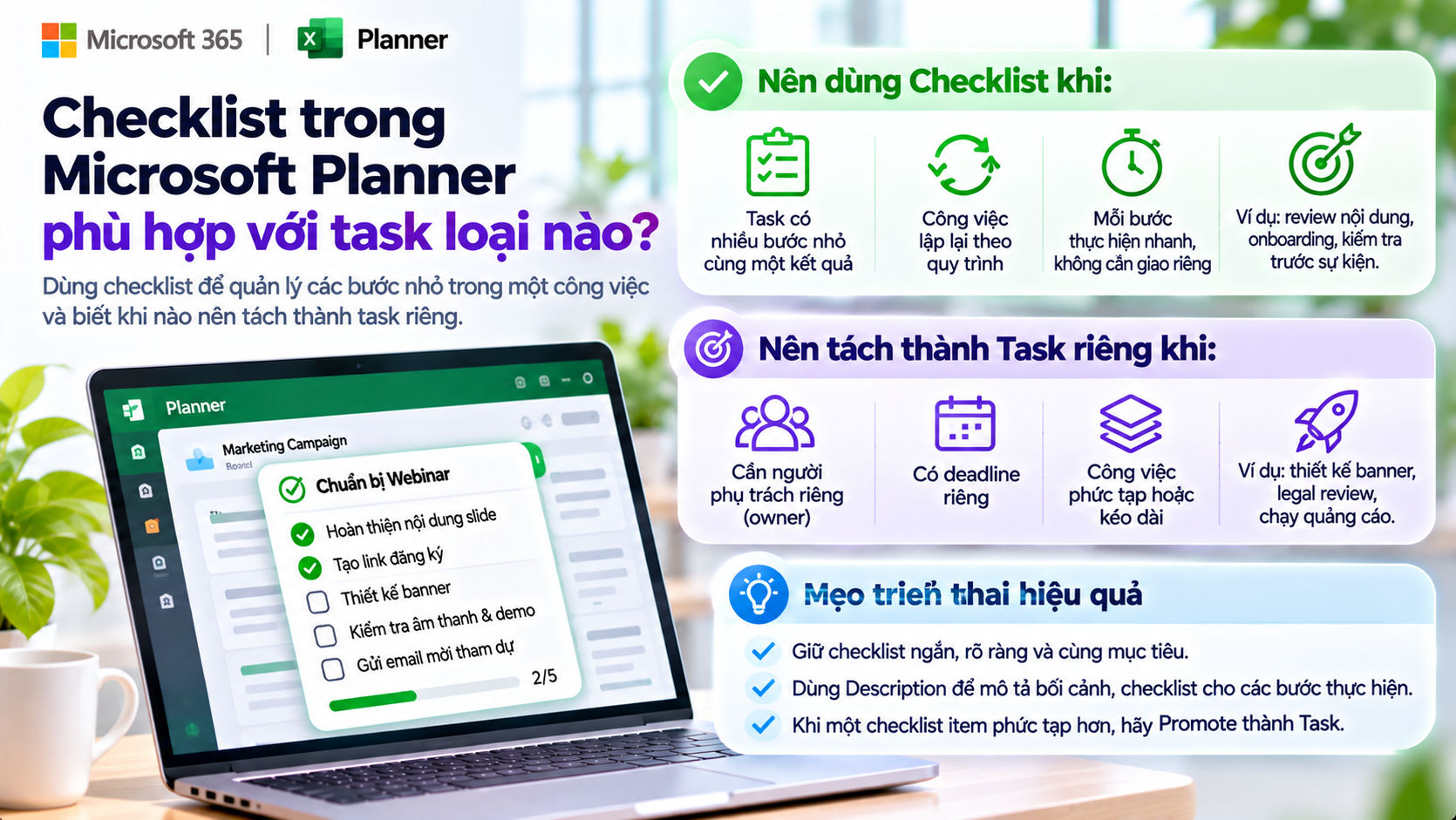
Microsoft Planner giúp team quản lý công việc theo task, người phụ trách, deadline, bucket và tiến độ. Tuy nhiên, trong thực tế một task thường không chỉ có một hành động duy nhất. Ví dụ, task “Chuẩn bị webinar” có thể bao gồm kiểm tra slide, xác nhận speaker, tạo link đăng ký, kiểm tra âm thanh và gửi email reminder. Nếu tạo một task riêng cho từng việc rất nhỏ, board có thể trở nên quá nhiều card và khó theo dõi. Nhưng nếu nhồi toàn bộ công việc vào một task duy nhất mà không chia nhỏ, người thực hiện lại khó biết còn bước nào chưa hoàn thành.

Đây là tình huống phù hợp với Checklist trong Microsoft Planner. Microsoft cho phép thêm danh sách các việc cần hoàn thành bên trong từng task để người dùng theo dõi chi tiết hơn mà không phải tạo thêm nhiều task trên board. Người dùng cũng có thể hiển thị checklist trực tiếp trên task card và đánh dấu từng item hoàn thành ngay từ Board view.

Tuy nhiên, checklist không nên được xem là “task nhỏ hơn” trong mọi tình huống. Microsoft còn cho phép promote một checklist item thành task riêng khi item đó bắt đầu trở nên phức tạp hơn. Đây chính là nguyên tắc quan trọng nhất khi thiết kế Planner: checklist phù hợp với các bước nhỏ thuộc cùng một deliverable, còn những công việc có owner, deadline hoặc tiến độ riêng nên được cân nhắc tách thành task.

Checklist phù hợp với một task có nhiều bước nhỏ

Một checklist phù hợp nhất khi task có một kết quả cuối cùng rõ ràng nhưng để đạt được kết quả đó cần thực hiện vài bước nhỏ.

Ví dụ task “Publish blog article” có thể bao gồm kiểm tra chính tả, kiểm tra SEO title, thêm internal link, upload featured image và publish. Tất cả các bước này cùng phục vụ một deliverable duy nhất là bài blog được xuất bản.

Trong trường hợp này, nếu tạo năm task riêng, Planner board có thể trở nên quá chi tiết. Checklist giúp giữ board gọn hơn nhưng người thực hiện vẫn biết mình đã hoàn thành tới đâu.

Microsoft mô tả checklist là công cụ để theo dõi các chi tiết bên trong task và biết phần nào đã hoàn thành, phần nào còn lại. Vì vậy, checklist nên dùng cho các bước thực hiện, không phải cho những deliverable độc lập.

Khi nào một checklist item nên trở thành task riêng?

Một cách đơn giản là hỏi: item này có cần người phụ trách riêng, deadline riêng hoặc cần được theo dõi độc lập không?

Nếu câu trả lời là có, item đó có thể đã vượt quá vai trò của checklist.

Ví dụ task “Chuẩn bị webinar” có checklist gồm “Kiểm tra slide”, “Tạo registration form”, “Thiết kế banner” và “Chạy rehearsal”. Nếu banner cần một Designer phụ trách trong ba ngày, có deadline riêng và cần nhiều vòng review, “Thiết kế banner” nên được tách thành task riêng.

Microsoft hỗ trợ đúng tình huống này bằng chức năng Promote item, cho phép biến một checklist item thành task riêng trong plan nếu công việc trở nên phức tạp hơn dự kiến.

Điều này cho thấy checklist nên được xem như một lớp chi tiết nhẹ bên trong task, không phải một hệ thống subtask đầy đủ.

Checklist phù hợp với onboarding

Onboarding là một use case rất phù hợp với Planner checklist.

Ví dụ một task tên “Onboard nhân viên mới – Nguyễn A” có thể chứa các bước như tạo email, cấp Microsoft 365 license, chuẩn bị laptop, thêm vào Teams, giới thiệu policy và xác nhận hoàn thành training.

Nếu tất cả bước này do cùng một người HR hoặc Office Admin theo dõi, checklist giúp giữ mọi thứ trong một task duy nhất.

Tuy nhiên, nếu việc chuẩn bị laptop do IT chịu trách nhiệm, account do IT Admin xử lý, còn orientation do HR phụ trách ở các ngày khác nhau, doanh nghiệp có thể tách các phần đó thành task riêng. Khi đó, task onboarding tổng thể có thể chỉ đóng vai trò milestone hoặc container logic.

Điểm quan trọng là không nên dùng checklist để che giấu một workflow thực tế có nhiều owner.

Checklist phù hợp với content review

Marketing cũng là một tình huống điển hình.

Task “Review Facebook Post” có thể có checklist gồm kiểm tra nội dung, kiểm tra spelling, kiểm tra CTA, kiểm tra visual và xác nhận lịch đăng.

Đây đều là các bước nhỏ của cùng một deliverable nên checklist phù hợp.

Nhưng nếu “Thiết kế visual” cần Designer làm riêng, “Duyệt nội dung pháp lý” cần Legal xử lý và “Đăng bài” thuộc Social Media Executive, những phần đó có thể nên trở thành task riêng để assignment và progress rõ ràng hơn.

Nếu một checklist item liên tục phải nhắc riêng một người hoặc hỏi “phần này ai đang làm?”, đó là dấu hiệu item đó nên được nâng thành task.

Checklist phù hợp với công việc lặp lại

Các task lặp lại theo cùng quy trình cũng rất phù hợp với checklist.

Ví dụ một task “Monthly Microsoft 365 License Review” có thể có checklist gồm kiểm tra user mới, user đã nghỉ việc, license chưa sử dụng, license sắp hết hạn và cập nhật báo cáo.

Mỗi tháng, người phụ trách thực hiện cùng một quy trình. Checklist giúp giảm nguy cơ quên bước và tạo consistency giữa các lần thực hiện.

Tương tự, Finance có thể dùng checklist cho month-end closing, HR cho onboarding hoặc offboarding, IT cho device setup và Marketing cho publishing workflow.

Trong những tình huống này, checklist đóng vai trò giống một SOP nhỏ nằm ngay bên trong task.

Checklist phù hợp với event preparation

Một event hoặc webinar thường có nhiều việc nhỏ nhưng không phải tất cả đều cần task riêng.

Ví dụ task “Final Check trước Webinar” có thể bao gồm kiểm tra microphone, camera, slide, recording setting, speaker access và registration link. Đây là các bước kiểm tra cuối cùng và có thể được xử lý trong vài phút trước chương trình, nên checklist rất phù hợp.

Ngược lại, việc “Chuẩn bị slide”, “Chạy quảng cáo” hoặc “Mời speaker” thường kéo dài nhiều ngày và có thể có owner riêng. Những việc này nên được quản lý dưới dạng task.

Một rule hữu ích là: nếu item có thể được hoàn thành nhanh trong lúc xử lý task chính, checklist thường phù hợp. Nếu item trở thành một mini-project, hãy tách nó ra.

Checklist phù hợp với quality control

Checklist cũng rất hữu ích với những task cần kiểm tra chất lượng trước khi đóng.

Ví dụ task “Publish Landing Page” có thể có checklist gồm kiểm tra mobile view, kiểm tra CTA button, kiểm tra form, kiểm tra spelling và test tracking.

Việc này đặc biệt hữu ích vì task “Publish Landing Page” có thể nhìn như đã hoàn thành về mặt sản xuất, nhưng vẫn chưa nên được đánh dấu Completed nếu các bước kiểm tra cuối chưa xong.

Trong một số scenario frontline thông qua task publishing trong Teams, Microsoft còn hỗ trợ required checklist, nghĩa là người nhận không thể đánh dấu task Completed cho tới khi tất cả checklist items bắt buộc đã được hoàn thành. Điều này phù hợp với các quy trình cần đảm bảo một số bước bắt buộc phải được thực hiện trước khi đóng công việc.

Checklist không phải subtask hoàn chỉnh

Đây là một điểm quan trọng.

Checklist nhìn giống subtask nhưng không có đầy đủ thuộc tính của một task riêng. Checklist item thông thường không có owner riêng, due date riêng, label riêng hay progress độc lập theo cách một Planner task có.

Trong các trải nghiệm Planner/Project mới, Microsoft cũng lưu ý rõ rằng checklist không đồng nghĩa với subtask. Checklist chỉ là danh sách item bên trong task, còn công việc phức tạp hơn nên được quản lý dưới dạng task hoặc subtask thực sự tùy loại plan.

Do đó, nếu team cần báo cáo “ai đang phụ trách phần nào”, checklist không phải lúc nào cũng đủ.

Khi nào không nên dùng checklist?

Checklist không phù hợp khi mỗi item là một deliverable độc lập.

Ví dụ một project triển khai Microsoft 365 có các công việc “Assess current environment”, “Migrate email”, “Configure security”, “Train users” và “Go live”. Đây không nên là năm checklist items trong một task “Microsoft 365 Deployment”.

Mỗi phần có thể cần nhiều ngày, owner khác nhau và deadline khác nhau. Nếu dùng checklist, Planner board sẽ nhìn rất đơn giản nhưng thực tế project lại mất khả năng theo dõi.

Trong trường hợp này, từng workstream nên là task riêng. Nếu project có dependency và complexity cao hơn nữa, doanh nghiệp có thể cần sử dụng các capability quản lý project nâng cao thay vì chỉ Planner basic. Microsoft cũng phân biệt Planner phù hợp với team project tương đối đơn giản, trong khi những project có nhiều dependency hoặc complexity lớn cần công cụ quản lý project mạnh hơn.

Không nên dùng checklist để thay progress

Planner task đã có Progress như Not started, In progress và Completed. Checklist nên bổ sung chi tiết về các bước nhỏ bên trong task, không phải thay hoàn toàn progress.

Ví dụ một task có 3/5 checklist items hoàn thành chưa chắc tương đương 60% effort, vì hai item còn lại có thể là phần khó nhất.

Vì vậy, Team Lead không nên dùng số lượng checklist item hoàn thành như một phép đo tiến độ chính xác tuyệt đối. Checklist hữu ích để biết “việc gì còn thiếu”, còn Progress vẫn nên phản ánh trạng thái chung của task.

Không nên tạo checklist quá dài

Nếu một task có 15–20 bước hoặc nhiều hơn, người dùng nên tự hỏi liệu task đó có đang được chia quá lớn hay không.

Một checklist rất dài khiến task khó scan và dễ trở thành một SOP phức tạp. Trong một số trải nghiệm Planner/Project, Microsoft giới hạn checklist ở tối đa 20 items cho mỗi task.

Ngay cả trước khi chạm giới hạn kỹ thuật, một checklist 15 item cũng có thể là dấu hiệu cần chia task.

Một checklist tốt thường chỉ chứa những bước đủ quan trọng để tránh bỏ sót nhưng vẫn thuộc cùng một deliverable.

Không nên tạo checklist item quá chi tiết

Checklist cũng có thể bị lạm dụng theo hướng ngược lại.

Ví dụ task “Send customer proposal” không cần checklist kiểu “Open Word”, “Open proposal”, “Click Save”, “Open Outlook”, “Attach file”, “Click Send”.

Những bước quá nhỏ tạo ra administrative overhead nhiều hơn giá trị.

Checklist nên tập trung vào các điểm kiểm soát quan trọng, chẳng hạn “Final pricing approved”, “Technical scope reviewed”, “PDF generated” và “Customer recipients confirmed”.

Một nguyên tắc đơn giản là checklist item nên đại diện cho một bước có ý nghĩa, không phải từng cú click.

Show checklist on card hữu ích khi nào?

Microsoft Planner cho phép hiển thị checklist trực tiếp trên task card bằng tùy chọn Show on card. Người dùng có thể thấy và check item ngay từ Board view.

Cách này phù hợp với task mà checklist là thông tin quan trọng nhất, chẳng hạn “Final QA” hoặc “Event Setup”.

Tuy nhiên, Microsoft lưu ý task card chỉ có thể hiển thị checklist hoặc document/image preview tại một thời điểm, không phải cả hai. Vì vậy, nếu visual attachment quan trọng hơn, team có thể giữ checklist bên trong task thay vì show ra card.

Checklist và Description nên dùng khác nhau

Description phù hợp để giải thích task cần làm gì, context là gì hoặc kết quả mong muốn ra sao. Checklist phù hợp để liệt kê các bước cụ thể cần hoàn thành.

Ví dụ task “Prepare customer demo” có Description: “Chuẩn bị demo Microsoft 365 Copilot cho khách hàng A, tập trung Sales và Finance use case.”

Checklist có thể là “Confirm demo account”, “Prepare Sales scenario”, “Prepare Finance scenario”, “Test screen sharing” và “Prepare backup video”.

Nếu tất cả thông tin chỉ được viết thành một paragraph trong Description, người thực hiện khó check từng bước. Nếu toàn bộ context lại bị biến thành checklist, task sẽ thiếu giải thích.

Hai phần nên bổ trợ nhau.

Checklist và Microsoft To Do

Các Planner tasks được giao cho người dùng có thể xuất hiện trong danh sách Assigned to me của Microsoft To Do khi kết nối Planner được bật. Microsoft cho biết người dùng có thể xem, thêm, thay đổi và hoàn thành checklist items của Planner task ngay trong To Do.

Điều này hữu ích cho người dùng muốn quản lý công việc cá nhân trong một danh sách tập trung, trong khi team vẫn theo dõi task trong Planner.

Ví dụ Team Lead giao task trong Planner, còn nhân viên có thể xử lý checklist của task đó từ My Day hoặc Assigned to me trong To Do.

Đây là một lý do khác để checklist được giữ ở mức đơn giản và thực thi được, vì nó có thể trở thành danh sách hành động hàng ngày của người phụ trách.

Một framework đơn giản: Checklist hay Task?

Có thể áp dụng một câu hỏi rất thực tế: công việc này có cần được nhìn thấy độc lập trên Board không?

Nếu không, checklist có thể phù hợp. Ví dụ “Kiểm tra spelling” không cần một card riêng.

Nếu có, hãy tạo task. Ví dụ “Legal review” cần owner, deadline và có thể bị delayed, vì vậy nó nên xuất hiện trên Board.

Một câu hỏi thứ hai là: người khác có cần chịu trách nhiệm cho item này không? Nếu owner khác task chính, việc tách thành task thường rõ ràng hơn.

Câu hỏi thứ ba là: item có thể kéo dài hơn một khoảng ngắn và cần được follow up riêng không? Nếu có, checklist có thể đã quá đơn giản.

Khi checklist bắt đầu phức tạp, hãy promote thành task

Đây là một capability rất hữu ích của Planner. Microsoft cho phép chọn checklist item và dùng Promote item để biến nó thành task riêng trong plan.

Điều này có nghĩa team không cần dự đoán hoàn hảo ngay từ đầu.

Ban đầu “Prepare demo video” có thể chỉ là một checklist item. Nhưng khi phát hiện cần Script Writer, Designer và nhiều ngày làm việc, Project Manager có thể promote nó thành task riêng.

Đây là cách sử dụng Planner linh hoạt: bắt đầu đơn giản, nhưng nâng cấp mức quản lý khi công việc thực tế trở nên phức tạp hơn.

Lỗi thường gặp: checklist quá dài nhưng task vẫn được giao cho một người

Một task có 18 checklist items có thể khiến người dùng cảm giác đang nhận một công việc đơn giản, trong khi thực tế là cả một workstream.

Điều này cũng khiến Team Lead khó nhìn thấy workload thật trên board, vì tất cả bị gói trong một card.

Nếu một task có quá nhiều bước, nên xem lại phạm vi. Có thể chia thành ba task, mỗi task có 4–5 checklist items hợp lý hơn.

Board khi đó phản ánh workload và progress rõ ràng hơn.

Lỗi thường gặp: checklist có nhiều owner ngầm

Một task được assign cho A nhưng checklist lại gồm “B review”, “C approve”, “D publish”. Về mặt Planner, A vẫn là người được giao task chính.

Khi B hoặc C chậm, board không thể hiện rõ họ đang có responsibility.

Nếu các bước review và approval thật sự cần ownership, hãy tách chúng thành task riêng hoặc sử dụng workflow phù hợp hơn.

Checklist không nên được dùng để giấu trách nhiệm của nhiều người bên trong một card.

Lỗi thường gặp: hoàn thành task dù checklist chưa hoàn tất

Trong Planner thông thường, checklist giúp theo dõi chi tiết nhưng không phải lúc nào cũng ngăn người dùng đánh dấu task Completed khi vẫn còn checklist item chưa xong. Với task publishing cho frontline, Microsoft có capability Required checklist để bắt buộc hoàn thành checklist trước khi đóng task, nhưng đây là một scenario cụ thể.

Vì vậy, với plan thông thường, team cần có convention rõ rằng task chỉ được Completed khi checklist quan trọng đã hoàn tất.

Nếu doanh nghiệp cần enforcement mạnh hơn cho operational process, nên xem xét các capability task publishing, approval hoặc workflow khác thay vì chỉ dựa vào thói quen người dùng.

Lỗi thường gặp: checklist dùng thay SOP

Một task có thể chứa checklist ngắn, nhưng một quy trình dài với nhiều instruction chi tiết nên nằm trong SOP hoặc knowledge base.

Ví dụ checklist có thể ghi “Verify customer identity according to SOP”, còn hướng dẫn 10 bước xác minh nên nằm trong tài liệu riêng.

Nếu đưa toàn bộ SOP vào checklist, người dùng khó bảo trì và Planner không phải nơi phù hợp để quản lý knowledge chi tiết.

Checklist nên nhắc phải làm gì, còn documentation có thể giải thích làm như thế nào.

Checklist triển khai Planner checklist hiệu quả

Khi thiết kế một task, team nên kiểm tra xem tất cả checklist items có cùng phục vụ một kết quả cuối hay không, có item nào cần owner hoặc deadline riêng hay không và checklist có đang trở nên quá dài hay không. Các item nên đủ rõ để người thực hiện biết khi nào chúng được coi là hoàn thành, nhưng không nên chi tiết tới mức mô tả từng thao tác nhỏ.

Nếu một item trở nên phức tạp, hãy promote nó thành task thay vì tiếp tục nhồi thêm chi tiết. Task Description nên giữ context, còn checklist tập trung vào các bước cần hoàn thành. Với quy trình lặp lại, checklist có thể được chuẩn hóa như một mini-SOP nhưng vẫn nên được review khi workflow thay đổi.

Kết luận

Checklist trong Microsoft Planner phù hợp nhất với những task có một deliverable rõ ràng nhưng cần nhiều bước nhỏ để hoàn thành. Microsoft cho phép người dùng thêm checklist, hiển thị checklist trên task card và đánh dấu từng item khi hoàn thành. Khi một checklist item trở nên phức tạp hơn, item đó có thể được promote thành task riêng.

Vì vậy, checklist phù hợp với những tình huống như final review, onboarding đơn giản, event preparation, QA, publishing workflow hoặc các quy trình lặp lại. Ngược lại, nếu một item có owner riêng, deadline riêng, dependency hoặc cần theo dõi độc lập, nó nên được xem là task thay vì checklist item.

Có thể ghi nhớ một nguyên tắc đơn giản: Checklist dùng cho các bước bên trong một công việc; Task dùng cho một đơn vị công việc cần được quản lý độc lập.

Khi team giữ được ranh giới này, Planner board sẽ không quá nhiều task nhỏ nhưng cũng không che giấu những công việc quan trọng bên trong các checklist dài. Đây là cách giúp Planner vừa đơn giản để sử dụng hằng ngày vừa đủ rõ để Team Lead theo dõi workload và tiến độ.

F-Tech hỗ trợ doanh nghiệp triển khai Microsoft Planner và Microsoft 365 theo workflow thực tế, từ cấu trúc task, bucket, label và checklist đến adoption cho từng phòng ban.

Liên hệ F-Tech để được tư vấn cách sử dụng Microsoft Planner phù hợp với quy trình làm việc của doanh nghiệp.

Các bài viết liên quan

Speaker Notes giúp presenter chuẩn bị nội dung tốt hơn ra sao? Một trong những lỗi phổ biến khi làm

Speaker Notes giúp presenter chuẩn bị nội dung tốt hơn ra sao?

Microsoft PowerPoint speaker notes

Một trong những lỗi phổ biến khi làm PowerPoint là cố đưa toàn bộ những gì người thuyết trình muốn nói lên slide. Kết quả thường là slide chứa quá nhiều chữ, người xem phải đọc trong khi presenter cũng đang nói, còn người thuyết trình lại dễ rơi vào tình trạng đọc nguyên văn nội dung trên màn hình.

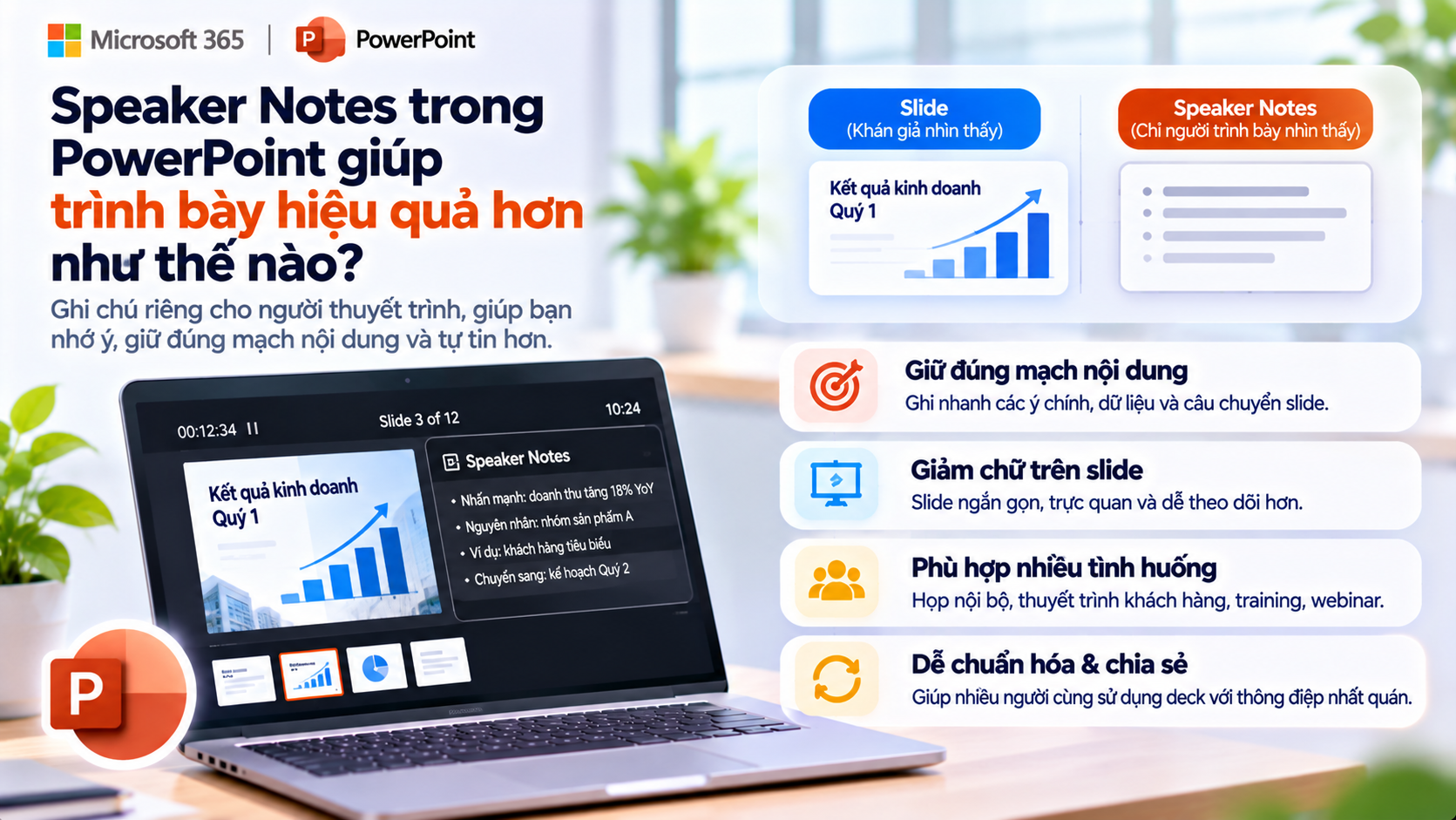
Speaker Notes trong Microsoft PowerPoint giúp tách hai lớp thông tin này ra khỏi nhau. Slide chỉ giữ những ý chính mà khán giả cần nhìn thấy, trong khi phần giải thích, số liệu bổ sung, câu chuyển ý hoặc lời nhắc dành cho presenter được đặt trong Notes. Microsoft mô tả Notes pane là nơi lưu các talking points mà presenter muốn tham khảo khi trình bày, và khi sử dụng Presenter View, speaker notes có thể hiển thị trên màn hình của người thuyết trình trong khi khán giả chỉ nhìn thấy slide.

Với doanh nghiệp, Speaker Notes đặc biệt hữu ích cho sales presentation, webinar, training, management report và những deck được nhiều người thay nhau trình bày. Khi được sử dụng đúng, Notes không chỉ giúp presenter nhớ nội dung mà còn giúp chuẩn hóa thông điệp của cả bài trình bày.

Speaker Notes là gì?

Speaker Notes là phần nội dung gắn với từng slide nhưng không xuất hiện trực tiếp trên slide chính. Trong PowerPoint, người dùng có thể mở Notes pane bên dưới slide và nhập những thông tin cần tham khảo khi trình bày. Microsoft cũng cho phép thay đổi kích thước Notes pane nếu nội dung dài hơn khu vực hiển thị mặc định.

Có thể hiểu Speaker Notes giống như “lớp hướng dẫn dành riêng cho presenter”. Ví dụ, một slide chỉ hiển thị ba con số chính về doanh thu, nhưng Notes có thể ghi rõ nguyên nhân tăng trưởng, nguồn dữ liệu, câu chuyện cần nhấn mạnh và câu chuyển sang slide tiếp theo.

Điều này giúp slide giữ được tính trực quan trong khi presenter vẫn có đủ thông tin để giải thích sâu hơn khi cần.

Speaker Notes giúp giảm chữ trên slide

Microsoft cũng khuyến nghị không nên nhồi quá nhiều thông tin lên slide và gợi ý đưa các facts hoặc notes bổ sung vào speaker notes để tham khảo khi trình bày. Đây là một trong những lợi ích rõ nhất của Notes.

Ví dụ, thay vì đặt cả một đoạn văn dài về kết quả kinh doanh lên slide, presenter có thể chỉ hiển thị headline “Revenue increased 18% YoY” cùng một biểu đồ. Trong Notes, người trình bày có thể ghi rõ mức tăng chủ yếu đến từ nhóm sản phẩm nào, thị trường nào đóng góp nhiều nhất và điều gì cần giải thích nếu management hỏi.

Cách thiết kế này giúp khán giả tập trung vào thông điệp chính thay vì phải đọc một màn hình dày đặc chữ.

Notes giúp presenter giữ đúng mạch nội dung

Một presenter có kinh nghiệm vẫn có thể quên một số chi tiết, đặc biệt khi deck dài hoặc có nhiều số liệu. Speaker Notes có thể đóng vai trò như một cue card gắn với từng slide.

Thay vì viết một bài script dài, Notes có thể chỉ chứa những lời nhắc như “nhấn mạnh rủi ro triển khai”, “đưa ví dụ khách hàng A” hoặc “hỏi audience trước khi sang phần tiếp theo”. Khi nhìn vào Notes, presenter nhanh chóng nhớ lại mục tiêu của slide mà không cần đọc nguyên văn.

Đây là cách sử dụng Speaker Notes hiệu quả hơn so với biến Notes thành một bài phát biểu đầy đủ.

Speaker Notes và Presenter View khác nhau thế nào?

Speaker Notes là nội dung được lưu cùng từng slide. Presenter View là chế độ trình bày giúp người nói nhìn thấy current slide, next slide và speaker notes trên màn hình của mình trong khi audience chỉ nhìn thấy slide đang được trình chiếu. Microsoft hiện mô tả Presenter View theo đúng mô hình này và còn cho phép presenter điều chỉnh cỡ chữ của Notes trong lúc trình bày.

Hai khái niệm này thường được nhắc cùng nhau nhưng không giống nhau. Notes là nội dung bạn chuẩn bị. Presenter View là giao diện giúp bạn sử dụng nội dung đó khi thuyết trình.

Vì vậy, một presenter có thể viết Notes mà không dùng Presenter View, hoặc dùng Presenter View với một deck gần như không có Notes. Tuy nhiên, hai tính năng phát huy giá trị tốt nhất khi được kết hợp.

Notes giúp chuẩn bị câu chuyện thay vì chỉ nhớ dữ liệu

Một presentation tốt không chỉ là chuỗi slide. Nó cần một storyline.

Speaker Notes có thể giúp presenter chuẩn bị câu chuyện của từng phần. Ví dụ, một slide về “Current Challenge” có thể có Notes nhắc presenter giải thích vấn đề trước, sau đó đưa một ví dụ thực tế rồi mới chuyển sang giải pháp ở slide kế tiếp.

Nếu không chuẩn bị trước, presenter có thể đi quá sâu vào một slide rồi thiếu thời gian ở phần quan trọng hơn. Notes giúp mỗi slide có một mục tiêu rõ ràng và giữ narrative nhất quán.

Điều này đặc biệt hữu ích trong webinar hoặc sales pitch, nơi timing và flow ảnh hưởng lớn đến trải nghiệm của người nghe.

Speaker Notes hữu ích khi nhiều người dùng chung một deck

Trong doanh nghiệp, cùng một presentation có thể được nhiều người sử dụng. Sales deck có thể được dùng bởi nhiều Account Manager. Training deck có thể được giao cho nhiều trainer khác nhau. Corporate presentation cũng có thể được trình bày bởi nhiều manager.

Nếu slide chỉ chứa visual và headline, người sử dụng sau có thể không hiểu đầy đủ ý đồ ban đầu của người tạo deck. Speaker Notes có thể lưu thêm context như thông điệp chính cần nói, ví dụ minh họa, thông tin cần tránh hoặc cách giải thích một biểu đồ.

Nhờ đó, Notes trở thành một lớp knowledge transfer giữa người tạo presentation và người thuyết trình.

Với những deck dùng lâu dài, đây là giá trị rất lớn vì nó giúp giảm phụ thuộc vào trí nhớ của một cá nhân.

Use case thực tế: Sales Presentation

Giả sử Sales có một slide về pricing. Slide chỉ nên thể hiện cấu trúc gói hoặc những điểm nổi bật mà khách hàng cần thấy. Nếu đưa toàn bộ điều kiện thương mại lên slide, nội dung có thể trở nên rối và khó trình bày.

Trong Notes, Sales có thể ghi các hướng dẫn như điều kiện nào chỉ giải thích khi khách hàng hỏi, điểm nào cần nhấn mạnh với SME và phần nào không nên nói trước khi xác định budget.

Như vậy, slide vẫn sạch nhưng presenter vẫn có một “playbook” nhỏ đi kèm.

Nếu deck này được chia cho Sales mới, Notes cũng giúp họ nhanh chóng hiểu cách trình bày sản phẩm thay vì chỉ nhìn slide và tự suy đoán.

Use case thực tế: Webinar hoặc Training

Trong một webinar dài 45–60 phút, presenter rất dễ quên ví dụ hoặc bỏ qua một điểm quan trọng. Speaker Notes có thể ghi lại những câu hỏi cần đặt cho audience, thời điểm demo hoặc lời nhắc chuyển sang Q&A.

Ví dụ slide chỉ ghi “3 common mistakes”, còn Notes có thể chứa ba tình huống thực tế cần kể. Điều này giúp presenter không phải đưa toàn bộ case study lên màn hình.

Trong training nội bộ, Notes cũng có thể ghi thêm đáp án, giải thích hoặc các câu hỏi thường gặp để trainer sử dụng khi cần.

Use case thực tế: Management Presentation

Management deck thường có ít chữ nhưng rất nhiều context phía sau mỗi con số. Một biểu đồ revenue có thể cần giải thích cả seasonality, pricing change và performance của từng region.

Nếu đưa toàn bộ explanation lên slide, management sẽ khó nhìn thấy insight chính. Nếu không ghi lại ở đâu, presenter lại dễ bỏ sót chi tiết.

Speaker Notes là nơi phù hợp để lưu những supporting points này. Presenter có thể nhìn nhanh Notes khi cần và chỉ đưa ra thông tin bổ sung nếu conversation yêu cầu.

Cách này giúp presentation ngắn gọn nhưng vẫn đủ chiều sâu.

Notes cũng giúp chuẩn bị câu chuyển giữa các slide

Một presentation thường mất sự liền mạch không phải vì từng slide kém mà vì presenter chuyển phần quá đột ngột.

Speaker Notes có thể chứa câu chuyển như “Sau khi đã thấy vấn đề hiện tại, phần tiếp theo sẽ tập trung vào cách giải pháp giải quyết ba điểm này.” Một câu đơn giản như vậy giúp người nghe hiểu logic của presentation.

Nếu deck dài 30–40 slide, việc chuẩn bị transition trong Notes có thể cải thiện flow đáng kể.

Không nên viết Notes quá dài

Microsoft cho phép Notes chứa khá nhiều nội dung và Notes pane có thể scroll khi nội dung vượt quá vùng hiển thị. Nhưng điều đó không có nghĩa presenter nên viết một bài script dài vài trăm từ cho mỗi slide.

Nếu Notes quá dài, presenter phải đọc nhiều hơn và dễ mất eye contact với audience. Khi nội dung quá chi tiết, Notes cũng khó scan nhanh trong Presenter View.

Một cách hiệu quả hơn là dùng câu ngắn, keyword và talking points. Chỉ những slide thực sự phức tạp mới cần phần giải thích dài hơn.

Mục tiêu của Notes là hỗ trợ trí nhớ, không phải thay thế presenter.

Lỗi thường gặp: đọc nguyên văn Speaker Notes

Đây là một trong những lỗi lớn nhất khi sử dụng Notes. Nếu presenter nhìn màn hình và đọc từng dòng, presentation dễ trở nên thiếu tự nhiên.

Khán giả thường nhận ra rất nhanh khi người thuyết trình đang đọc script. Điều này làm giảm khả năng tương tác và khiến tone giọng đều hơn.

Speaker Notes nên đóng vai trò như cue. Presenter nhìn nhanh để nhớ ý, sau đó giải thích bằng cách nói tự nhiên.

Nếu một đoạn cần phát biểu chính xác về legal hoặc policy, việc ghi nguyên văn có thể hợp lý. Nhưng đó nên là ngoại lệ chứ không phải cách dùng mặc định.

Lỗi thường gặp: đưa quá nhiều dữ liệu vào Notes nhưng không tập thử

Có Notes không đồng nghĩa presentation đã sẵn sàng. Nếu presenter chỉ viết Notes rồi bắt đầu trình bày lần đầu trước audience, họ vẫn có thể gặp vấn đề về timing.

Một deck 30 slide với Notes rất chi tiết có thể vượt xa thời gian dự kiến.

Tốt hơn là chạy thử presentation ở Presenter View, xem Notes nào thực sự cần và xóa những nội dung không hỗ trợ việc nói. Notes sau rehearsal thường ngắn và thực tế hơn nhiều so với Notes được viết trong lần đầu tạo slide.

Lỗi thường gặp: nhầm Notes với nội dung bí mật

Speaker Notes không xuất hiện trên màn hình của audience khi Presenter View được thiết lập đúng. Microsoft xác nhận presenter có thể nhìn thấy Notes trên màn hình của mình trong khi audience chỉ nhìn thấy slide.

Tuy nhiên, không nên xem Notes như nơi lưu dữ liệu bí mật tuyệt đối. Notes vẫn là một phần của file PowerPoint và có thể được in hoặc chia sẻ trong Notes Pages. Microsoft cũng hỗ trợ in notes cùng slide và xuất notes sang Word.

Vì vậy, nếu deck sẽ được gửi cho khách hàng hoặc public sau presentation, presenter nên review Speaker Notes trước khi chia sẻ file.

Không nên để trong Notes những thông tin mà người nhận file tuyệt đối không được phép xem.

Lỗi thường gặp: chia sẻ sai màn hình khi trình bày online

Trong meeting online, presenter đôi khi chia sẻ toàn bộ desktop hoặc chia sẻ nhầm cửa sổ Presenter View. Khi đó, audience có thể nhìn thấy Notes.

Vì vậy, trước một webinar hoặc presentation quan trọng, nên test trước cách share screen. Nếu sử dụng hai màn hình, cần biết màn hình nào đang hiển thị Presenter View và màn hình nào đang hiển thị slide.

Đây là một bước rất quan trọng nếu Notes chứa talking points nội bộ hoặc hướng dẫn dành riêng cho presenter.

Presenter View giúp kiểm soát thời gian tốt hơn

Presenter View không chỉ hiển thị Notes. Microsoft cho biết giao diện này còn hiển thị current slide, next slide, current time và slide timer, đồng thời cung cấp các công cụ điều hướng và annotation.

Điều này rất hữu ích với những bài trình bày có giới hạn thời gian. Presenter vừa có thể nhìn Notes vừa theo dõi mình đang đi nhanh hay chậm.

Ví dụ webinar dự kiến 45 phút có 30 phút presentation và 15 phút Q&A. Presenter có thể sử dụng timer để biết khi nào cần rút ngắn một phần thay vì chỉ phát hiện khi đã gần hết thời gian.

PowerPoint for the web có một giới hạn cần lưu ý

Microsoft hiện cho phép PowerPoint for the web tạo và chỉnh Speaker Notes, nhưng tài liệu hỗ trợ hiện tại nêu rằng để nhìn thấy speaker notes trong lúc trình chiếu, người dùng cần sử dụng phiên bản PowerPoint desktop.

Điều này đặc biệt quan trọng với những presenter chuẩn bị webinar. Nếu định dựa nhiều vào Notes, nên test đúng thiết bị và đúng phiên bản PowerPoint sẽ được sử dụng khi trình bày.

Không nên giả định rằng trải nghiệm trên web và desktop hoàn toàn giống nhau.

Speaker Notes có thể được in

Microsoft cho phép in Notes Pages, trong đó mỗi trang thường chứa một slide cùng speaker notes tương ứng.

Đây có thể là lựa chọn hữu ích cho những presenter muốn chuẩn bị bản giấy trước một sự kiện lớn hoặc cần training facilitator guide.

Tuy nhiên, nếu Notes được in cho audience, cần kiểm tra nội dung kỹ vì nhiều Notes vốn được viết theo góc nhìn nội bộ của presenter và không phù hợp để phân phối.

Một cấu trúc Speaker Notes đơn giản cho doanh nghiệp

Không cần biến Notes thành một template quá phức tạp. Với phần lớn presentation, presenter có thể chuẩn hóa mỗi slide theo bốn ý trong một đoạn ngắn: thông điệp chính cần nói, dữ liệu hoặc ví dụ hỗ trợ, điều cần nhấn mạnh và câu chuyển sang slide tiếp theo.

Ví dụ, Notes của một slide có thể ghi: “Thông điệp chính: thời gian onboarding đang quá dài. Nhấn mạnh mức trung bình 21 ngày. Đưa ví dụ từ Sales team. Sau đó chuyển sang giải pháp automation ở slide kế tiếp.”

Cấu trúc này ngắn nhưng đủ để presenter nhìn vào và lập tức nhớ mục tiêu của slide.

Khi nào không cần Speaker Notes?

Không phải mọi slide đều cần Notes.

Một title slide hoặc section divider thường không cần thêm nội dung. Một slide chỉ dùng để chuyển cảnh cũng có thể không cần Notes.

Nếu presenter đã rất quen với nội dung và slide chỉ có một message đơn giản, Notes có thể được bỏ qua.

Việc bắt buộc mỗi slide phải có một đoạn Notes dài chỉ làm tăng maintenance mà không tạo thêm giá trị.

Speaker Notes nên tập trung vào những slide presenter có nguy cơ quên context, số liệu, câu chuyện hoặc transition.

Checklist trước khi trình bày với Speaker Notes

Trước khi presentation bắt đầu, presenter nên kiểm tra Notes đã đủ ngắn để scan nhanh hay chưa, các số liệu và talking point có còn cập nhật không, và nội dung nào trong Notes có thể gây rủi ro nếu file được chia sẻ ra ngoài. Sau đó nên chạy thử Presenter View trên đúng thiết bị sẽ dùng, kiểm tra audience chỉ nhìn thấy slide và xác nhận màn hình chia sẻ trong Teams hoặc nền tảng meeting không vô tình để lộ Presenter View.

Presenter cũng nên kiểm tra thời gian của toàn bài, phóng to cỡ chữ Notes nếu cần và bỏ những phần script không thực sự hỗ trợ việc trình bày. Với deck dùng chung trong doanh nghiệp, Notes cần được review khi nội dung slide thay đổi để tránh tình trạng slide đã cập nhật nhưng presenter vẫn đọc một talking point cũ.

Kết luận

Speaker Notes là một tính năng đơn giản nhưng có thể thay đổi đáng kể cách doanh nghiệp chuẩn bị và trình bày PowerPoint. Thay vì đưa toàn bộ nội dung lên slide, presenter có thể giữ slide ngắn gọn và lưu talking points, số liệu hỗ trợ, ví dụ hoặc câu chuyển trong Notes.

Microsoft cho phép Notes được hiển thị cùng current slide và next slide trong Presenter View, trong khi audience chỉ nhìn thấy slide đang được trình chiếu. Điều này giúp presenter giữ đúng mạch nội dung mà không cần nhồi quá nhiều chữ lên màn hình.

Tuy nhiên, Notes hiệu quả nhất khi được dùng như lời nhắc chứ không phải script để đọc nguyên văn. Presenter cũng cần nhớ rằng Notes vẫn là một phần của presentation file, có thể được in hoặc xuất ra, nên những thông tin nhạy cảm cần được review trước khi chia sẻ deck.

Có thể ghi nhớ một nguyên tắc đơn giản: slide là nội dung dành cho khán giả nhìn thấy, còn Speaker Notes là lớp thông tin giúp presenter nói tốt hơn. Khi hai phần này được thiết kế đúng vai trò, presentation sẽ vừa trực quan hơn vừa dễ trình bày hơn.

F-Tech hỗ trợ doanh nghiệp chuẩn hóa Microsoft PowerPoint, presentation template, Slide Master và workflow Microsoft 365 để tài liệu thuyết trình nhất quán, dễ sử dụng và dễ bàn giao giữa các team.

Liên hệ F-Tech để được tư vấn cách chuẩn hóa PowerPoint và Microsoft 365 phù hợp với doanh nghiệp.

Các bài viết liên quan

Data Validation giúp giảm lỗi nhập liệu trong file Excel dùng chung Khi một file Excel chỉ do một người

Data Validation giúp giảm lỗi nhập liệu trong file Excel dùng chung

Microsoft Excel data validation

Khi một file Excel chỉ do một người sử dụng, lỗi nhập liệu thường còn dễ phát hiện và sửa lại. Nhưng khi cùng một workbook được nhiều nhân viên cập nhật mỗi ngày, những sai lệch nhỏ như gõ sai tên phòng ban, nhập ngày không đúng định dạng, dùng từ viết tắt khác nhau hoặc điền số ngoài phạm vi cho phép có thể nhanh chóng làm dữ liệu mất tính nhất quán.

Ví dụ, cùng một cột Department nhưng người dùng có thể nhập “Sales”, “Sale”, “SALE” hoặc “Kinh doanh”. Về mặt con người, những giá trị này có thể mang cùng một ý nghĩa, nhưng với Excel, PivotTable, Power Query hay công thức tổng hợp, đó lại là những giá trị khác nhau. Khi số lượng dữ liệu tăng lên, việc làm sạch các lỗi như vậy có thể tốn nhiều thời gian hơn rất nhiều so với việc kiểm soát ngay từ lúc nhập.

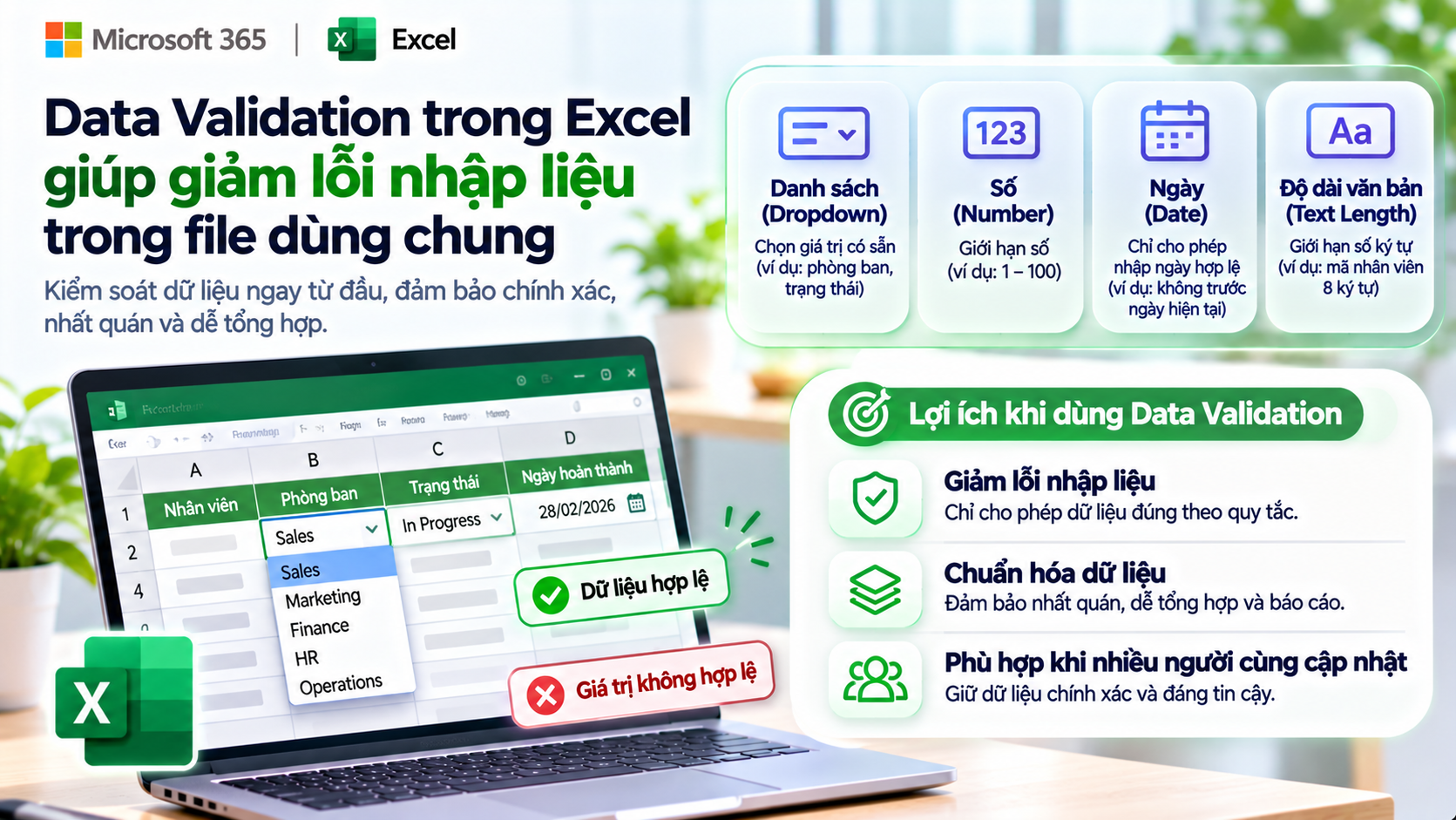
Đây là lúc Microsoft Excel Data Validation trở nên hữu ích. Microsoft mô tả Data Validation là tính năng dùng để giới hạn loại dữ liệu hoặc giá trị mà người dùng có thể nhập vào một ô, chẳng hạn chỉ cho phép số nguyên, số thập phân, ngày, thời gian, độ dài văn bản hoặc lựa chọn từ một danh sách có sẵn.

Trong doanh nghiệp, Data Validation nên được xem như một lớp kiểm soát dữ liệu đầu vào. Nó không thay thế hoàn toàn việc kiểm tra dữ liệu, nhưng có thể giảm đáng kể các lỗi lặp lại trong những file được nhiều người cập nhật.

Data Validation hoạt động như thế nào?

Data Validation cho phép người thiết kế workbook đặt ra một số rule cho từng ô hoặc vùng dữ liệu. Khi người dùng nhập giá trị không phù hợp với rule đó, Excel có thể cảnh báo hoặc ngăn không cho lưu giá trị.

Ví dụ, nếu cột Status chỉ nên có ba giá trị là “Open”, “In Progress” và “Closed”, người thiết kế file có thể tạo một dropdown list để người dùng chỉ cần chọn một trong ba lựa chọn. Nếu cột Quantity chỉ được nhập số nguyên từ 1 đến 100, Excel có thể từ chối các giá trị ngoài khoảng này.

Microsoft hiện hỗ trợ nhiều kiểu Data Validation gồm Whole Number, Decimal, List, Date, Time, Text Length và Custom formula. Điều này giúp Data Validation phù hợp với nhiều loại dữ liệu doanh nghiệp chứ không chỉ riêng dropdown list.

Dropdown list là use case phổ biến nhất

Dropdown list thường là cách đơn giản và hiệu quả nhất để giảm lỗi nhập liệu. Thay vì để mỗi người tự gõ tên Department, Status hoặc Category, doanh nghiệp có thể tạo một danh sách các giá trị hợp lệ để người dùng chọn.

Ví dụ, trong một file quản lý yêu cầu nội bộ, cột Priority có thể chỉ cho phép “Low”, “Medium” và “High”. Cột Department có thể chỉ cho phép “Sales”, “Marketing”, “Finance”, “HR” và “Operations”.

Microsoft cho biết dropdown list giúp người dùng nhập liệu nhanh hơn và chính xác hơn vì họ chọn giá trị từ một danh sách được định nghĩa sẵn thay vì tự nhập.

Điểm quan trọng là dropdown không chỉ giúp file nhìn gọn hơn mà còn chuẩn hóa dữ liệu ngay từ nguồn. Điều này đặc biệt có giá trị nếu workbook sau đó được sử dụng cho PivotTable, dashboard hoặc Power Query.

Nên đặt nguồn dropdown trong Excel Table

Một trong những lỗi thường gặp là tạo dropdown từ một vùng cố định như A1:A10. Ban đầu cách này hoạt động tốt, nhưng khi có thêm một Department mới ở dòng 11, dropdown không tự cập nhật nếu range vẫn dừng ở dòng 10.

Microsoft khuyến nghị đặt nguồn dropdown trong một Excel Table. Khi thêm hoặc xóa item trong Table, các dropdown dựa trên nguồn đó sẽ tự động cập nhật.

Ví dụ, doanh nghiệp có Table tên DepartmentList. Khi thêm một phòng ban mới vào Table, các dropdown liên quan cũng được cập nhật mà không cần sửa Data Validation thủ công.

Đây là cách triển khai tốt hơn nhiều cho những workbook được sử dụng lâu dài.

Data Validation giúp kiểm soát số

Không phải mọi cột đều phù hợp với dropdown. Với những trường như số lượng, phần trăm, chi phí hoặc số giờ, Data Validation có thể giới hạn giá trị theo khoảng.

Ví dụ, cột Quantity chỉ được nhập từ 1 đến 500. Cột Discount chỉ được nhập từ 0% đến 30%. Cột Rating chỉ được nhập số nguyên từ 1 đến 5.

Microsoft cho phép Data Validation kiểm soát Whole Number và Decimal, đồng thời hỗ trợ các điều kiện như between, greater than, less than hoặc equal to.

Điều này giúp ngăn những lỗi như nhập 5000 thay vì 500 hoặc 80% thay vì 8%.

Giới hạn ngày cũng rất hữu ích

Trong file quản lý task hoặc deadline, Data Validation có thể được dùng để giới hạn ngày.

Ví dụ, doanh nghiệp có thể yêu cầu Due Date không được nhỏ hơn ngày hiện tại hoặc không được vượt quá 90 ngày. Microsoft hỗ trợ Date validation và cho phép sử dụng cả công thức như =TODAY() trong điều kiện.

Điều này phù hợp với các file như project tracker, approval log hoặc kế hoạch vận hành.

Tuy nhiên, không nên dùng rule quá cứng nếu business process có nhiều ngoại lệ. Nếu đôi khi cần nhập ngày trong quá khứ để cập nhật historical data, rule cần được thiết kế đủ linh hoạt.

Text Length giúp kiểm soát mã và định dạng đơn giản

Data Validation cũng có thể giới hạn độ dài văn bản. Đây là một tính năng hữu ích với mã nhân viên, mã dự án hoặc code có chiều dài cố định.

Ví dụ, Employee ID luôn có 8 ký tự. Người thiết kế có thể giới hạn Text Length bằng 8 để giảm tình trạng thiếu hoặc thừa ký tự.

Microsoft hỗ trợ Text Length validation và cho phép xác định số ký tự tối đa hoặc điều kiện độ dài cụ thể.

Tuy nhiên, nếu format phức tạp hơn như EMP-000123, có thể cần dùng Custom formula thay vì chỉ giới hạn độ dài.

Custom formula giúp kiểm soát logic phức tạp hơn

Data Validation có thể sử dụng Custom formula để kiểm tra điều kiện nâng cao.

Ví dụ, một ô chỉ được nhập nếu một ô khác đã có dữ liệu, hoặc Employee ID phải bắt đầu bằng một tiền tố cụ thể.

Microsoft cho phép dùng công thức trong Data Validation để xác định giá trị nào hợp lệ.

Tuy nhiên, Custom formula nên được sử dụng cẩn thận. Nếu công thức quá phức tạp, người khác rất khó bảo trì workbook. Trong doanh nghiệp, rule nên dễ hiểu đủ để người tiếp quản có thể xác định tại sao một giá trị bị từ chối.

Input Message giúp người dùng biết phải nhập gì

Một file dùng chung tốt không nên chờ người dùng nhập sai rồi mới báo lỗi.

Excel cho phép hiển thị Input Message khi người dùng chọn một ô có Data Validation. Message có thể giải thích loại dữ liệu cần nhập.

Ví dụ, khi người dùng chọn cột Employee ID, message có thể hiển thị: “Nhập mã nhân viên gồm 8 ký tự”.

Khi chọn cột Approval Status, message có thể nói: “Chọn một trong các trạng thái có sẵn”.

Những hướng dẫn ngắn như vậy giúp giảm số lần user phải hỏi người tạo file và cũng giúp workbook dễ sử dụng hơn với nhân viên mới.

Error Alert nên được thiết kế rõ ràng

Khi người dùng nhập sai, Excel có thể hiển thị Error Alert. Microsoft hiện hỗ trợ các kiểu cảnh báo khác nhau, trong đó Stop buộc người dùng sửa dữ liệu trước khi tiếp tục, còn Warning hoặc dạng cảnh báo nhẹ hơn có thể cho phép người dùng tiếp tục trong một số tình huống.

Nếu dữ liệu bắt buộc phải chính xác, chẳng hạn Status hoặc Department, dùng Stop thường hợp lý hơn. Nếu chỉ muốn cảnh báo nhưng vẫn cho phép ngoại lệ, Warning có thể phù hợp.

Error message cũng nên nói rõ cần sửa gì. Một thông báo “Invalid value” không hữu ích bằng “Chỉ được nhập số lượng từ 1 đến 500”.

Data Validation không tự sửa dữ liệu cũ

Một điều dễ hiểu nhầm là nếu Data Validation được áp dụng sau khi dữ liệu đã được nhập, Excel không tự động sửa hoặc cảnh báo toàn bộ những giá trị cũ đang sai.

Microsoft cho biết bạn có thể dùng Circle Invalid Data để đánh dấu những ô hiện có không đáp ứng validation rule.

Điều này rất hữu ích khi doanh nghiệp đang chuẩn hóa một workbook cũ. Sau khi thêm Data Validation, nên kiểm tra dữ liệu hiện tại trước khi tiếp tục sử dụng file.

Nếu không, workbook có thể vừa có rule mới vừa chứa dữ liệu lịch sử không tuân thủ rule đó.

Lỗi phổ biến nhất: copy-paste có thể vượt qua Data Validation

Đây là một điểm rất quan trọng.

Microsoft lưu ý rằng Data Validation chủ yếu kiểm soát dữ liệu khi người dùng gõ trực tiếp vào ô. Khi dữ liệu được copy hoặc fill, validation message có thể không xuất hiện theo cách người dùng mong đợi.

Điều này có nghĩa Data Validation không phải là một hàng rào tuyệt đối.

Ví dụ, cột Status có dropdown “Open”, “In Progress” và “Closed”. Một người có thể copy một giá trị “Pending” từ một ô khác và paste vào vùng đó. Trong một số trường hợp, dữ liệu không hợp lệ vẫn có thể xuất hiện.

Vì vậy, với file quan trọng, doanh nghiệp nên kết hợp Data Validation với review định kỳ, Conditional Formatting hoặc các bước kiểm tra dữ liệu khác.

Copy-paste cũng có thể làm mất rule

Nếu người dùng copy cả một ô từ vùng khác và paste lên ô đã có Data Validation, validation rule có thể bị thay thế tùy cách paste.

Đây là một lỗi rất thường gặp trong file dùng chung. Sau vài tháng, một số dòng vẫn có dropdown, nhưng một số dòng khác lại không còn.

Để giảm rủi ro, người dùng nên hạn chế paste toàn bộ cell formatting vào vùng input. Khi cần, có thể sử dụng Paste Values thay vì paste toàn bộ.

Với những workbook có rủi ro cao, worksheet protection cũng có thể được cân nhắc để hạn chế việc người dùng vô tình sửa cấu trúc.

Excel Table giúp Data Validation dễ quản lý hơn

Data Validation và Excel Table thường nên được thiết kế cùng nhau.

Table giúp dữ liệu có cấu trúc, tự mở rộng khi thêm row và hỗ trợ các tính năng khác như Structured References, PivotTable và Power Query. Với dropdown source, Microsoft cũng khuyến nghị sử dụng Table vì source list sẽ tự cập nhật khi item thay đổi.

Ví dụ, một file quản lý tài sản có thể có Table chính gồm Asset ID, Category, Department và Status. Các danh sách Category, Department và Status có thể nằm trong một sheet Config dưới dạng Table riêng.

Khi administrator thêm một Category mới, dropdown của người dùng cũng được cập nhật.

Cách tổ chức này phù hợp với workbook dùng lâu dài hơn là nhập trực tiếp các giá trị vào Source box.

Nên tách danh sách master khỏi vùng nhập liệu

Một thiết kế tốt là tạo một sheet riêng như Config, Lists hoặc MasterData để lưu các giá trị hợp lệ.

Ví dụ sheet này có thể chứa danh sách Department, Status, Category và Location. Người dùng thông thường không cần chỉnh trực tiếp các danh sách này.

Việc tách master list giúp dễ kiểm soát hơn và tránh trường hợp một nhân viên vô tình sửa một item trong dropdown.

Nếu cần, sheet này có thể được ẩn hoặc bảo vệ sau khi cấu hình xong.

Use case thực tế: file quản lý nhân viên

Giả sử HR dùng Excel để quản lý danh sách nhân viên. Các cột như Department, Employment Type và Status rất phù hợp với dropdown.

Nếu không có Data Validation, HR có thể gặp các giá trị như “Full time”, “Full-time”, “FT” hoặc “Permanent”. Khi làm báo cáo headcount, những giá trị này sẽ tạo ra nhiều nhóm khác nhau.

Nếu dùng dropdown với một bộ giá trị chuẩn, dữ liệu sẽ nhất quán hơn từ đầu.

Cột Joining Date có thể dùng Date validation, còn Employee ID có thể dùng Text Length hoặc Custom formula.

Nhờ đó, workbook dễ phân tích hơn rất nhiều.

Use case thực tế: expense tracking

Trong file Expense Tracking, Category có thể dùng dropdown như Travel, Office, Software, Marketing và Other.

Amount có thể được giới hạn là số dương, còn Expense Date có thể yêu cầu nhập ngày hợp lệ.

Nếu workflow chỉ cho phép một số Currency nhất định, cột Currency cũng có thể dùng dropdown.

Data Validation không thay thế approval process, nhưng nó giúp dữ liệu trước khi đi vào bước approval có cấu trúc tốt hơn.

Use case thực tế: project tracker

Trong project tracker, Status và Priority là hai trường rất phù hợp với dropdown. Progress Percentage có thể được giới hạn từ 0 đến 100.

Start Date và Due Date cũng có thể được kiểm soát bằng Date validation hoặc Custom formula nếu doanh nghiệp muốn Due Date không được trước Start Date.

Nhờ đó, file dùng chung có ít lỗi logic hơn và dashboard phía sau cũng đáng tin cậy hơn.

Lỗi thường gặp: source dropdown dùng vùng cố định

Một dropdown có source =$A$2:$A$10 sẽ không tự biết rằng sau này danh sách có thêm dữ liệu ở dòng 11.

Microsoft khuyến nghị dùng Excel Table làm nguồn để dropdown tự cập nhật khi thêm hoặc xóa item.

Nếu workbook được dùng hằng ngày, đây là một thay đổi nhỏ nhưng giúp giảm rất nhiều maintenance về lâu dài.

Lỗi thường gặp: dropdown chứa khoảng trắng hoặc item gần giống nhau

Nếu master list có những giá trị như “Marketing” và “Marketing ” với một khoảng trắng ở cuối, người dùng có thể nhìn thấy chúng như cùng một item nhưng Excel lại coi là hai giá trị khác nhau.

Tương tự, “In Progress” và “In-Progress” có thể tạo ra hai nhóm khi tổng hợp.

Vì vậy, Data Validation chỉ tốt khi master data phía sau cũng được chuẩn hóa.

Administrator nên review danh sách nguồn trước khi đưa vào sử dụng.

Lỗi thường gặp: dùng quá nhiều dropdown

Không phải mọi cột đều cần Data Validation.

Nếu một cột là Notes hoặc Description, việc cố tạo dropdown sẽ làm file mất tính linh hoạt.

Data Validation nên tập trung vào những field có tập giá trị hữu hạn hoặc logic rõ ràng, chẳng hạn Department, Status, Priority, Category, Date Range hoặc Numeric Range.

Mục tiêu là giảm lỗi chứ không phải biến mọi ô thành một form cứng nhắc.

Lỗi thường gặp: không test cả dữ liệu đúng và sai

Microsoft khuyến nghị sau khi thiết lập Data Validation nên thử nhập cả giá trị hợp lệ và không hợp lệ để xác nhận rule hoạt động như mong đợi.

Đây là bước đơn giản nhưng thường bị bỏ qua.

Ví dụ, nếu rule chỉ cho phép số từ 1 đến 100, hãy thử nhập 50, 0, 101 và một chuỗi text. Nếu tất cả phản ứng đúng, rule mới thực sự sẵn sàng.

Với Custom formula, việc test càng quan trọng vì lỗi công thức có thể làm validation không hoạt động đúng.

Nếu Data Validation không chỉnh sửa được thì sao?

Microsoft lưu ý rằng lệnh Data Validation có thể không khả dụng nếu worksheet đang được protected hoặc workbook đang ở trạng thái shared theo một số mô hình cũ.

Nếu người dùng không thể thay đổi validation, trước tiên nên kiểm tra protection.

Trong file doanh nghiệp, đây thường là hành vi có chủ đích. Người dùng cuối có thể chỉ được phép nhập dữ liệu, còn cấu trúc validation do owner hoặc administrator quản lý.

Không nên tự ý bỏ protection nếu chưa hiểu lý do workbook được khóa.

Data Validation không thay thế data governance

Data Validation giúp kiểm soát đầu vào tại cấp workbook, nhưng nó không phải là một hệ thống database hay data governance hoàn chỉnh.

Nếu doanh nghiệp có hàng trăm người cùng nhập dữ liệu, nhiều workflow approval hoặc yêu cầu audit chặt chẽ, Excel có thể bắt đầu vượt quá vai trò phù hợp.

Trong những tình huống đó, Microsoft Lists, Power Apps, SharePoint hoặc một hệ thống business application có thể phù hợp hơn.

Excel vẫn rất mạnh cho data collection quy mô nhỏ và trung bình, đặc biệt khi Data Validation, Table và protection được thiết kế tốt. Nhưng doanh nghiệp nên biết khi nào cần chuyển từ spreadsheet sang một hệ thống có cấu trúc hơn.

Một nguyên tắc triển khai đơn giản

Trước khi tạo Data Validation, hãy hỏi ba câu: field này có một tập giá trị hợp lệ rõ ràng không, lỗi nhập liệu ở field này có ảnh hưởng tới báo cáo phía sau không, và người dùng có cần tự do nhập nội dung hay chỉ cần chọn từ một danh sách?

Nếu giá trị cần chuẩn hóa, Data Validation rất phù hợp. Nếu field là nội dung tự do, không nên ép người dùng vào một hệ thống dropdown không cần thiết.

Một thiết kế tốt thường chỉ áp dụng validation cho những điểm dữ liệu quan trọng nhất.

Checklist triển khai Data Validation

Trước khi đưa workbook vào sử dụng chung, doanh nghiệp nên kiểm tra dropdown source đã được chuẩn hóa hay chưa, master list có nằm trong Excel Table để dễ cập nhật không, các giới hạn số và ngày có phù hợp với business rule không, và Input Message/Error Alert có giúp người dùng hiểu cần nhập gì không. Những vùng có validation nên được test bằng cả dữ liệu đúng và sai, đồng thời cần kiểm tra khả năng copy-paste làm mất hoặc vượt qua validation.

Với file dùng lâu dài, nên định kỳ dùng Circle Invalid Data hoặc các bước kiểm tra tương tự để phát hiện dữ liệu không hợp lệ đã tồn tại. Nếu worksheet được bảo vệ, cần hoàn thiện validation trước khi khóa cấu trúc, vì Microsoft lưu ý người dùng không thể chỉnh setting validation khi sheet đang protected.

Kết luận

Microsoft Excel Data Validation là một trong những công cụ đơn giản nhất để giảm lỗi nhập liệu trong file dùng chung. Nó cho phép doanh nghiệp giới hạn dữ liệu theo danh sách, số, ngày, thời gian, độ dài văn bản hoặc Custom formula, đồng thời hỗ trợ Input Message và Error Alert để hướng dẫn người dùng ngay tại thời điểm nhập.

Giá trị lớn nhất của Data Validation không nằm ở việc làm workbook phức tạp hơn, mà ở việc giúp dữ liệu nhất quán ngay từ đầu. Một dropdown Department chuẩn có thể tránh hàng trăm biến thể tên phòng ban. Một giới hạn Date hoặc Number đúng có thể ngăn những giá trị sai đi vào báo cáo. Khi nguồn dropdown được quản lý bằng Excel Table, các danh sách cũng dễ bảo trì hơn vì chúng tự cập nhật khi thêm hoặc xóa item.

Tuy nhiên, Data Validation không phải là cơ chế bảo vệ tuyệt đối. Copy-paste có thể khiến dữ liệu không hợp lệ lọt vào hoặc làm thay đổi rule, vì vậy workbook quan trọng vẫn cần review dữ liệu, protection phù hợp và governance rõ ràng.

Có thể ghi nhớ một nguyên tắc đơn giản: nếu một field có giá trị hợp lệ rõ ràng, đừng để mỗi người tự nhập theo cách riêng. Hãy đưa business rule đó trực tiếp vào workbook để Excel hỗ trợ kiểm soát ngay từ điểm nhập dữ liệu.

F-Tech hỗ trợ doanh nghiệp chuẩn hóa Microsoft Excel, Excel Table, Data Validation, Power Query và các workflow dữ liệu trong Microsoft 365 nhằm giảm lỗi thủ công và giúp dữ liệu dễ quản trị hơn.

Liên hệ F-Tech để được tư vấn cách xây dựng file Excel và quy trình dữ liệu phù hợp với doanh nghiệp.

Các bài viết liên quan

Đăng ký nhận bản tin

Nhận các bài viết mới nhất, cập nhật sản phẩm và xu hướng công nghệ được gửi trực tiếp đến hộp thư của bạn.

Lên đầu trang