


Camera không hoạt động trong Teams: nên kiểm tra gì trước?
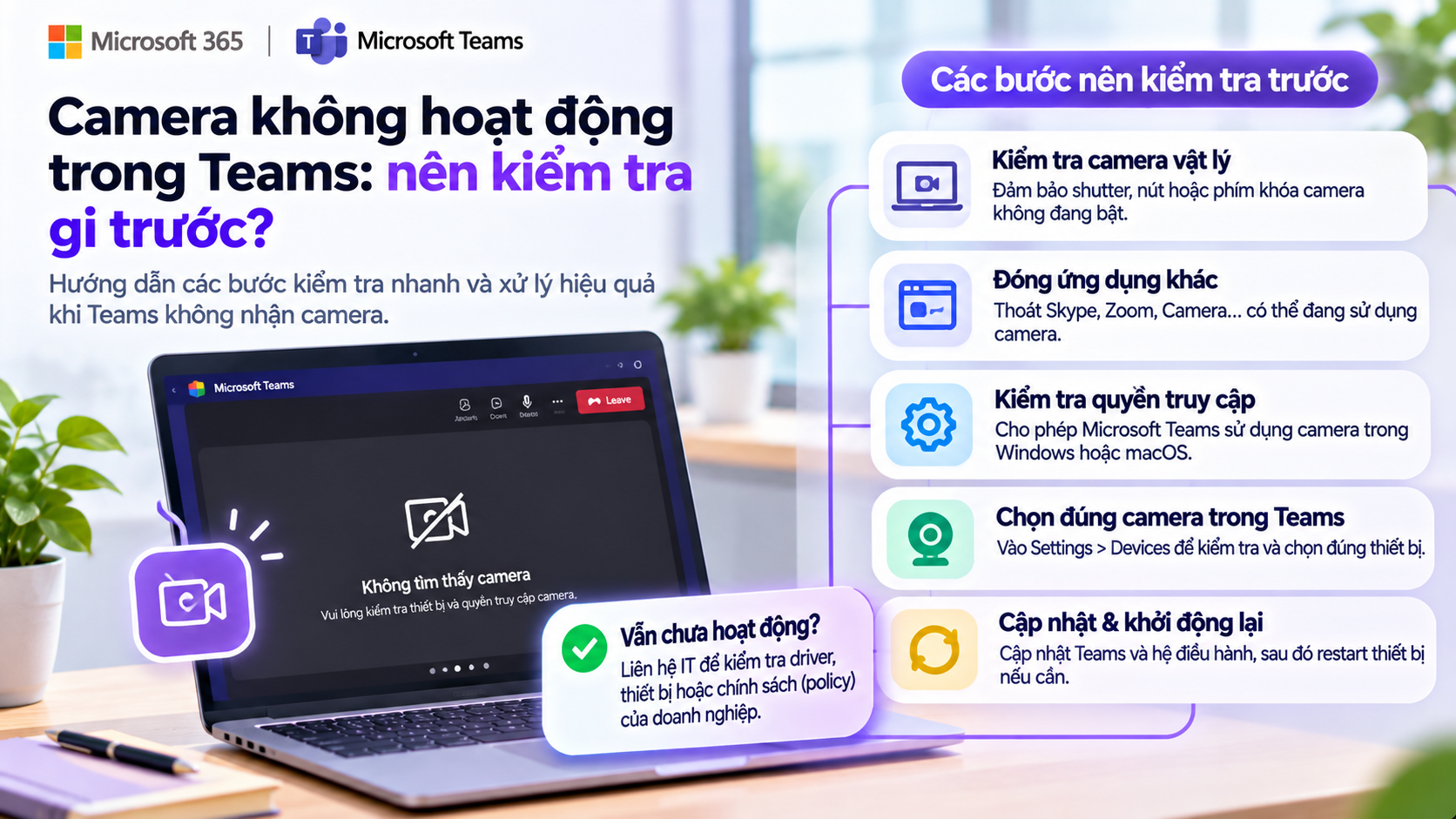
Camera không hoạt động trong Microsoft Teams là một trong những lỗi khá phổ biến khi họp online. Biểu hiện có thể rất khác nhau: Teams không nhận camera, nút camera bị mờ, màn hình chỉ hiện màu đen, camera hoạt động trong ứng dụng khác nhưng không hoạt động trong Teams, hoặc camera chỉ lỗi trên trình duyệt.
Điều quan trọng là không nên vội kết luận Teams bị lỗi. Trong thực tế, nguyên nhân có thể đến từ quyền truy cập camera của Windows hoặc macOS, trình duyệt chưa được cấp permission, một ứng dụng khác đang chiếm camera, driver thiết bị gặp vấn đề, camera vật lý đang bị khóa, hoặc policy của doanh nghiệp đang hạn chế video.
Microsoft hiện khuyến nghị người dùng bắt đầu bằng các bước cơ bản như đóng những ứng dụng khác có thể đang sử dụng camera, kiểm tra cập nhật Teams và hệ điều hành, thử lại camera trong Teams và xác nhận quyền truy cập camera trên thiết bị.
Với doanh nghiệp, cách xử lý tốt nhất là troubleshooting theo từng lớp, từ phần cứng đến hệ điều hành, ứng dụng Teams, trình duyệt rồi mới đến policy và quản trị. Làm theo thứ tự này giúp giảm thời gian xử lý và tránh việc IT phải kiểm tra những nguyên nhân phức tạp trong khi vấn đề thực tế chỉ là camera đang bị khóa bằng nút vật lý.
Bước đầu tiên: kiểm tra camera có đang bị ứng dụng khác sử dụng không
Camera trên laptop hoặc webcam ngoài thường chỉ có thể được một số ứng dụng sử dụng ổn định tại một thời điểm. Nếu Skype, Zoom, Google Meet, FaceTime, phần mềm ghi hình hoặc một ứng dụng camera đang giữ thiết bị, Teams có thể không truy cập được camera đúng cách.
Microsoft khuyến nghị đóng các ứng dụng khác có thể đang dùng camera, sau đó thử lại trong Teams. Nếu đang sử dụng webcam rời, người dùng cũng có thể rút camera ra, kết nối lại và khởi động lại thiết bị nếu cần.
Đây là một bước rất đơn giản nhưng nên làm trước khi thay đổi driver hay cấu hình sâu hơn. Nếu camera hoạt động bình thường sau khi đóng ứng dụng khác, nguyên nhân có khả năng nằm ở việc thiết bị đang bị chiếm dụng chứ không phải Teams.
Kiểm tra camera vật lý trên laptop
Nhiều laptop hiện nay có camera privacy shutter, nút khóa camera hoặc phím chức năng để tắt camera ở cấp phần cứng. Trong trường hợp này, Windows và Teams vẫn có thể nhận ra thiết bị nhưng hình ảnh chỉ là màn hình đen, màu xám hoặc biểu tượng khóa.
Microsoft lưu ý rằng một số laptop có shutter vật lý, slider hoặc camera privacy key. Nếu camera đang bị khóa theo cách này, Teams có thể trông như đang gặp lỗi dù permission và ứng dụng đều được cấu hình đúng.
Người dùng nên kiểm tra khu vực quanh webcam để xem shutter có đang đóng không, đồng thời kiểm tra hàng phím chức năng xem có nút camera bị tắt hay không. Nếu laptop có phần mềm quản lý thiết bị của nhà sản xuất, privacy mode cũng có thể được bật trong đó.
Một cách kiểm tra rất nhanh là mở ứng dụng Camera có sẵn trên Windows. Nếu ứng dụng Camera cũng chỉ hiện màn hình đen hoặc privacy screen, vấn đề nhiều khả năng nằm ngoài Teams.
Kiểm tra đúng camera trong Teams
Nếu máy tính có nhiều camera, chẳng hạn camera tích hợp trên laptop và một webcam USB bên ngoài, Teams có thể đang chọn sai thiết bị.
Trong Teams, người dùng nên mở phần Settings và kiểm tra mục Devices hoặc video settings để xem camera nào đang được chọn. Nếu danh sách có nhiều thiết bị, hãy thử từng camera để xác định thiết bị nào hoạt động.
Trường hợp này thường xảy ra sau khi người dùng cắm webcam ngoài, sử dụng docking station hoặc kết nối màn hình có tích hợp camera. Teams có thể nhớ camera đã dùng ở lần trước trong khi thiết bị hiện tại đã thay đổi.
Nếu camera đúng đã được chọn nhưng vẫn không có hình, nên tiếp tục kiểm tra quyền camera của hệ điều hành.
Kiểm tra quyền camera trên Windows
Trên Windows, Teams cần được phép truy cập camera ở cấp hệ điều hành. Nếu quyền này bị tắt, Teams có thể không hiển thị preview hoặc nút camera không hoạt động đúng.
Microsoft hướng dẫn người dùng vào Settings → Privacy & security → Camera, sau đó bảo đảm quyền truy cập camera cho ứng dụng được bật và Microsoft Teams được phép sử dụng camera. Nếu quyền đã bật nhưng vẫn lỗi, có thể thử tắt rồi bật lại, sau đó đóng ứng dụng và restart thiết bị.
Đây là một trong những nguyên nhân phổ biến nhất khi camera hoạt động ở một môi trường nhưng không hoạt động trong Teams. Đặc biệt sau Windows Update, cài lại Teams hoặc thay đổi policy thiết bị, camera permission có thể bị ảnh hưởng.
Nếu máy thuộc môi trường doanh nghiệp và người dùng không thể thay đổi một số setting, có khả năng cấu hình đang được quản lý tập trung. Khi đó nên liên hệ IT thay vì cố thay đổi setting không có quyền.
Kiểm tra quyền camera trên macOS
Trên macOS, Teams cũng cần được cấp quyền camera trong phần Privacy & Security. Microsoft hướng dẫn vào System Settings → Privacy & Security → Camera, sau đó kiểm tra Microsoft Teams đã được phép sử dụng camera hay chưa.
Nếu vừa cấp quyền, người dùng nên đóng Teams hoàn toàn rồi mở lại. Trong một số trường hợp, restart máy cũng giúp macOS áp dụng permission mới chính xác hơn.
Nếu Teams không xuất hiện trong danh sách hoặc permission bị khóa bởi profile quản trị của doanh nghiệp, IT Admin có thể cần kiểm tra device management policy.
Nếu dùng Teams trên trình duyệt, phải kiểm tra permission của browser
Teams trên web phụ thuộc vào hai lớp permission: hệ điều hành cho phép trình duyệt truy cập camera, và chính trình duyệt cho phép website Teams sử dụng camera.
Microsoft hiện hỗ trợ Teams trên web với các trình duyệt chính như Edge, Chrome, Safari và Firefox, đồng thời hướng dẫn người dùng kiểm tra site permission nếu camera không hoạt động.
Ví dụ với Chrome, người dùng có thể vào Privacy and security → Site settings → Camera, kiểm tra đúng camera đang được chọn và cho phép website yêu cầu sử dụng camera. Trên Edge, camera cũng cần được cho phép trong site permissions. Với Safari và Firefox, permission tương tự được quản lý trong phần Website hoặc Permissions.
Một lỗi khá thường gặp là người dùng đã bấm “Block” khi trình duyệt hỏi quyền camera lần đầu. Sau đó Teams không thể sử dụng camera cho đến khi permission được thay đổi lại.
Nếu camera hoạt động trong Teams desktop nhưng không hoạt động trên web, browser permission là một trong những nơi nên kiểm tra đầu tiên.
Kiểm tra Teams có đang ở phiên bản mới nhất không
Microsoft khuyến nghị cập nhật cả hệ điều hành và Teams khi camera gặp vấn đề. Một bản Teams cũ có thể không tương thích tốt với driver hoặc thay đổi mới của Windows/macOS.
Người dùng nên kiểm tra update Teams, sau đó kiểm tra Windows Update hoặc macOS Update. Sau khi cập nhật, nên restart máy thay vì chỉ đóng rồi mở Teams.
Nếu lỗi xuất hiện ngay sau khi Teams update, IT có thể cần kiểm tra known issue hoặc thử xác nhận lỗi trên một thiết bị khác trước khi kết luận là vấn đề phần cứng.
Sử dụng Test Call để kiểm tra thiết bị
Teams có tính năng test call giúp kiểm tra mic, speaker và camera trước khi tham gia cuộc họp. Microsoft hướng dẫn vào Settings → Devices và sử dụng Make a test call khi tính năng này có sẵn.
Test Call rất hữu ích vì nó tách vấn đề thiết bị ra khỏi một meeting cụ thể. Nếu camera hoạt động trong test call nhưng không hoạt động trong một meeting, vấn đề có thể liên quan đến meeting settings hoặc cách tham gia meeting. Nếu camera không hoạt động ngay cả trong test call, nên tiếp tục kiểm tra thiết bị và hệ điều hành.
Microsoft lưu ý rằng test call không khả dụng trên Teams web, vì vậy người dùng trình duyệt cần kiểm tra camera bằng browser permission hoặc pre-join preview thay thế.
Kiểm tra camera bằng ứng dụng khác
Một trong những cách nhanh nhất để xác định Teams có thực sự là nguyên nhân hay không là thử camera trong ứng dụng khác.
Trên Windows, có thể mở ứng dụng Camera. Trên macOS, có thể thử FaceTime hoặc ứng dụng tương đương. Nếu camera không hoạt động ở bất kỳ ứng dụng nào, lỗi nhiều khả năng nằm ở hệ điều hành, driver, privacy mode hoặc phần cứng.
Nếu camera hoạt động tốt ở ứng dụng khác nhưng không hoạt động trong Teams, phạm vi troubleshooting có thể thu hẹp về Teams settings, Teams cache, permission hoặc policy của tổ chức.
Đối với IT Support, đây là một bước quan trọng để phân loại sự cố trước khi xử lý sâu hơn.
Driver camera có thể là nguyên nhân
Nếu camera lúc nhận lúc không, chỉ hoạt động sau khi restart hoặc thường xuyên biến mất khỏi danh sách thiết bị, driver có thể là nguyên nhân.
Microsoft hiện hướng dẫn kiểm tra driver đối với các vấn đề camera trên Windows và trong một số tình huống có thể thử basic camera driver mode để tăng độ ổn định nếu camera hoặc tính năng nâng cao của nhà sản xuất gây xung đột.
Với máy doanh nghiệp, người dùng không nên tự tải driver từ các nguồn không rõ ràng. IT nên ưu tiên Windows Update, website chính thức của nhà sản xuất hoặc công cụ quản lý endpoint của doanh nghiệp.
Nếu lỗi xảy ra trên hàng loạt thiết bị cùng model sau một bản update, IT cần xem đây là vấn đề driver hoặc firmware có hệ thống thay vì xử lý từng user riêng lẻ.
Camera chỉ hiện background hoặc blur nhưng không thấy người
Có một dạng lỗi khá lạ là Teams vẫn hiển thị background effect hoặc blur nhưng hình ảnh thật từ camera không xuất hiện. Microsoft cho biết trong trường hợp này nên tắt background effect và kiểm tra xem camera có đang bị shutter, privacy mode hoặc vật cản che không.
Background blur có thể làm người dùng khó nhận ra rằng hình ảnh thực tế từ camera đang bị chặn. Vì vậy, khi troubleshooting camera, nên tạm thời tắt toàn bộ video effect để xem tín hiệu gốc từ thiết bị.
Nếu sau khi tắt effect vẫn chỉ thấy màn hình xám hoặc biểu tượng privacy, nên quay lại kiểm tra camera vật lý và phần mềm của nhà sản xuất.
Nếu camera icon bị vô hiệu hóa hoàn toàn thì sao?
Nếu nút camera bị mờ hoặc user không thể bật video, nguyên nhân không nhất thiết nằm ở thiết bị. Trong môi trường doanh nghiệp, Teams meeting policy hoặc các cấu hình quản trị khác có thể ảnh hưởng đến khả năng sử dụng video.
Microsoft lưu ý rằng IT Admin là đầu mối hỗ trợ đầu tiên đối với những vấn đề Teams trong tổ chức vì một số setting có thể được quản lý tập trung.
Một dấu hiệu đáng chú ý là camera hoạt động bình thường trong ứng dụng Camera hoặc trên tài khoản khác, nhưng khi đăng nhập tài khoản doanh nghiệp thì video lại bị hạn chế. Khi đó, IT nên kiểm tra policy thay vì tiếp tục troubleshooting driver.
Đây cũng là lý do người dùng cuối không nên dành quá nhiều thời gian cài lại phần mềm nếu lỗi rõ ràng chỉ xuất hiện với một account hoặc một tenant cụ thể.
Camera hoạt động trước meeting nhưng mất khi vào meeting
Nếu preview trước meeting hoạt động nhưng camera mất ngay sau khi join, nên kiểm tra xem một ứng dụng khác có vừa truy cập camera hay không, hoặc Teams có chuyển sang thiết bị khác khi meeting bắt đầu hay không.
Ngoài ra, user nên kiểm tra video effect, docking station và webcam USB nếu có. Việc rút rồi cắm lại webcam, sau đó chọn lại thiết bị trong Teams đôi khi có thể giải quyết tình trạng camera bị mất sau khi join.
Nếu lỗi chỉ xảy ra ở một meeting cụ thể nhưng các meeting khác vẫn hoạt động bình thường, nên ghi nhận meeting link, thời điểm xảy ra và kiểm tra meeting settings thay vì kết luận thiết bị lỗi.
Camera bị lỗi trên Teams web nhưng desktop hoạt động
Trường hợp này thường giúp khoanh vùng nguyên nhân khá nhanh. Nếu Teams desktop sử dụng camera bình thường nhưng Teams web không sử dụng được, phần cứng và driver nhiều khả năng vẫn ổn.
Khi đó nên tập trung vào browser permission, site permission, extension hoặc cấu hình bảo mật của trình duyệt. Microsoft khuyến nghị kiểm tra camera permission trực tiếp trong browser và bảo đảm Teams site được phép truy cập thiết bị.
IT cũng có thể thử một trình duyệt được hỗ trợ khác để xác định vấn đề có nằm ở profile hoặc browser cụ thể hay không.
Camera lỗi trên laptop nhưng webcam USB hoạt động
Nếu webcam ngoài hoạt động nhưng camera tích hợp không hoạt động, lỗi có thể liên quan tới privacy shutter, driver camera tích hợp, BIOS hoặc phần mềm quản lý thiết bị của nhà sản xuất.
Ngược lại, nếu camera tích hợp hoạt động nhưng webcam USB không hoạt động, nên kiểm tra kết nối USB, hub, docking station, driver và đúng device selection trong Teams.
Việc so sánh hai camera giúp IT xác định nhanh vấn đề nằm ở Teams hay ở một thiết bị cụ thể.
Khi nào nên restart Teams hoặc restart máy?
Restart là một bước đơn giản nhưng có giá trị khi camera vừa bị ứng dụng khác chiếm, permission vừa thay đổi hoặc driver vừa được update.
Microsoft cũng đưa restart thiết bị vào các bước troubleshooting camera cơ bản.
Tuy nhiên, restart không nên trở thành giải pháp duy nhất. Nếu cùng một người phải restart mỗi ngày mới sử dụng được camera, đó là dấu hiệu cần tìm nguyên nhân sâu hơn như driver, update hoặc xung đột phần mềm.
Trong doanh nghiệp, recurring issue nên được ghi nhận thay vì xử lý lặp đi lặp lại theo kiểu “restart là hết”.
Khi nào cần IT hỗ trợ?
Người dùng có thể tự kiểm tra những bước cơ bản như shutter, ứng dụng khác, đúng camera, permission và update. Nhưng nên chuyển cho IT nếu camera vẫn không hoạt động sau những bước này, đặc biệt khi setting bị khóa, lỗi chỉ xảy ra với account doanh nghiệp hoặc nhiều người cùng gặp vấn đề.
IT cũng nên tham gia khi camera biến mất khỏi hệ điều hành, driver có lỗi, thiết bị thuộc VDI, Teams policy có thể đang hạn chế video hoặc lỗi xảy ra trên nhiều máy cùng loại. Microsoft lưu ý riêng rằng troubleshooting Teams trong môi trường VDI nên được chuyển cho IT Admin.
Khi gửi ticket, user nên cung cấp thông tin cụ thể như thiết bị đang dùng, Windows hay macOS, Teams desktop hay web, camera tích hợp hay webcam ngoài, lỗi xuất hiện từ khi nào và những bước đã thử. Thông tin này giúp giảm đáng kể thời gian xử lý.
IT nên troubleshooting theo thứ tự nào?
Với bộ phận IT Support, xử lý camera issue theo một thứ tự cố định sẽ hiệu quả hơn việc thử ngẫu nhiên nhiều cách. Đầu tiên nên xác nhận camera có hoạt động ngoài Teams hay không. Sau đó kiểm tra shutter và privacy mode, tiếp đến là OS permission, Teams device selection và update. Nếu Teams web bị lỗi, kiểm tra browser permission. Nếu vấn đề vẫn còn, mới chuyển sang driver, device management và Teams policy.
Cách làm này giúp phân biệt rõ lỗi phần cứng, lỗi hệ điều hành và lỗi ứng dụng. Nếu lỗi chỉ xảy ra với một user, nên so sánh account và policy. Nếu lỗi xảy ra với toàn bộ thiết bị cùng model, nên xem xét driver hoặc firmware. Nếu nhiều user trong tenant cùng bị lỗi trong cùng thời điểm, IT nên kiểm tra service health hoặc known issue trước khi thay đổi thiết bị.
Checklist nhanh khi Teams không nhận camera
Camera shutter hoặc privacy key đã được mở
Không có ứng dụng khác đang giữ camera
Teams đang chọn đúng camera
Camera hoạt động trong ứng dụng Camera của hệ điều hành
Windows/macOS đã cấp quyền camera cho Teams
Browser đã được cấp camera permission nếu dùng Teams web
Teams và hệ điều hành đã được cập nhật
Background effect đã được tắt để test hình ảnh gốc
Webcam ngoài đã được rút và kết nối lại nếu cần
Driver camera đã được kiểm tra
Thiết bị đã được restart sau khi thay đổi permission hoặc driver
Đã thử Test Call nếu Teams hỗ trợ
Lỗi có được kiểm tra trên một meeting khác không
Đã xác định lỗi theo thiết bị hay theo account
IT đã kiểm tra policy nếu setting bị vô hiệu hóa
Kết luận
Khi camera không hoạt động trong Microsoft Teams, cách xử lý hiệu quả nhất là troubleshooting theo từng lớp thay vì cài lại Teams ngay từ đầu. Microsoft khuyến nghị bắt đầu từ những nguyên nhân cơ bản như ứng dụng khác đang sử dụng camera, webcam ngoài, update, permission của hệ điều hành và browser, sau đó mới kiểm tra driver hoặc các cấu hình do IT quản lý.
Một nguyên tắc đơn giản là trước tiên hãy xác định: camera có hoạt động ngoài Teams không? Nếu không, vấn đề nhiều khả năng nằm ở thiết bị, driver hoặc quyền của hệ điều hành. Nếu camera hoạt động bình thường ở ứng dụng khác nhưng không hoạt động trong Teams, hãy tập trung vào Teams settings, browser permission hoặc policy của tổ chức.
Với người dùng cuối, việc kiểm tra shutter, permission, đúng camera và update thường đã giải quyết được phần lớn các tình huống cơ bản. Với lỗi kéo dài, recurring issue hoặc policy bị khóa, IT nên tiếp nhận để kiểm tra sâu hơn.
Liên hệ F-Tech để được tư vấn và hỗ trợ Microsoft 365 phù hợp với hệ thống của doanh nghiệp.