

Dùng Label trong Planner thế nào để không thành một hệ màu rối?
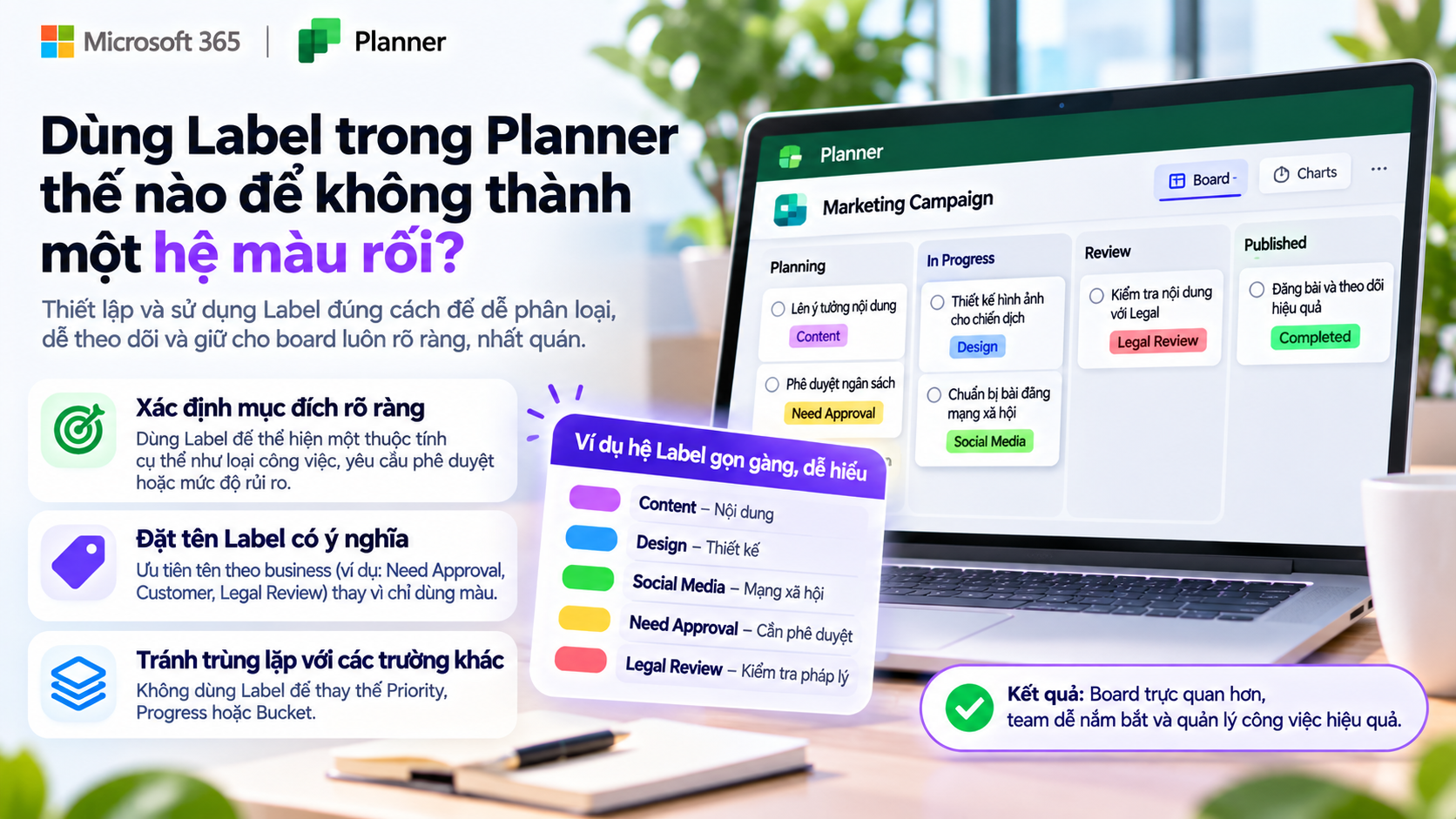
Microsoft Planner là một công cụ khá trực quan để theo dõi công việc theo task, bucket, người phụ trách và deadline. Tuy nhiên, khi một plan được sử dụng lâu hơn, số lượng task tăng lên và nhiều thành viên cùng tham gia, một vấn đề rất dễ xuất hiện là hệ thống Label bắt đầu trở nên khó hiểu. Ban đầu, team có thể tạo vài màu để đánh dấu task quan trọng, nhưng sau một thời gian mỗi người lại gán một ý nghĩa khác nhau cho từng màu. Màu đỏ có lúc là “Urgent”, lúc lại là “Customer Request”, màu xanh có khi là “Marketing”, khi khác lại dùng cho “Approved”. Khi đó, Label không còn giúp Planner dễ đọc hơn mà ngược lại trở thành một lớp thông tin gây nhiễu.
Microsoft cho phép Label trong Planner dùng để đánh dấu những đặc điểm chung giữa nhiều task, chẳng hạn requirement, location, dependency hoặc time constraint. Trong Planner hiện tại, một plan có thể có nhiều Label được đặt tên và khi đổi tên một Label, tên mới sẽ áp dụng cho tất cả task trong cùng plan đang sử dụng Label đó. Chính vì vậy, Label nên được xem như một hệ thống phân loại có quy tắc chứ không chỉ là những màu dùng theo cảm tính.
Label trong Microsoft Planner thực sự dùng để làm gì?
Một cách dễ hiểu, Label dùng để bổ sung một lớp thông tin mà Bucket, người phụ trách, deadline hoặc progress chưa thể hiện được. Ví dụ, Bucket có thể dùng để chia công việc theo giai đoạn như “Planning”, “In Progress” và “Review”, trong khi Label có thể bổ sung thông tin như “Customer Impact”, “High Risk” hoặc “Need Approval”.
Microsoft cũng phân biệt khá rõ vai trò giữa Bucket và Label. Bucket thường được dùng để tổ chức task theo phase, type of work hoặc department, trong khi Label giúp người dùng nhanh chóng nhận ra một thuộc tính chung giữa nhiều task. Vì vậy, nếu team dùng Label để thay thế hoàn toàn Bucket, hoặc dùng Bucket và Label cho cùng một mục đích, board sẽ rất dễ trở nên rối.
Một nguyên tắc hữu ích là: Bucket trả lời câu hỏi “task này đang nằm ở đâu trong cấu trúc công việc?”, còn Label trả lời câu hỏi “task này có đặc điểm gì đáng chú ý?”
Vì sao Label dễ trở thành một hệ màu hỗn loạn?
Vấn đề thường không nằm ở Microsoft Planner mà nằm ở cách team định nghĩa Label. Khi mới tạo plan, mọi người có xu hướng chọn màu trước rồi mới nghĩ xem màu đó mang ý nghĩa gì. Sau đó, mỗi người sử dụng màu theo cách riêng.
Ví dụ, một team có thể bắt đầu với màu đỏ cho “Urgent”. Một tháng sau, người khác dùng màu đỏ cho “Bug”. Một thành viên khác lại nghĩ đỏ có nghĩa “Blocked”. Về mặt kỹ thuật, Planner vẫn hoạt động bình thường, nhưng về mặt quản trị, hệ thống đã mất tính nhất quán.
Một nguyên nhân khác là team cố gắng đưa quá nhiều thông tin vào Label. Nếu mỗi phòng ban, mỗi khách hàng, mỗi mức độ ưu tiên, mỗi trạng thái và mỗi loại task đều có một Label riêng, người dùng sẽ phải ghi nhớ quá nhiều màu. Cuối cùng, thay vì nhìn board và hiểu ngay, họ phải mở task để kiểm tra từng Label.
Đừng bắt đầu từ màu, hãy bắt đầu từ mục đích
Một cách triển khai tốt hơn là xác định trước team muốn Label trả lời loại câu hỏi nào. Ví dụ, một plan có thể dùng Label để thể hiện mức độ rủi ro. Trong trường hợp đó, toàn bộ Label nên xoay quanh một logic nhất quán như “High Risk”, “Medium Risk” và “Low Risk”.
Một plan khác có thể dùng Label để đánh dấu loại yêu cầu như “Customer Request”, “Internal”, “Compliance” và “Bug”. Điều quan trọng là trong cùng một plan, hệ Label nên cùng thuộc một logic phân loại.
Không nên trộn quá nhiều chiều thông tin nếu không thực sự cần. Ví dụ nếu Label 1–3 dùng cho Priority, Label 4–6 dùng cho Department, còn Label 7–10 dùng cho Project Type, người dùng sẽ rất khó nhớ mỗi màu thuộc nhóm nào.
Một Label nên mang ý nghĩa business, không chỉ là màu
Trong Planner, Label có thể được đặt tên. Microsoft cho phép đổi tên Label để người dùng hiểu rõ ý nghĩa của từng màu, và khi một Label đã được định nghĩa, nó có thể được sử dụng lại cho các task khác trong cùng plan. Vì vậy, team không nên nói với nhau “gắn màu xanh” hay “gắn màu đỏ”, mà nên nói “gắn Label Customer Impact” hoặc “gắn Label Need Approval”.
Cách gọi theo tên giúp giảm phụ thuộc vào màu sắc và cũng giúp onboarding thành viên mới dễ hơn. Một nhân viên mới có thể không biết màu tím nghĩa là gì, nhưng nếu thấy Label “Waiting for Customer”, ý nghĩa sẽ rõ ràng ngay.
Màu nên chỉ là yếu tố hỗ trợ nhận diện nhanh, còn tên Label mới là phần mang ý nghĩa thực tế.
Nên dùng Label cho loại thông tin nào?
Label đặc biệt hữu ích khi task có một đặc điểm cần được nhìn thấy nhanh nhưng không phù hợp để tạo Bucket riêng. Ví dụ, trong một project marketing, Bucket có thể được chia theo phase như “Idea”, “Production”, “Review” và “Published”. Trong khi đó, Label có thể dùng cho “Paid Media”, “SEO”, “Customer Approval” hoặc “Legal Review”.
Trong một plan vận hành, Bucket có thể chia theo team hoặc quy trình, còn Label có thể đánh dấu “Urgent”, “External Dependency” hay “Need Manager Approval”. Microsoft cũng gợi ý Label có thể dùng cho những thuộc tính như requirement, location, dependency hoặc important time constraint.
Điểm quan trọng là Label nên bổ sung thêm một chiều thông tin, thay vì lặp lại những gì Planner đã có sẵn.
Không nên dùng Label để thay thế Priority
Planner đã có trường Priority riêng. Vì vậy, nếu team tạo thêm Label “Urgent”, “High”, “Medium” và “Low” chỉ để thể hiện mức độ ưu tiên, cần cân nhắc xem có đang tạo thông tin trùng lặp hay không.
Trong nhiều trường hợp, Priority có thể đủ. Label nên dành cho những đặc điểm mà Planner chưa có field riêng.
Ví dụ, thay vì dùng Label “High Priority”, team có thể dùng field Priority của Planner và dành Label cho “Customer Escalation”. Như vậy board sẽ ít thông tin dư thừa hơn.
Không nên dùng Label để mô tả trạng thái task
Planner đã có Progress như Not started, In progress và Completed. Microsoft cũng cho phép người dùng group và filter task theo Status hoặc Progress. Vì vậy, tạo thêm Label “Doing”, “Done” hoặc “Not Started” thường không mang lại nhiều giá trị.
Một hệ thống tốt nên tận dụng field có sẵn trước rồi mới thêm Label cho thông tin bổ sung. Nếu cùng một dữ liệu được biểu diễn bằng cả Progress, Bucket và Label, board sẽ khó bảo trì hơn.
Label và Bucket nên phối hợp thế nào?
Một lỗi rất phổ biến là Bucket và Label cùng mô tả một thứ. Ví dụ Bucket chia thành Marketing, Sales và HR, sau đó team lại tạo Label Marketing, Sales và HR. Khi đó mỗi task phải được phân loại hai lần cho cùng một thông tin.
Thay vào đó, team nên phân chia vai trò rõ ràng. Nếu Bucket dùng để thể hiện department, Label có thể dùng cho urgency hoặc dependency. Nếu Bucket dùng cho project phase, Label có thể dùng cho work type hoặc approval requirement.
Microsoft cho phép group task theo Bucket, Assigned to, Progress, Due date hoặc Labels, vì vậy team có thể thay đổi góc nhìn mà không cần nhồi mọi thông tin vào một cấu trúc duy nhất. Đây là một lợi thế nên được tận dụng.
Một task có thể có nhiều Label, nhưng không nên lạm dụng
Planner cho phép một task có nhiều Label. Điều này hữu ích khi một task có nhiều đặc điểm quan trọng. Ví dụ một task có thể vừa là “Customer Impact”, vừa là “Need Approval”.
Tuy nhiên, nếu hầu hết task đều có bốn hoặc năm Label, người dùng sẽ khó nhận biết đâu là thông tin quan trọng nhất. Board sẽ trở thành một dải màu liên tục và Label mất tác dụng trực quan.
Một nguyên tắc thực tế là cố gắng để mỗi task chỉ có một hoặc hai Label thật sự có ý nghĩa. Nếu phải gắn quá nhiều Label, có thể hệ thống phân loại đang quá chi tiết.
Hãy đặt naming convention cho Label
Một naming convention đơn giản sẽ giúp team sử dụng Label nhất quán hơn. Không nhất thiết phải có một bộ quy tắc phức tạp, nhưng tên nên ngắn, dễ hiểu và phản ánh đúng business meaning.
Ví dụ, nếu Label dùng cho dependency, có thể đặt “Waiting Customer”, “Waiting Vendor” và “Internal Dependency”. Nếu dùng cho review requirement, có thể đặt “Manager Review”, “Legal Review” và “Customer Review”.
Không nên đặt tên quá chung chung như “Important”, “Special”, “Other” hoặc “Check”. Những tên này thường trở nên vô nghĩa sau một thời gian vì mỗi người hiểu theo một cách khác nhau.
Một use case thực tế: Marketing Content Plan
Giả sử Marketing sử dụng Planner để quản lý nội dung. Bucket có thể là “Idea”, “Draft”, “Design”, “Review” và “Published”. Trong trường hợp này, Label không cần lặp lại trạng thái của nội dung.
Thay vào đó, team có thể dùng Label để phân biệt “SEO”, “Paid Ads”, “Customer Case”, “Video” hoặc “Need Legal Review”. Khi nhìn board, team vừa biết task đang ở giai đoạn nào qua Bucket, vừa biết loại nội dung hoặc yêu cầu đặc biệt qua Label.
Cách này giúp mỗi lớp thông tin có một nhiệm vụ riêng.
Một use case khác: IT Support hoặc Internal Project
Một IT team có thể dùng Bucket theo workflow như “New Request”, “Investigating”, “Implementing” và “Validation”. Label có thể được dùng cho “Security”, “Hardware”, “Network”, “Microsoft 365” hoặc “External Vendor”.
Nếu cần thể hiện mức độ khẩn cấp, có thể sử dụng Priority thay vì tạo thêm một bộ Label priority. Như vậy mỗi thuộc tính chỉ xuất hiện ở một nơi và board dễ hiểu hơn.
Khi nào nên dùng Label cho dependency?
Dependency là một use case rất phù hợp với Label vì Planner không phải lúc nào cũng thể hiện dependency trực quan theo cách user cần trong các plan đơn giản. Microsoft cũng nêu dependency là một trong những ví dụ mà Label có thể dùng để làm nổi bật các task có đặc điểm chung.
Ví dụ một team có thể dùng Label “Waiting Customer”, “Waiting Vendor” hoặc “Blocked by Internal Team”. Khi group hoặc filter theo Label, team nhanh chóng thấy những task đang bị phụ thuộc vào bên khác.
Điều này thường hữu ích hơn việc tạo một Bucket riêng tên “Waiting”, bởi vì task vẫn có thể giữ nguyên vị trí trong phase hiện tại nhưng đồng thời được đánh dấu là đang có dependency.
Dùng Filter và Group by để Label thực sự có giá trị
Label không chỉ để trang trí trên task card. Planner cho phép filter và group task theo Label, giúp team nhanh chóng tập trung vào một nhóm công việc có đặc điểm chung.
Ví dụ, trong cuộc họp với khách hàng, Project Manager có thể filter các task có Label “Customer Decision”. Trong buổi security review, team có thể group theo Label để chỉ xem những task liên quan đến security.
Nếu Label không bao giờ được dùng để filter, group hoặc hỗ trợ ra quyết định, team nên đặt câu hỏi liệu Label đó có thật sự cần thiết hay không.
Khi board đã bị loạn màu thì nên xử lý thế nào?
Không nên xóa và tạo lại toàn bộ plan ngay lập tức. Cách tốt hơn là bắt đầu bằng việc audit các Label hiện có và hỏi: Label này đang đại diện cho điều gì? Nó có bị trùng với Bucket, Priority hoặc Progress hay không? Có nhiều Label khác nhau nhưng thực chất cùng mang một ý nghĩa hay không?
Sau đó, team có thể gom những Label trùng nhau, đổi tên Label cho rõ nghĩa và bỏ những Label không còn cần thiết. Microsoft lưu ý rằng việc rename một Label sẽ ảnh hưởng đến tất cả task trong plan đang sử dụng màu Label đó. Vì vậy, trước khi rename, nên kiểm tra các task đang sử dụng Label để tránh thay đổi ý nghĩa ngoài ý muốn.
Sau khi chuẩn hóa, team nên ghi lại một rule ngắn ngay trong tài liệu onboarding hoặc description của plan để thành viên mới hiểu cách sử dụng.
Có nên dùng cùng một hệ Label cho tất cả Planner?
Không nhất thiết.
Một Marketing plan và một IT plan có thể có nhu cầu hoàn toàn khác nhau. Việc ép tất cả plan trong doanh nghiệp dùng cùng một bộ Label có thể làm mất tính linh hoạt.
Tuy nhiên, với những plan cùng loại, nên có một mức độ chuẩn hóa nhất định. Ví dụ tất cả project delivery plan có thể dùng cùng cách hiểu cho “Customer Dependency”, “Internal Approval” và “Risk”. Điều này giúp người quản lý chuyển giữa nhiều plan mà không phải học lại hệ thống mỗi lần.
Cách tốt nhất thường là chuẩn hóa theo template hoặc loại workflow, không phải cố gắng tạo một bộ Label duy nhất cho toàn công ty.
Label trong Planner không phải Sensitivity Label
Một điểm cần phân biệt là Label màu ở cấp task trong Planner không giống với Microsoft Purview sensitivity label. Planner hiện hỗ trợ sensitivity label ở cấp plan trong một số scenario để bổ sung lớp bảo vệ dữ liệu, trong khi task-level sensitivity labeling không phải chức năng tương tự các Label màu dùng để tổ chức task.
Vì vậy, không nên dùng Label màu như “Confidential” và nghĩ rằng nó tự động giới hạn quyền truy cập. Nếu doanh nghiệp cần bảo vệ dữ liệu nhạy cảm, cần sử dụng các cơ chế security và sensitivity phù hợp, chứ không chỉ dựa vào màu trên task.
Ai nên là người quản lý hệ Label?
Với plan nhỏ, Team Lead hoặc Project Manager thường có thể đảm nhiệm việc này. Với plan dùng lâu dài, nên có một người chịu trách nhiệm quyết định Label nào được thêm mới và khi nào cần đổi tên.
Điều này không có nghĩa team phải xin phép mỗi khi gắn Label cho task. Mục tiêu chỉ là tránh tình trạng bất kỳ ai cũng tự tạo một cách hiểu mới cho màu đang có.
Một bộ Label tốt nên ổn định đủ lâu để mọi thành viên ghi nhớ được ý nghĩa.
Một nguyên tắc đơn giản để kiểm tra Label có đang dùng đúng không
Hãy nhìn một task và thử hỏi: nếu bỏ Label này đi, mình có mất một thông tin quan trọng mà các field khác của Planner không thể hiện được không?
Nếu câu trả lời là có, Label có thể đang tạo giá trị.
Nếu thông tin đó đã có sẵn trong Bucket, Priority, Assignee, Progress hoặc Due Date, Label có thể đang bị dùng dư thừa.
Microsoft Planner vốn đã hỗ trợ nhiều cách tổ chức và quan sát task thông qua bucket, assignment, progress, dates, labels và các view khác. Một board tốt không phải là board sử dụng tất cả tính năng cùng lúc, mà là board dùng đúng field cho đúng mục đích.
Checklist triển khai Planner Labels
Trước khi chuẩn hóa Label, team nên kiểm tra xem mỗi Label đã có tên rõ nghĩa hay chưa, có bị trùng với Bucket, Priority hoặc Progress không, và các thành viên có đang hiểu cùng một ý nghĩa hay không. Nên hạn chế số lượng Label đang hoạt động, tránh gắn quá nhiều Label trên một task và ưu tiên những Label có thể hỗ trợ filter, group hoặc ra quyết định trong cuộc họp.
Nếu plan đã tồn tại lâu, nên review lại các Label không còn được sử dụng, kiểm tra tác động trước khi rename và ghi lại convention cho thành viên mới. Với các plan cùng loại, doanh nghiệp cũng có thể chuẩn hóa một bộ Label cơ bản để việc quản lý nhiều project trở nên nhất quán hơn.
Kết luận
Planner Labels có thể giúp team nhìn nhanh những task có cùng đặc điểm, chẳng hạn dependency, requirement, location hoặc time constraint. Planner cũng cho phép sử dụng Label để filter và group task, vì vậy khi được thiết kế đúng, Label có thể trở thành một lớp thông tin rất hữu ích cho việc theo dõi công việc.
Vấn đề bắt đầu xuất hiện khi team dùng màu theo cảm tính, tạo quá nhiều Label hoặc để Label trùng chức năng với Bucket, Priority và Progress. Khi đó, board càng nhiều màu thì càng khó hiểu.
Một nguyên tắc đơn giản có thể áp dụng là: đừng hỏi “nên dùng màu nào?”, hãy hỏi “Label này đang giúp team hiểu thêm điều gì về task?” Khi mỗi Label có một business meaning rõ ràng, được đặt tên nhất quán và chỉ dùng khi thật sự cần, Planner sẽ dễ đọc và dễ duy trì hơn rất nhiều.