
Blog & Perspectives

Stay up-to-date with the latest technology news, product updates, and digital transformation strategies.

Featured article

Files On-Demand giúp tiết kiệm dung lượng máy như thế nào? Khi doanh nghiệp sử dụng OneDrive, một trong những
Team Site trong SharePoint nên dùng cho nhóm nào? Khi doanh nghiệp bắt đầu sử dụng SharePoint, một trong những

Khi nào nên dùng Private Channel trong Microsoft Teams? Khi doanh nghiệp sử dụng Microsoft Teams, không phải mọi cuộc

Files On-Demand giúp tiết kiệm dung lượng máy như thế nào? Khi doanh nghiệp sử dụng OneDrive, một trong những

Files On-Demand giúp tiết kiệm dung lượng máy như thế nào?

Files On-Demand giúp tiết kiệm dung lượng máy như thế nào?

Khi doanh nghiệp sử dụng OneDrive, một trong những thắc mắc phổ biến nhất là:

Nếu toàn bộ file đều xuất hiện trên máy tính, có phải tất cả đều đang chiếm dung lượng ổ cứng không?

Câu trả lời là không.

Microsoft OneDrive Files On-Demand cho phép người dùng nhìn thấy toàn bộ file và thư mục trong File Explorer mà không cần tải tất cả nội dung xuống thiết bị. Những file chưa được tải có thể vẫn hiển thị như bình thường nhưng gần như không chiếm dung lượng cục bộ.

Đây là một tính năng rất hữu ích trong môi trường doanh nghiệp, đặc biệt khi laptop có SSD hạn chế nhưng người dùng vẫn cần truy cập lượng dữ liệu lớn trên OneDrive hoặc SharePoint.

Ví dụ một nhân viên có:

200 GB dữ liệu trên OneDrive.

Nhưng laptop chỉ có SSD 256 GB.

Nếu toàn bộ dữ liệu bị tải về máy, ổ cứng có thể nhanh chóng đầy.

Với Files On-Demand, người dùng vẫn nhìn thấy toàn bộ cấu trúc file nhưng chỉ những file thực sự cần mới được tải xuống.

Files On-Demand hoạt động như thế nào?

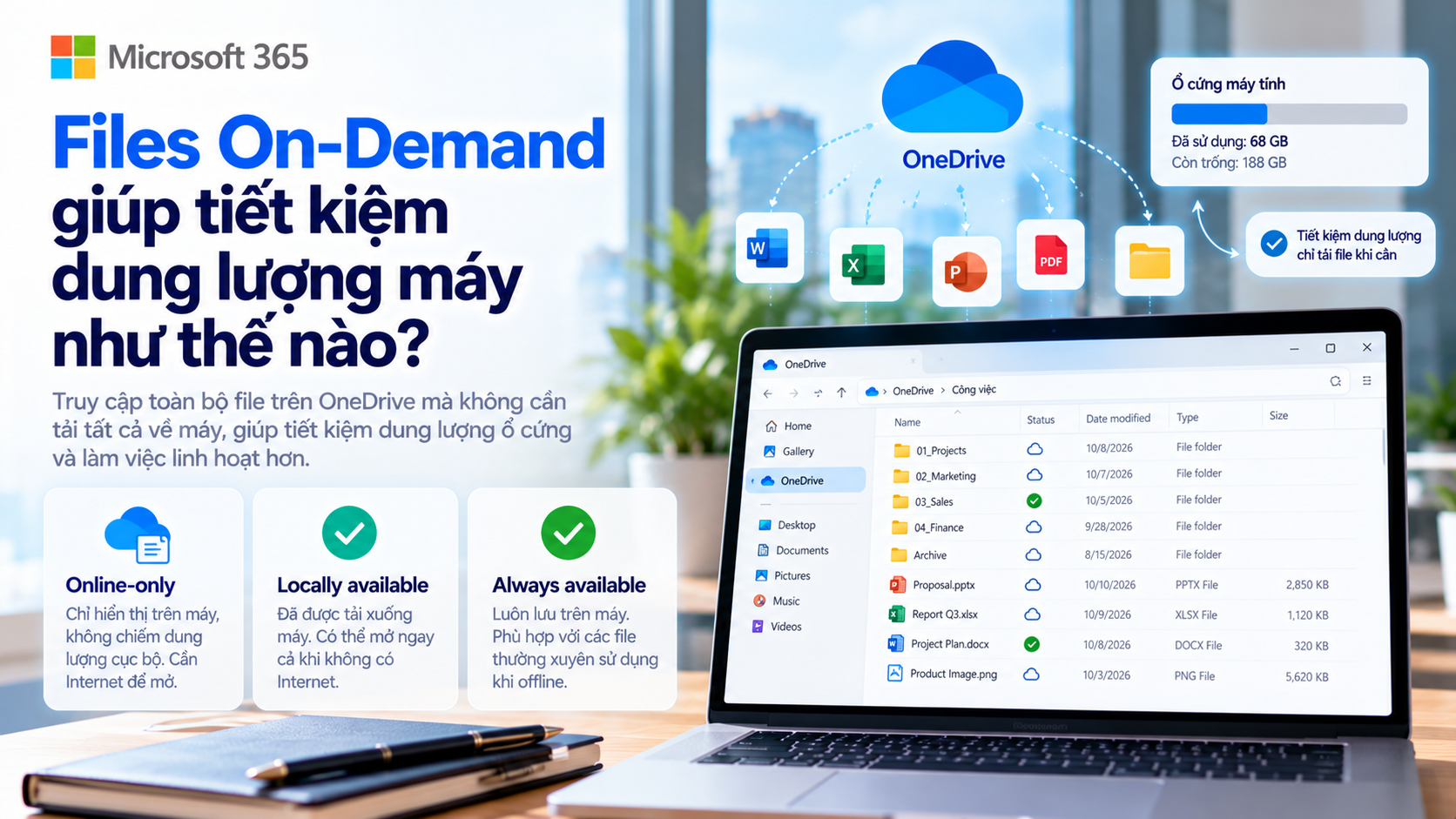
Files On-Demand tạo ra một lớp trung gian giữa dữ liệu Cloud và dữ liệu lưu cục bộ trên thiết bị. Người dùng vẫn thấy file trong thư mục OneDrive, nhưng mỗi file có thể nằm ở một trong ba trạng thái chính:

Online-only

Locally available

Always available

Microsoft dùng các icon khác nhau trong File Explorer để giúp người dùng nhận biết từng trạng thái.

Hiểu được ba trạng thái này là chìa khóa để sử dụng OneDrive hiệu quả.

Trạng thái 1: Online-only

File Online-only thường có biểu tượng đám mây màu xanh.

File này tồn tại trên OneDrive nhưng chưa được tải xuống máy.

Microsoft xác nhận file online-only không chiếm dung lượng cục bộ và chỉ được tải xuống khi người dùng mở file.

For example:

Một nhân viên Sales có 5 năm dữ liệu khách hàng trong OneDrive.

Nhưng họ chỉ thường xuyên mở file của khách hàng hiện tại.

Các file cũ có thể để ở trạng thái online-only.

Người dùng vẫn nhìn thấy file và tên thư mục trong File Explorer, nhưng chúng không chiếm nhiều dung lượng SSD.

Đây là cách Files On-Demand tiết kiệm dung lượng lớn nhất.

Hạn chế của online-only

File online-only cần Internet để mở.

Nếu người dùng đang:

Trên máy bay.

Ở công trường.

Mất mạng.

Kết nối Internet yếu.

thì file online-only có thể không mở được.

Vì vậy, những file cần dùng khi offline nên được chuyển sang trạng thái khác trước.

Trạng thái 2: Locally available

Khi người dùng mở một file online-only, OneDrive tải file xuống máy.

File sau đó chuyển thành trạng thái locally available.

Microsoft cho biết file ở trạng thái này có thể mở ngay cả khi không có Internet vì một bản đã tồn tại trên thiết bị.

Ví dụ người dùng mở:

Proposal_Customer_A.docx

OneDrive tải file xuống.

Từ thời điểm đó, file chiếm dung lượng trên máy.

Nếu người dùng không còn cần giữ file offline, có thể chọn:

Free up space

để đưa file trở lại trạng thái online-only.

Nội dung vẫn nằm an toàn trên OneDrive.

Chỉ bản local được giải phóng.

“Free up space” có xóa file không?

Đây là một trong những hiểu nhầm phổ biến nhất.

Khi chọn Free up space, OneDrive không xóa file khỏi Cloud.

File vẫn xuất hiện trong File Explorer và trên OneDrive.

Microsoft chỉ thay file từ locally available sang online-only để giải phóng dung lượng thiết bị.

Do đó, người dùng không cần lo rằng chọn Free up space đồng nghĩa mất dữ liệu.

Trạng thái 3: Always available

Nếu một file hoặc folder được chọn:

Always keep on this device

OneDrive sẽ tải nội dung xuống máy và giữ nội dung ở đó để người dùng luôn mở được khi offline.

Microsoft dùng biểu tượng vòng tròn xanh với dấu check trắng cho trạng thái này.

Ví dụ rất phù hợp là:

Sales đang đi công tác.

Project Manager làm việc ở công trường.

Executive cần presentation trên máy bay.

Finance cần file báo cáo ngay cả khi Internet chập chờn.

Trong những trường hợp này, chỉ cần đánh dấu các file hoặc folder quan trọng là Always keep on this device.

Không cần tải toàn bộ OneDrive.

Nếu đánh dấu cả folder thì sao?

Nếu một folder được đánh dấu Always keep on this device, các file mới được thêm vào folder đó cũng sẽ được tải xuống và giữ offline.

Điều này tiện lợi nhưng cũng có thể khiến dung lượng máy tăng nhanh.

Ví dụ một folder:

Marketing Assets

được đánh dấu Always available.

Sau đó team thêm:

Video.

Ảnh.

Presentation.

File thiết kế.

Dung lượng folder có thể tăng từ 5 GB lên 50 GB mà người dùng không nhận ra.

Vì vậy, không nên đánh dấu quá nhiều folder lớn là Always available nếu không thực sự cần.

Files On-Demand tiết kiệm dung lượng như thế nào trong thực tế?

Giả sử một user có 300 GB OneDrive.

Trong đó:

20 GB file đang làm việc.

30 GB file cần đôi khi.

250 GB dữ liệu archive.

Nếu download toàn bộ:

Thiết bị cần gần 300 GB dung lượng.

Nếu dùng Files On-Demand:

20 GB có thể giữ locally available hoặc always available.

280 GB còn lại online-only.

Như vậy người dùng vẫn thấy toàn bộ dữ liệu nhưng chỉ chiếm một phần nhỏ dung lượng ổ cứng.

Đây là lý do Microsoft khuyến nghị giữ Files On-Demand được bật trong môi trường doanh nghiệp.

Files On-Demand có được bật mặc định không?

Trên các phiên bản OneDrive hiện đại, Files On-Demand được bật mặc định cho người dùng mới.

Microsoft lưu ý bắt đầu từ OneDrive build 23.066, tính năng Files On-Demand được bật mặc định.

IT Admin cũng có thể quản lý tính năng này thông qua Group Policy hoặc Intune trong môi trường doanh nghiệp.

Microsoft hiện khuyến nghị giữ Files On-Demand được bật vì nó giúp giảm nhu cầu lưu trữ local và giảm impact lên network khi sync.

Files On-Demand có áp dụng cho SharePoint không?

Files On-Demand không chỉ áp dụng cho file cá nhân trong OneDrive.

Nó cũng hoạt động với thư viện SharePoint được sync xuống máy qua OneDrive sync app.

Microsoft xác nhận các file SharePoint được sync cũng có thể ở trạng thái online-only, locally available hoặc always available.

Điều này đặc biệt hữu ích với những thư viện SharePoint lớn.

Ví dụ Sales Department có SharePoint Library 500 GB.

Một Sales Executive không cần tải toàn bộ 500 GB xuống laptop.

Họ vẫn có thể thấy folder structure nhưng chỉ tải file khi cần.

Tại sao doanh nghiệp không nên chọn “Download all files” mặc định?

Một số người dùng cảm thấy an tâm hơn khi tất cả file đều có dấu check xanh.

Nhưng điều này có thể làm mất lợi ích chính của Files On-Demand.

Microsoft hiện mô tả Free up disk space là hành vi mặc định và được khuyến nghị. Trong khi đó, Download all files sẽ tải toàn bộ dữ liệu Cloud về máy và làm chúng chiếm dung lượng local.

Nếu một user có 500 GB dữ liệu nhưng laptop chỉ có SSD 512 GB, việc download all có thể nhanh chóng gây thiếu dung lượng.

Hậu quả có thể gồm:

Windows chạy chậm.

Không đủ dung lượng cập nhật.

Ứng dụng bị lỗi.

OneDrive sync khó ổn định.

Vì vậy, Download all files chỉ nên được dùng khi có lý do rõ ràng.

Storage Sense hỗ trợ Files On-Demand như thế nào?

Windows Storage Sense có thể làm việc cùng OneDrive để tự động giải phóng dung lượng.

Microsoft cho phép Storage Sense chuyển những file locally available không được sử dụng trong một khoảng thời gian về trạng thái online-only.

Ví dụ user từng mở nhiều file.

Qua thời gian, các file đó tiếp tục chiếm dung lượng.

Storage Sense có thể tự chuyển chúng về online-only nếu không còn được sử dụng.

Trong Windows 11 22H2 trở lên, Microsoft hiện ghi nhận mặc định các file OneDrive Cloud có thể trở thành online-only nếu không được mở trong 30 ngày, tùy cấu hình Storage Sense.

File Always keep on this device có bị Storage Sense xử lý không?

Microsoft xác nhận các file được đánh dấu Always keep on this device sẽ được loại trừ khỏi việc Storage Sense chuyển về online-only.

Điều này hợp lý vì người dùng đã chủ động yêu cầu file phải luôn có sẵn offline.

Một use case thực tế cho Sales

Sales Executive có:

Customer Proposals.

Marketing Materials.

Training.

Customer Archive.

Current Projects.

Không cần giữ mọi thứ offline.

Có thể thiết kế:

Current Projects → Always keep on this device

Customer Proposals → locally available theo nhu cầu

Marketing Materials → online-only

Customer Archive → online-only

Như vậy Sales vẫn có file quan trọng khi đi công tác mà không làm laptop đầy dung lượng.

Một use case cho Finance

Finance có thể có:

Current Month.

Current Year.

Previous Years.

Archive.

Một chiến lược hợp lý:

Current Month → Always available.

Current Year → Files On-Demand.

Previous Years → Online-only.

Archive → Online-only.

Điều này giúp Finance luôn có file quan trọng nhất nhưng không cần download nhiều năm dữ liệu.

Một use case cho Marketing

Marketing thường có file lớn.

For example:

Photos.

Video.

PSD.

Presentation.

Brand assets.

Nếu toàn bộ Marketing library được giữ offline, SSD có thể đầy rất nhanh.

Một chiến lược tốt hơn:

Current Campaign → Always available.

Brand kit → Always available nếu cần.

Completed Campaigns → Online-only.

Raw video archive → Online-only.

Đây là trường hợp Files On-Demand tạo ra khác biệt rất lớn về dung lượng.

Một lỗi phổ biến: nghĩ icon đám mây nghĩa là file “chưa sync”

Icon đám mây màu xanh thường có nghĩa file đang ở trạng thái online-only.

File vẫn nằm trong OneDrive và đã được đồng bộ về mặt metadata.

Chỉ nội dung file chưa được tải xuống thiết bị.

Do đó, người dùng không nên lo lắng chỉ vì file có icon đám mây.

Lỗi phổ biến: user mở nhiều file rồi quên giải phóng dung lượng

Mỗi lần mở file online-only, OneDrive tải file xuống.

Qua vài tháng, người dùng có thể mở hàng nghìn file.

Kết quả là nhiều file chuyển thành locally available và bắt đầu chiếm ổ cứng.

Microsoft hỗ trợ hai cách giải quyết:

Thủ công → Free up space

Tự động → Storage Sense.

IT nên hướng dẫn người dùng hai thao tác này.

Lỗi phổ biến: đánh dấu toàn bộ OneDrive là Always available

Đây là hành vi gần tương đương tải toàn bộ dữ liệu xuống máy.

Nếu OneDrive lớn, dung lượng SSD sẽ nhanh chóng bị sử dụng hết.

Microsoft hiện xem Download all files là tương đương với việc đánh dấu toàn bộ OneDrive là Always keep on this device.

Do đó, chỉ nên pin offline những folder thật sự cần.

Lỗi phổ biến: không chuẩn bị file trước khi đi offline

Người dùng thường chỉ phát hiện file đang online-only sau khi đã mất mạng.

Ví dụ trước chuyến bay, Sales cần proposal nhưng file chỉ có icon đám mây.

Cách tốt hơn là trước khi đi công tác:

Mở folder quan trọng.

Chọn Always keep on this device.

Đợi OneDrive sync hoàn tất.

Sau đó mới offline.

Đây là một thói quen rất đơn giản nhưng hữu ích.

Lỗi phổ biến: hiểu “Free up space” là xóa file

Như đã đề cập, Free up space không xóa file khỏi Cloud.

Nhưng nếu người dùng không được training, họ có thể ngại sử dụng tính năng này.

Doanh nghiệp nên training ba icon cơ bản của OneDrive ngay trong onboarding.

Chỉ cần vài phút nhưng có thể giảm rất nhiều support ticket.

Lỗi phổ biến: sync quá nhiều thư viện SharePoint

Files On-Demand giảm dung lượng nhưng không có nghĩa user nên sync mọi thư viện SharePoint.

Nếu một người sync quá nhiều library với hàng trăm nghìn file, trải nghiệm File Explorer và OneDrive sync có thể trở nên khó quản lý.

Nguyên tắc tốt hơn là:

Sync hoặc add shortcut chỉ những thư viện thật sự cần dùng thường xuyên.

Không sync toàn bộ SharePoint chỉ vì có quyền truy cập.

Files On-Demand có liên quan đến backup không?

Không nên xem Files On-Demand là giải pháp backup.

Files On-Demand chỉ quyết định file có được lưu local hay không.

OneDrive có version history, recycle bin và các cơ chế Cloud khác, nhưng chiến lược backup/retention doanh nghiệp là một chủ đề riêng.

Do đó:

Online-only không có nghĩa backup.

Always available cũng không có nghĩa backup.

Đây chỉ là trạng thái lưu trữ trên thiết bị.

IT có nên ép Files On-Demand bằng policy?

Trong nhiều doanh nghiệp, có.

Microsoft cung cấp OneDrive policy thông qua Group Policy và Intune để IT Admin kiểm soát Files On-Demand và các sync settings khác. Microsoft cũng khuyến nghị giữ tính năng này được bật.

Điều này giúp giảm tình trạng mỗi user tự cấu hình một kiểu.

Ví dụ IT có thể:

Enable Files On-Demand.

Triển khai Known Folder Move.

Quản lý sync.

Quản lý tenant sync restriction.

Quản lý network impact.

Một baseline thống nhất sẽ dễ support hơn.

Khi nào nên dùng Always keep on this device?

Nên dùng khi:

Người dùng thường xuyên làm việc offline.

File cực kỳ quan trọng cho chuyến đi.

Internet ở địa điểm làm việc không ổn định.

Folder đang được sử dụng liên tục.

Ứng dụng cần file local.

For example:

Project hiện tại.

Presentation cho khách hàng.

File training khi đi công tác.

Không nên dùng chỉ vì “muốn tất cả file có dấu xanh”.

Khi nào nên dùng online-only?

Suitable for:

Archive.

Project đã kết thúc.

File ít sử dụng.

Media lớn.

Dữ liệu tham khảo.

Những folder chỉ cần đôi khi.

Đây là nơi doanh nghiệp có thể tiết kiệm nhiều dung lượng nhất.

Checklist triển khai Files On-Demand

Trước khi áp dụng rộng, IT nên kiểm tra:

  • Files On-Demand đang được bật

  • User hiểu icon online-only

  • User hiểu locally available

  • User hiểu Always keep on this device

  • Đã hướng dẫn Free up space

  • Không mặc định Download all files

  • User biết chuẩn bị file offline trước khi đi công tác

  • Storage Sense đã được đánh giá

  • SharePoint library không được sync quá mức cần thiết

  • Folder lớn không bị pin offline vô tình

  • Laptop có đủ disk space cho dữ liệu cần offline

  • IT có policy đồng nhất nếu cần

  • Người dùng hiểu Files On-Demand không phải backup

  • Quy trình support đã có cho sync issue

  • Cấu hình được review định kỳ

Conclude

OneDrive Files On-Demand giúp doanh nghiệp sử dụng Cloud storage mà không phải tải toàn bộ dữ liệu xuống từng laptop.

Microsoft cho phép file tồn tại ở ba trạng thái chính:

Online-only → không chiếm đáng kể dung lượng local

Locally available → đã được tải xuống sau khi mở

Always available → luôn được giữ offline trên thiết bị

Với phần lớn doanh nghiệp, cách vận hành phù hợp là:

Giữ Files On-Demand bật mặc định.

Chỉ pin offline những file thực sự cần.

Dùng Free up space hoặc Storage Sense để giải phóng file không còn sử dụng.

Microsoft cũng khuyến nghị giữ Files On-Demand được bật trong môi trường tổ chức vì nó giúp tiết kiệm dung lượng và giảm ảnh hưởng tới network khi sync.

Điều quan trọng nhất không phải là tải càng nhiều file xuống máy càng tốt.

Mà là:

Đúng file cần offline, đúng lúc cần offline.

Khi người dùng hiểu ba trạng thái file và biết cách chuyển đổi giữa chúng, OneDrive có thể cung cấp trải nghiệm giống như file local nhưng vẫn giữ được lợi ích của Cloud storage.

F-Tech hỗ trợ doanh nghiệp triển khai OneDrive, Files On-Demand, Known Folder Move và sync policy phù hợp với thiết bị, cách làm việc và nhu cầu lưu trữ thực tế.

Liên hệ F-Tech để được tư vấn cách triển khai OneDrive và Microsoft 365 phù hợp với doanh nghiệp.
Related articles

Team Site trong SharePoint nên dùng cho nhóm nào? Khi doanh nghiệp bắt đầu sử dụng SharePoint, một trong những

Team Site trong SharePoint nên dùng cho nhóm nào?

Team Site trong SharePoint nên dùng cho nhóm nào?

Khi doanh nghiệp bắt đầu sử dụng SharePoint, một trong những câu hỏi phổ biến nhất là:

Nên tạo Team Site cho những nhóm nào?

Có phải mỗi phòng ban nên có một Team Site?

Mỗi project có cần một site riêng?

Hay toàn công ty chỉ cần một SharePoint site lớn?

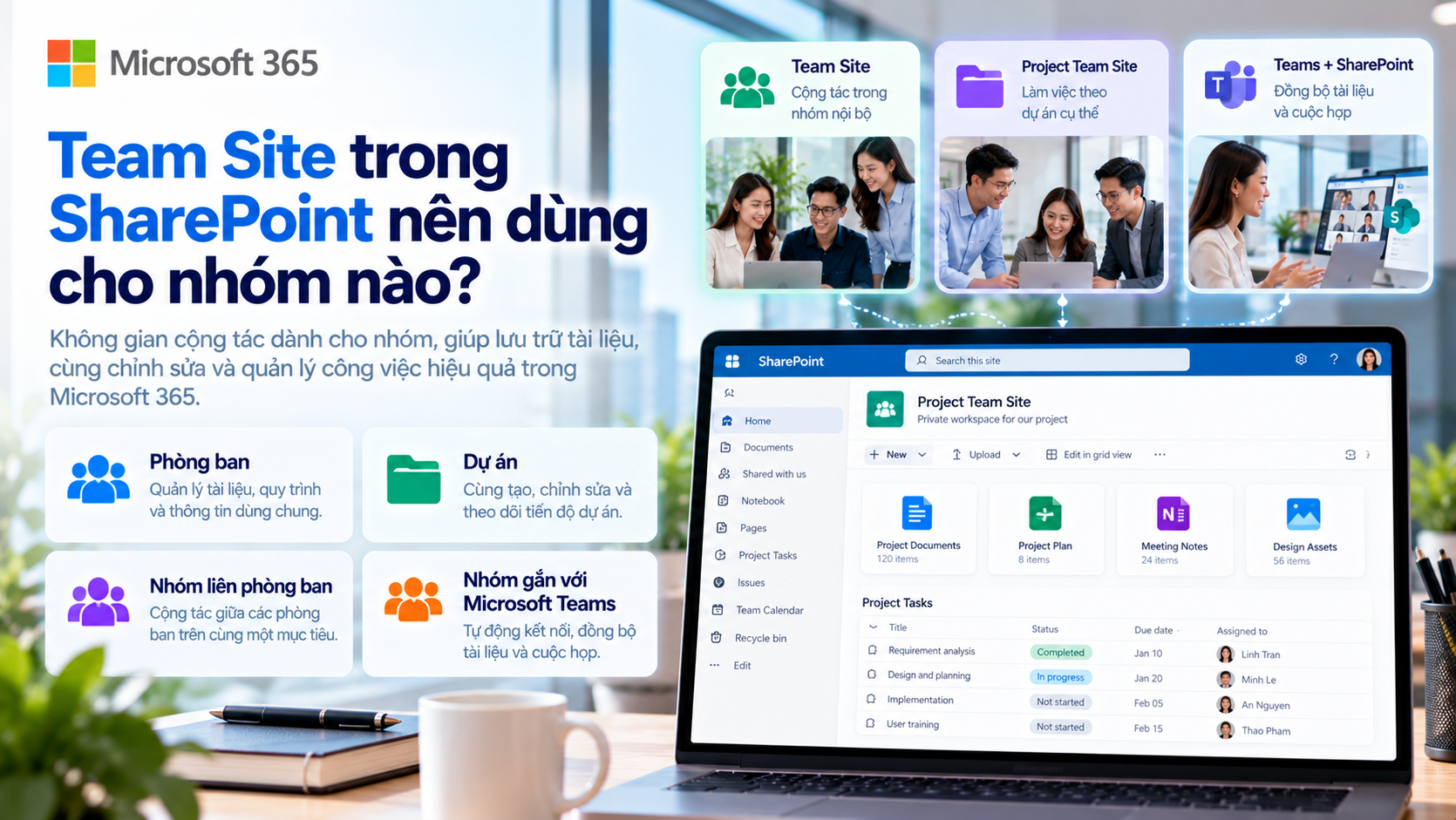
Microsoft định nghĩa SharePoint Team Site là không gian dùng để cộng tác với một nhóm hoặc project, nơi các thành viên có thể lưu trữ file, đồng tác giả tài liệu, quản lý danh sách thông tin và theo dõi tiến độ công việc. Với Team Site, phần lớn hoặc toàn bộ thành viên thường có thể đóng góp nội dung.

Đây chính là điểm quan trọng nhất để quyết định có nên dùng Team Site hay không:

Nếu một nhóm người thường xuyên cùng tạo, chỉnh sửa và quản lý nội dung, Team Site thường là lựa chọn phù hợp.

Team Site khác một thư mục dùng chung như thế nào?

Nếu doanh nghiệp chỉ cần một nơi để upload file, một shared folder đơn giản có thể đã đủ.

Nhưng Team Site đi xa hơn.

Ngoài Document Library, doanh nghiệp có thể tạo:

Lists.

Pages.

News.

Quick Links.

Project status.

Shared resources.

Các web part khác.

Microsoft mô tả Team Site như một môi trường kết nối thành viên với nội dung và tài nguyên dùng chung, hỗ trợ theo dõi project, tổ chức nội dung và đồng tác giả.

Do đó, Team Site phù hợp khi doanh nghiệp cần một workspace cộng tác, không chỉ một kho file.

Nhóm 1: Phòng ban có nhiều tài liệu dùng chung

Đây là use case phổ biến nhất.

For example:

HR.

Finance.

Sales.

Marketing.

Operations.

Nếu một phòng ban có nhiều tài liệu được sử dụng lâu dài và nhiều người cùng chỉnh sửa, Team Site có thể phù hợp.

Ví dụ HR Team Site có thể chứa:

HR Policies.

Onboarding documents.

Training materials.

Recruitment resources.

Internal templates.

Lists theo dõi onboarding hoặc request.

Trong trường hợp này, site trở thành nơi làm việc chung của HR thay vì dữ liệu nằm rải rác trong OneDrive cá nhân.

Khi nào một phòng ban chưa cần Team Site riêng?

Không phải phòng ban nào cũng cần. Ví dụ công ty chỉ có hai người Admin và họ gần như không có tài liệu riêng ngoài vài file nội bộ.

Tạo một Team Site riêng có thể làm kiến trúc phức tạp hơn cần thiết.

Có thể giữ nội dung trong một Operations Team Site hoặc Corporate Operations site phù hợp hơn.

Một nguyên tắc thực tế là:

Chỉ tạo Team Site khi nhóm có đủ nội dung, đủ collaboration và đủ ownership để site có giá trị lâu dài.

Nhóm 2: Project có nhiều người cùng cộng tác

Microsoft cũng khuyến nghị Team Site cho các nhóm đang làm việc trên một project cụ thể.

For example:

ERP Implementation.

Website Redesign.

Office Relocation.

Microsoft 365 Migration.

New Product Launch.

Một project site có thể chứa:

Project plan.

Requirement.

Meeting notes.

Deliverables.

Risk list.

Issue list.

Testing documents.

Training materials.

Khi project có nhiều phòng ban tham gia, Team Site giúp tài liệu không bị chia nhỏ theo department.

Khi nào nên tạo site riêng cho project?

Có thể cân nhắc nếu project:

Có nhiều người tham gia.

Có nhiều file.

Có lifecycle riêng.

Có owner riêng.

Cần permission riêng.

Kéo dài đủ lâu.

Nếu project chỉ là một task nhỏ trong hai tuần, tạo Team Site mới có thể quá nhiều.

Trong trường hợp đó, một channel trong Teams hoặc một folder/library trong site hiện tại có thể hợp lý hơn.

Nhóm 3: Nhóm cross-functional

Không phải tất cả nhóm cộng tác đều đi theo sơ đồ tổ chức.

Ví dụ một nhóm gồm:

Sales.

Marketing.

Technical.

Operations.

Management.

cùng làm một initiative.

Nếu họ cần cộng tác thường xuyên trên tài liệu và dữ liệu dùng chung, Team Site có thể phù hợp hơn việc lưu nội dung trong site của từng phòng ban.

Ví dụ một Product Launch Team Site có thể chứa:

Launch plan.

Marketing assets.

Sales enablement.

Technical documents.

Timeline.

Issue tracking.

Mục tiêu là tạo một nơi làm việc chung quanh một business outcome, không phải quanh department.

Nhóm 4: Team đang sử dụng Microsoft Teams

Đây là một trường hợp rất quan trọng.

Trong Microsoft 365, Team Site thường được kết nối với Microsoft 365 Group, và khi tạo một Team trong Microsoft Teams, một SharePoint site được tạo để lưu file và nội dung phía sau. Microsoft khuyến nghị quản lý permission của các Teams-connected site thông qua Microsoft Teams hoặc Microsoft 365 Group tương ứng.

Có thể hiểu đơn giản:

Teams = conversation và meeting

SharePoint Team Site = file, page và structured content phía sau

Ví dụ Sales Team dùng Teams để chat và meeting.

File trong Standard Channel được lưu trên SharePoint Team Site liên kết.

Nếu Sales cần thêm:

Knowledge pages.

Document library.

Sales resources.

Internal links.

Lists.

thì SharePoint Team Site trở thành phần mở rộng tự nhiên của Teams.

Không nên tạo thêm Team Site nếu đã có một Teams-connected site phù hợp

Đây là lỗi khá phổ biến.

IT tạo:

Sales Team trong Teams.

Sau đó lại tạo:

Sales SharePoint Site riêng.

Nếu mục đích giống nhau, doanh nghiệp sẽ có hai nơi cùng lưu tài liệu.

Người dùng sẽ hỏi:

“Nên lưu file ở Teams hay SharePoint?”

Thực tế file của Teams đã nằm trong SharePoint.

Do đó, trước khi tạo site mới, nên kiểm tra site hiện tại có thể đáp ứng nhu cầu không.

Team Site và Communication Site khác nhau thế nào?

Đây là điểm rất dễ nhầm. Microsoft khuyến nghị Team Site khi mục tiêu là cộng tác và phần lớn thành viên có thể tạo hoặc chỉnh sửa nội dung.

Communication Site phù hợp khi chỉ một nhóm nhỏ publish nội dung cho một audience lớn hơn đọc.

For example:

HR Team làm việc nội bộ trên policy draft.

→ HR Team Site.

Nhưng khi policy đã được duyệt và cần toàn công ty đọc:

→ Employee Communication Site hoặc intranet.

Có thể hiểu:

Team Site = làm việc cùng nhau

Communication Site = truyền đạt thông tin

Đây là một nguyên tắc rất hữu ích khi thiết kế SharePoint.

Team Site có cần kết nối Microsoft 365 Group không?

Trong SharePoint Online hiện đại, Team Site mặc định thường gắn với Microsoft 365 Group, cung cấp thêm các tài nguyên collaboration như mailbox, shared calendar và khả năng kết nối với Teams.

Điều này giúp membership được quản lý tập trung hơn.

For example:

Group Owner → Site Owner.

Group Member → Site Member.

Nếu Teams được thêm sau đó, cùng membership có thể tiếp tục được sử dụng.

Điều này đơn giản hơn việc quản lý user riêng lẻ cho từng site.

Ai nên là Site Owner?

Mỗi Team Site cần có owner rõ.

Không nên để IT trở thành content owner của tất cả site.

For example:

HR Team Site → HR Manager / HR Operations.

Sales Team Site → Sales Manager.

Project Site → Project Manager.

IT hỗ trợ platform và governance, nhưng business owner nên chịu trách nhiệm về:

Nội dung.

Membership.

Lifecycle.

Cấu trúc site.

Tài liệu cũ.

Một site không có owner thường nhanh chóng trở thành nơi chứa dữ liệu mà không ai dám xóa.

Permission nên được quản lý thế nào?

Với Team Site kết nối Microsoft 365 Group hoặc Teams, Microsoft khuyến nghị quản lý quyền thông qua Group hoặc Teams thay vì tạo nhiều permission riêng trong SharePoint.

Đây là cách đơn giản hơn.

For example:

Owner → quản trị site.

Member → cộng tác và chỉnh sửa.

Visitor → chỉ đọc nếu cần.

SharePoint vẫn có các nhóm Owners, Members và Visitors, nhưng với group-connected Team Site, membership chính nên được quản lý nhất quán.

Không nên chia permission theo từng file nếu không cần

Nếu doanh nghiệp liên tục tạo unique permission cho:

Folder A.

File B.

Subfolder C.

thì site sẽ trở nên rất khó quản lý.

Nếu một nhóm tài liệu có audience hoàn toàn khác, có thể nên tạo:

Library riêng.

Site riêng.

Private Channel.

hoặc cấu trúc khác.

Không nên dùng item-level permission như giải pháp mặc định.

Team Site có phù hợp để publish chính sách toàn công ty không?

Không phải lựa chọn tốt nhất nếu mục tiêu chính là broadcast.

Nếu một site có:

2 người tạo nội dung.

500 người chỉ đọc.

Communication Site thường phù hợp hơn.

Microsoft mô tả Communication Site là lựa chọn để chia sẻ news, report, status và thông tin rộng tới audience lớn, trong khi Team Site dành cho collaboration.

For example:

HR Policy Draft → Team Site.

Company HR Portal → Communication Site.

Tách hai mục đích này giúp governance rõ hơn.

Team Site có thể kết nối vào Hub Site không?

Khi doanh nghiệp có nhiều Team Site, Hub Site có thể dùng để kết nối các site liên quan. Microsoft mô tả ba building block phổ biến của SharePoint là:

Team Site → collaboration.

Communication Site → communication.

Hub Site → connection.

For example:

Operations Hub

có thể kết nối:

Operations Team Site.

Procurement Team Site.

Facility Team Site.

ERP Project Site.

Hub giúp navigation và search nhất quán mà không cần ép tất cả nội dung vào một site khổng lồ.

Lỗi thường gặp: mỗi nhóm nhỏ tạo một Team Site

Flat architecture không có nghĩa doanh nghiệp nên tạo site cho mọi nhóm 2–3 người.

Nếu mỗi initiative nhỏ tạo một site mới, sau một năm doanh nghiệp có thể có hàng trăm site không còn owner.

Trước khi tạo site, nên hỏi:

Nhóm này có lifecycle đủ dài không?

Có nhiều tài liệu không?

Có membership riêng không?

Có owner không?

Có thể sử dụng site hiện tại không?

Nếu không có lý do rõ ràng, có thể chưa cần site mới.

Lỗi thường gặp: dùng một Team Site cho toàn công ty

Chiều ngược lại cũng không tốt.

Một site tên:

Company Documents

sau đó chứa:

HR.

Finance.

Sales.

Marketing.

Projects.

Customer.

Policies.

Training.

Sau một thời gian, permission, navigation và folder sẽ rất phức tạp.

Nếu ownership và audience khác nhau rõ rệt, nên tách thành nhiều site hợp lý.

SharePoint hiện đại ưu tiên kiến trúc phẳng hơn và kết nối site bằng hub/navigation thay vì xây một cây subsite quá sâu.

Lỗi thường gặp: site không có lifecycle

Project kết thúc nhưng site vẫn tồn tại.

Department đổi tên nhưng site cũ không được xử lý.

Owner nghỉ việc.

Guest vẫn còn quyền.

Một Team Site nên có lifecycle rõ:

Create.

Use.

Review.

Archive.

Delete nếu phù hợp.

Đặc biệt với project site, nên xác định trước khi nào site sẽ được review.

Một framework đơn giản để quyết định có nên tạo Team Site

Hãy hỏi năm câu:

Nhóm này có cộng tác thường xuyên không?

Nhiều người có cần tạo/chỉnh sửa nội dung không?

Có tài liệu hoặc dữ liệu dùng chung lâu dài không?

Membership có tương đối rõ không?

Có owner chịu trách nhiệm site không?

Nếu phần lớn câu trả lời là “Có”, Team Site là một lựa chọn hợp lý.

Nếu mục tiêu chủ yếu là publish thông tin:

→ Communication Site.

Nếu chỉ là conversation:

→ Teams Channel có thể đã đủ.

Nếu chỉ là file cá nhân:

→ OneDrive.

Checklist trước khi tạo SharePoint Team Site

  • Nhóm có nhu cầu collaboration rõ

  • Có Site Owner

  • Membership đã xác định

  • Đã kiểm tra site/Team hiện tại có đáp ứng không

  • Đã phân biệt Team Site và Communication Site

  • Không tạo site chỉ vì cần thêm một folder

  • Document Library được thiết kế rõ

  • Permission ưu tiên quản lý qua Microsoft 365 Group/Teams nếu phù hợp

  • Hạn chế unique permission không cần thiết

  • Navigation đơn giản

  • Naming convention rõ

  • Có kế hoạch quản lý guest nếu cần

  • Có lifecycle và review date

  • Project site có kế hoạch archive

  • Site có thể kết nối Hub nếu thuộc một nhóm site lớn hơn

Conclude

SharePoint Team Site phù hợp nhất với những nhóm cần cộng tác thường xuyên trên tài liệu, dữ liệu và nội dung dùng chung.

Microsoft khuyến nghị Team Site cho team hoặc project nơi phần lớn thành viên cùng đóng góp nội dung, trong khi Communication Site phù hợp hơn với mô hình một nhóm nhỏ publish thông tin cho nhiều người đọc.

Có thể ghi nhớ:

Team Site → Collaboration

Communication Site → Communication

Hub Site → Connection

Một Team Site phù hợp có thể dành cho:

Phòng ban.

Project.

Cross-functional team.

Nhóm đang sử dụng Microsoft Teams.

Nhưng doanh nghiệp không nên tạo site mới cho mọi nhóm nhỏ.

Mỗi site cần có:

Mục đích rõ.

Owner rõ.

Membership rõ.

Lifecycle rõ.

Khi Team Site được thiết kế theo đúng nhu cầu cộng tác, SharePoint sẽ trở thành workspace hữu ích thay vì chỉ là một file server mới trên Cloud.

F-Tech hỗ trợ doanh nghiệp thiết kế SharePoint Team Site, Communication Site, Hub Site, Document Library và permission phù hợp với cách vận hành thực tế.

Liên hệ F-Tech để được tư vấn cấu trúc SharePoint phù hợp với doanh nghiệp của bạn.

Related articles


Khi nào nên dùng Private Channel trong Microsoft Teams? Khi doanh nghiệp sử dụng Microsoft Teams, không phải mọi cuộc

Khi nào nên dùng Private Channel trong Microsoft Teams?

Khi nào nên dùng Private Channel trong Microsoft Teams?

Khi doanh nghiệp sử dụng Microsoft Teams, không phải mọi cuộc trao đổi trong một Team đều cần được nhìn thấy bởi toàn bộ thành viên.

Một Team có thể gồm 30 người thuộc cùng một phòng ban, nhưng chỉ 5 người cần trao đổi về ngân sách. Một project có thể có 20 thành viên, nhưng chỉ nhóm Management cần thảo luận về nguồn lực hoặc chiến lược. Trong những tình huống như vậy, Private Channel có thể là lựa chọn phù hợp.

Microsoft mô tả Private Channel là một không gian cộng tác dành cho một nhóm nhỏ hơn bên trong Team, trong đó chỉ owner và member của Private Channel mới có thể xem và tham gia nội dung. Microsoft đưa ra các tình huống như budget, resourcing hoặc strategic positioning làm ví dụ điển hình.

Tuy nhiên, Private Channel không nên được sử dụng chỉ vì doanh nghiệp muốn “giữ mọi thứ kín hơn”.

Mỗi Private Channel tạo thêm một lớp membership và một SharePoint site riêng cho file. Vì vậy, nếu lạm dụng, Teams có thể trở nên khó quản trị hơn thay vì đơn giản hơn.

Một nguyên tắc dễ nhớ là:

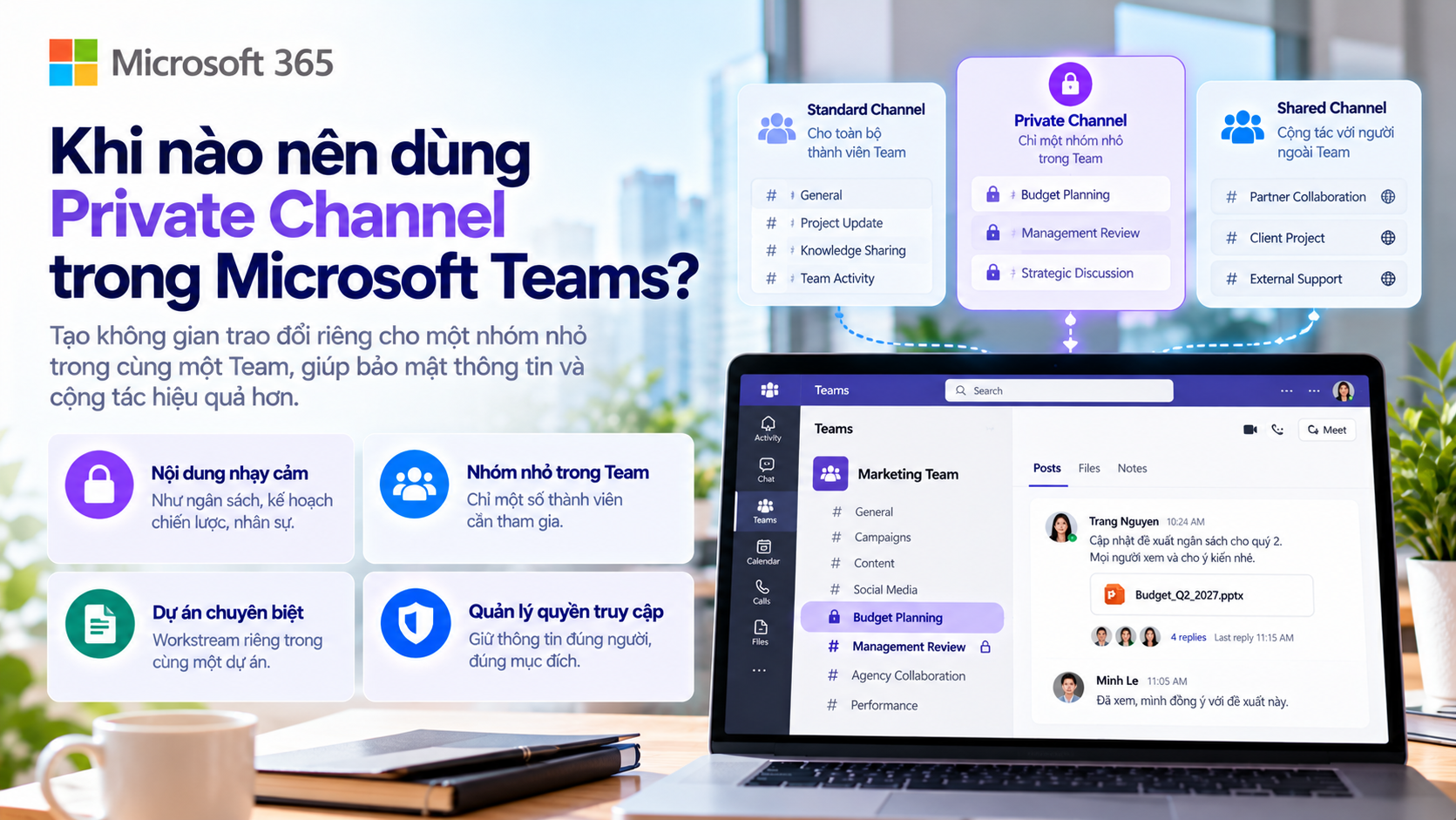
Standard Channel cho nội dung của cả Team.

Private Channel cho một subset ổn định bên trong Team.

Shared Channel cho cộng tác với người ngoài Team hoặc ngoài tổ chức khi cấu hình phù hợp.

Private Channel là gì?

Trong Microsoft Teams, Standard Channel mặc định dành cho toàn bộ thành viên của Team.

Private Channel thì khác.

Chỉ những người được thêm vào Private Channel mới nhìn thấy và tham gia conversation, file và nội dung trong channel đó. Tuy nhiên, một người muốn được thêm vào Private Channel trước tiên vẫn phải là thành viên của parent Team.

For example:

Team: Finance & Operations

Standard Channel:

General

Monthly Reporting

Process Improvement

Private Channel:

Budget Planning

Management Review

Chỉ những người phụ trách budget mới được thêm vào hai Private Channel cuối.

Cách này giúp doanh nghiệp giữ cùng một Team nhưng vẫn có không gian hạn chế quyền cho một nhóm nhỏ.

Khi nào Private Channel phù hợp?

Private Channel phù hợp nhất khi membership cần khác với phần còn lại của Team nhưng nhóm đó vẫn thuộc cùng một Team về mặt tổ chức hoặc project.

Ví dụ một Marketing Team gồm 15 người.

Toàn bộ 15 người làm việc trong:

Content

Campaign

Social Media

Nhưng chỉ Marketing Director, Finance và Team Lead cần trao đổi về:

Annual Budget.

Agency Contract.

Salary Planning.

Trong trường hợp này, tạo một Team hoàn toàn mới chỉ cho ba người có thể quá nặng.

Một Private Channel trong Marketing Team có thể đơn giản hơn.

Use case 1: Budget và tài chính nội bộ

Budget là một trong những use case rõ nhất.

Ví dụ Operations Team có 20 người nhưng chỉ Operations Manager, Finance Manager và General Manager được xem ngân sách năm.

Nếu sử dụng Standard Channel, toàn bộ Team có quyền truy cập.

Nếu tạo Private Channel:

Budget FY2027

membership có thể giới hạn chỉ còn ba hoặc bốn người.

Microsoft cũng dùng budget và resourcing như những ví dụ phù hợp cho Private Channel.

Đây là trường hợp Private Channel tạo ra security boundary rõ ràng mà không phải tạo thêm một Team.

Use case 2: Management discussion

Một Department Team có thể gồm Manager, Supervisor và nhân viên.

Các nội dung vận hành nên nằm trong Standard Channel.

Nhưng Manager có thể cần trao đổi riêng về:

Headcount.

Performance planning.

Budget.

Resource allocation.

Sensitive customer escalation.

Một Private Channel có thể được sử dụng cho những nội dung đó.

Tuy nhiên, doanh nghiệp cần phân biệt giữa “discussion cần giới hạn” và “dữ liệu cực kỳ nhạy cảm”.

Private Channel không phải là lý do để bỏ qua data classification, retention hoặc các control bảo mật khác.

Use case 3: Project có một nhóm chuyên biệt

Giả sử một project triển khai ERP có:

Project Manager.

Finance.

Operations.

IT.

Vendor.

Management.

Toàn bộ project sử dụng một Team chung.

Nhưng chỉ IT, Project Manager và Security Team cần thảo luận:

Credentials.

Security configuration.

Infrastructure design.

Một Private Channel có thể phù hợp hơn Standard Channel.

Điểm mạnh là nhóm chuyên biệt vẫn nằm trong bối cảnh của cùng project thay vì phải tạo thêm một Team mới chỉ để trao đổi một phần nhỏ.

Use case 4: Nhóm xử lý vấn đề nhạy cảm

Ví dụ một customer escalation có liên quan tới:

Account Manager.

Technical Lead.

Manager.

Legal.

Nếu đây là vấn đề ngắn hạn nhưng cần một khu vực riêng trong Team hiện có, Private Channel có thể được cân nhắc.

Tuy nhiên, nếu membership hoàn toàn khác với parent Team hoặc project có vòng đời độc lập, tạo Team riêng đôi khi hợp lý hơn.

Đây là một quyết định governance quan trọng.

Private Channel khác Standard Channel như thế nào?

Standard Channel mở cho toàn bộ thành viên Team.

Nội dung và file trong channel được chia sẻ theo membership của Team.

Private Channel giới hạn membership và có riêng một SharePoint site cho file. Chỉ owner và member của Private Channel có quyền vào site đó.

Điều này tạo ra một khác biệt quan trọng.

Nếu Team có 100 thành viên nhưng Private Channel chỉ có 10 người, 90 người còn lại không tự động có quyền vào file của Private Channel.

Ngay cả Team owner cũng không có quyền vào site của Private Channel nếu người đó không phải member hoặc owner của chính Private Channel.

Đây là lý do membership cần được thiết kế cẩn thận.

File trong Private Channel nằm ở đâu?

Đây là điểm IT Admin và Team Lead nên hiểu rõ.

File của Standard Channel được lưu trong SharePoint site của Team.

Nhưng mỗi Private Channel có SharePoint site riêng.

Microsoft tạo site riêng để đảm bảo file chỉ được truy cập bởi những người thuộc Private Channel.

For example:

Team:

Marketing

có SharePoint site chính.

Private Channel:

Management Budget

sẽ có một channel site riêng.

Điều này có nghĩa một Team với nhiều Private Channel có thể tạo ra nhiều SharePoint site phía sau.

Nếu doanh nghiệp tạo Private Channel quá dễ dàng, SharePoint architecture cũng trở nên phức tạp hơn.

Không nên chỉnh permission của Private Channel site trực tiếp

Membership của Private Channel site được đồng bộ từ Teams.

Microsoft lưu ý site permission của Private Channel không nên được quản lý độc lập qua SharePoint; membership owner/member được Teams kiểm soát.

Vì vậy, nếu cần thêm người vào file của Private Channel, cách đúng thường là thêm người đó vào Private Channel thay vì tự ý chỉnh permission phía SharePoint.

Điều này giúp tránh permission drift.

Private Channel hay Team riêng?

Đây là câu hỏi quan trọng.

Private Channel phù hợp nếu:

Nhóm người dùng vẫn thuộc cùng một parent Team.

Nội dung chỉ là một phần nhỏ của công việc chung.

Membership hạn chế nhưng ổn định.

Không cần lifecycle hoàn toàn riêng.

Team riêng nên được cân nhắc khi:

Membership khác biệt lớn.

Project có mục tiêu độc lập.

Có nhiều channel riêng bên trong.

Cần ownership hoặc lifecycle riêng.

Cần governance độc lập.

Ví dụ một M&A project kéo dài sáu tháng và có nhiều workstream Legal, Finance, HR, Security.

Trong trường hợp đó, một Team riêng thường rõ ràng hơn một Private Channel đơn lẻ bên trong Corporate Team.

Private Channel không nên trở thành cách để nhét một project hoàn chỉnh vào một Team không liên quan.

Private Channel hay Shared Channel?

Private Channel và Shared Channel đều có thể giới hạn membership, nhưng mục đích khác nhau.

Private Channel yêu cầu người tham gia phải là member của parent Team.

Shared Channel có thể cho phép cộng tác với người không thuộc parent Team và, nếu cấu hình cross-tenant phù hợp, với người ngoài tổ chức.

For example:

Bạn có Team Product gồm 50 người.

Chỉ 5 người trong Product cần trao đổi nội bộ về Product Budget.

→ Private Channel.

Nhưng Product cần làm việc với 3 người thuộc Sales mà không muốn thêm họ vào toàn bộ Product Team.

→ Shared Channel đáng cân nhắc hơn.

Nếu có đối tác bên ngoài và B2B Direct Connect đã được cấu hình, Shared Channel cũng có thể phù hợp hơn cho collaboration xuyên tổ chức.

Không nên dùng Private Channel chỉ để “giữ channel gọn”

Một lỗi phổ biến là Team Lead tạo Private Channel chỉ vì không muốn tất cả mọi người nhìn thấy quá nhiều channel.

Đây không phải mục đích của Private Channel.

Nếu vấn đề chỉ là channel không liên quan tới một user, có thể sử dụng hide/show hoặc cấu trúc Teams hợp lý hơn.

Private Channel nên được tạo khi access boundary thực sự khác, không phải chỉ để cải thiện giao diện.

Lỗi thường gặp: tạo Private Channel cho từng Manager

For example:

Manager A Private

Manager B Private

Manager C Private

Finance Private

HR Private

Management Private

Sau vài tháng, Team có rất nhiều channel khóa.

Người dùng không biết dữ liệu nằm ở đâu.

IT phải quản lý nhiều SharePoint site riêng.

Cách này làm governance phức tạp hơn.

Nên hỏi trước:

Có thực sự cần hạn chế membership không?

Hay chỉ cần Standard Channel?

Có nên tạo một Team khác?

Có thể gom nhiều nhu cầu vào một Private Channel hay không?

Lỗi thường gặp: không có owner rõ ràng

Private Channel cần có owner.

Nếu owner nghỉ việc hoặc chuyển phòng ban nhưng không có người thay thế, quản trị channel có thể gặp khó khăn.

Mỗi Private Channel quan trọng nên có ít nhất hai người đủ hiểu mục đích và membership của channel.

Không nên để toàn bộ governance phụ thuộc vào một cá nhân.

Lỗi thường gặp: nghĩ Team Owner tự động thấy Private Channel

Microsoft xác nhận Team owner không có quyền truy cập Private Channel và site của nó nếu không phải member của Private Channel đó.

Điều này đôi khi khiến Manager hoặc IT ngạc nhiên.

Nếu một Team Owner cần oversight cho một Private Channel, họ phải được thêm đúng membership theo governance của doanh nghiệp.

Lỗi thường gặp: dùng Private Channel để thay thế permission management

Private Channel có thể giúp tạo boundary đơn giản.

Nhưng không nên tạo hàng chục Private Channel chỉ để giải quyết từng trường hợp permission nhỏ.

Ví dụ một SharePoint library cần nhiều mức permission phức tạp.

Việc tạo một Private Channel cho từng nhóm quyền có thể khiến Teams architecture rối hơn.

Trong một số trường hợp, SharePoint site hoặc library riêng sẽ phù hợp hơn.

Tool phải phục vụ information architecture, không phải ngược lại.

Private Channel có giới hạn gì?

Private Channel có một số khác biệt về tính năng so với Standard Channel.

Microsoft hiện liệt kê một số capability không giống nhau giữa Standard, Private và Shared channels. Ví dụ Planner, moderation, bots/connectors và một số meeting capability có thể khác tùy channel type và trạng thái cập nhật của Teams.

Microsoft cũng đã cập nhật giới hạn Private Channel trong tài liệu quản trị mới: Private Channel hiện được tính trong tổng giới hạn channel của Team thay vì giới hạn 30 như trước, mặc dù rollout có thể khác ở một số special cloud environment.

Vì Teams tiếp tục thay đổi, IT nên review capability trước khi thiết kế một workflow dài hạn dựa vào Private Channel.

Có thể đổi Standard Channel thành Private sau này không?

Microsoft hiện không hỗ trợ chuyển Standard Channel sang Private Channel hoặc ngược lại. Private Channel cũng được gắn với parent Team và không thể chuyển sang Team khác.

Điều này có nghĩa quyết định channel type nên được suy nghĩ trước khi tạo.

Nếu một channel chứa nhiều file và conversation rồi doanh nghiệp mới nhận ra cần Private, việc chuyển đổi sẽ không đơn giản như đổi một setting.

Governance Private Channel nên gồm những gì?

Doanh nghiệp không cần quy trình phức tạp cho từng channel, nhưng nên có một vài nguyên tắc.

Ví dụ trước khi tạo Private Channel, người tạo phải trả lời:

Mục đích là gì?

Tại sao Standard Channel không đủ?

Ai là owner?

Ai là member?

Dữ liệu có nhạy cảm không?

Channel cần tồn tại bao lâu?

Khi project kết thúc sẽ archive hay delete?

Những câu hỏi này giúp tránh việc Private Channel tăng không kiểm soát.

Khi nào nên review membership?

Private Channel nên được review định kỳ, đặc biệt với nội dung như:

Budget.

Management.

Finance.

Security.

Customer escalation.

Strategic planning.

Ví dụ mỗi quý hoặc mỗi sáu tháng, owner có thể kiểm tra:

Ai còn cần quyền?

Có người đã chuyển phòng ban không?

Guest còn cần access không?

Channel còn active không?

Có dữ liệu nào nên chuyển sang nơi lưu trữ chính thức không?

Với nội dung evergreen, review ít nhất hàng năm cũng là một cách governance phù hợp.

Một framework quyết định nhanh

Trước khi tạo Private Channel, hãy hỏi ba câu:

1. Toàn bộ Team có được phép xem nội dung không?

Nếu có → Standard Channel.

2. Chỉ một subset trong chính Team này được phép xem?

Nếu có → cân nhắc Private Channel.

3. Người cần cộng tác không thuộc parent Team hoặc thuộc tổ chức khác?

Nếu có → cân nhắc Shared Channel hoặc Team riêng.

Framework này thường đủ để giải quyết phần lớn tình huống.

Checklist trước khi tạo Private Channel

  • Nội dung thực sự cần giới hạn quyền

  • Standard Channel không đáp ứng được yêu cầu

  • Các member đều đã thuộc parent Team

  • Đã xác định ít nhất một owner rõ ràng

  • Nên có backup owner cho channel quan trọng

  • Membership đã được review

  • Team hiểu rằng file sẽ nằm ở SharePoint site riêng

  • Không chỉnh site permission độc lập ngoài Teams nếu không có lý do đặc biệt

  • Đã cân nhắc Shared Channel

  • Đã cân nhắc tạo Team riêng nếu project lớn

  • Không dùng Private Channel chỉ để làm giao diện gọn hơn

  • Đã kiểm tra feature limitation của channel type

  • Đã xác định lifecycle

  • Có lịch review membership

  • Dữ liệu nhạy cảm vẫn áp dụng security/compliance policy phù hợp

Conclude

Private Channel trong Microsoft Teams phù hợp khi một nhóm nhỏ bên trong cùng một Team cần không gian cộng tác có quyền truy cập riêng.

Microsoft thiết kế Private Channel cho những use case như project nhỏ, budget, resourcing hoặc strategic discussion, nơi toàn bộ parent Team không cần hoặc không nên truy cập nội dung. Chỉ owner và member của Private Channel có thể tham gia, và file được lưu trong một SharePoint site riêng để duy trì boundary này.

Có thể ghi nhớ đơn giản:

Standard Channel → toàn Team

Private Channel → một subset của Team

Shared Channel → cộng tác vượt ra ngoài membership của parent Team

Private Channel rất hữu ích khi được sử dụng đúng chỗ.

Nhưng nếu dùng cho mọi cuộc trao đổi cần “hơi riêng tư”, doanh nghiệp sẽ nhanh chóng có quá nhiều membership, channel và SharePoint site cần quản trị.

Do đó, trước khi tạo Private Channel, hãy xác định rõ:

Ai thực sự cần truy cập?

Nội dung này có thuộc cùng Team không?

Có cần một security boundary riêng không?

Private Channel có đơn giản hơn việc tạo Team hoặc Shared Channel không?

Khi trả lời rõ bốn câu hỏi này, doanh nghiệp có thể sử dụng Private Channel hiệu quả hơn mà không làm Teams architecture trở nên phức tạp.

F-Tech hỗ trợ doanh nghiệp thiết kế Microsoft Teams structure, Standard/Private/Shared Channel, SharePoint và permission phù hợp với cách cộng tác và governance thực tế.

Liên hệ F-Tech để được tư vấn cấu trúc Microsoft Teams phù hợp với doanh nghiệp của bạn.

Related articles

Khi nào doanh nghiệp nên cần đối tác triển khai Microsoft 365? Microsoft 365 có thể được triển khai theo

Khi nào doanh nghiệp nên cần đối tác triển khai Microsoft 365?

đối tác triển khai Microsoft 365

Microsoft 365 có thể được triển khai theo nhiều cách.

Một doanh nghiệp nhỏ có IT nội bộ tốt có thể tự tạo tenant, thêm domain, tạo user và cấp license mà không cần đối tác hỗ trợ nhiều.

Nhưng khi môi trường bắt đầu phức tạp hơn, câu chuyện không còn chỉ là “cài Office và tạo email”.

Doanh nghiệp có thể phải xử lý migration mailbox, dữ liệu SharePoint, OneDrive, identity, security, Teams governance, thiết bị, đào tạo người dùng và cả kế hoạch support sau go-live.

Microsoft hiện cung cấp cả phương án tự triển khai, hỗ trợ từ FastTrack và hỗ trợ thông qua solution partner tùy quy mô và độ phức tạp của tổ chức. Microsoft cũng lưu ý rằng những dự án migration phức tạp hoặc khi nguồn lực nội bộ hạn chế có thể phù hợp với partner hoặc công cụ chuyên biệt.

Vì vậy, câu hỏi phù hợp không phải:

“Doanh nghiệp có bắt buộc phải thuê partner không?”

Mà là:

“Mức độ phức tạp hiện tại đã vượt quá khả năng tự triển khai an toàn của đội ngũ nội bộ chưa?”

Khi nào doanh nghiệp có thể tự triển khai?

Không phải dự án Microsoft 365 nào cũng cần đối tác. Nếu công ty mới thành lập, có ít người dùng, chưa có dữ liệu cũ cần migration và IT đã quen với Microsoft 365, việc tự triển khai có thể hoàn toàn hợp lý.

Ví dụ doanh nghiệp có 10–20 nhân viên.

Chưa có email cũ.

Chưa có file server lớn.

Không cần hybrid identity.

Không có yêu cầu compliance đặc biệt.

Trong trường hợp này, IT có thể tự xử lý:

Tenant.

Domain.

User.

License.

Outlook.

OneDrive.

MFA cơ bản.

Microsoft cũng có hướng dẫn self-service cho doanh nghiệp muốn tự triển khai, bao gồm network, identity, security, apps và user adoption.

Nhưng khi bắt đầu xuất hiện nhiều workload và rủi ro hơn, đối tác có thể tạo giá trị rõ ràng hơn.

Dấu hiệu 1: Doanh nghiệp phải migration email hoặc dữ liệu

Migration là một trong những lý do phổ biến nhất để doanh nghiệp cần partner.

Ví dụ công ty đang dùng:

Google Workspace.

Email hosting.

Exchange Server.

Microsoft 365 tenant khác.

NAS.

File server.

Dropbox.

SharePoint cũ.

OneDrive tenant khác.

Microsoft hiện phân biệt nhiều kiểu migration khác nhau, từ single-workload migration đến multi-workload migration. Với migration phức tạp hoặc nguồn lực nội bộ hạn chế, Microsoft liệt kê partner và công cụ bên thứ ba như một phương án phù hợp.

Vấn đề không chỉ là “copy dữ liệu”.

Doanh nghiệp còn cần quyết định:

User identity sẽ map thế nào?

Domain chuyển lúc nào?

Mailbox nào cần migrate?

OneDrive và SharePoint sẽ đi đâu?

Permission giữ nguyên hay thiết kế lại?

Teams data xử lý thế nào?

Cutover có ảnh hưởng người dùng không?

Nếu những câu hỏi này chưa rõ, partner có kinh nghiệm migration thường giúp giảm rủi ro hơn đáng kể.

Migration càng nhiều workload, độ phức tạp càng tăng

Chuyển 20 mailbox khác hoàn toàn chuyển:

500 mailbox.

OneDrive.

SharePoint.

Teams.

Domain.

Identity.

Trong một dự án multi-workload, các thành phần phải được phối hợp theo đúng thứ tự.

Nếu domain chuyển quá sớm, email có thể bị gián đoạn.

Nếu permission map sai, user có thể mất quyền hoặc nhìn thấy dữ liệu không nên thấy.

Nếu dữ liệu cũ không được làm sạch, doanh nghiệp chỉ đang di chuyển một cấu trúc rối sang hệ thống mới.

Đây là lúc partner không chỉ đóng vai trò “thực hiện migration”, mà còn giúp thiết kế migration plan.

Dấu hiệu 2: IT nội bộ không có đủ thời gian hoặc kinh nghiệm

Một IT Manager có thể hiểu Microsoft 365 nhưng vẫn không có đủ thời gian để triển khai một dự án lớn.

Họ vẫn phải xử lý:

Helpdesk.

Network.

Device.

ERP.

Security.

Daily operations.

Trong khi deployment Microsoft 365 có thể cần nghiên cứu identity, network, security, configuration và adoption khá sâu. Microsoft cũng lưu ý rằng self-deployment đòi hỏi doanh nghiệp phải thực hiện nhiều quyết định thiết kế để đảm bảo cấu hình và adoption hợp lý.

Đây là lúc partner có thể bổ sung nguồn lực thay vì thay thế IT nội bộ.

IT doanh nghiệp vẫn giữ ownership.

Partner phụ trách:

Assessment.

Architecture.

Migration.

Configuration.

Pilot.

Troubleshooting.

Training.

Documentation.

Mô hình này thường hiệu quả hơn việc yêu cầu một IT Admin vừa vận hành hằng ngày vừa triển khai toàn bộ dự án.

Dấu hiệu 3: Doanh nghiệp cần security cao hơn mức cơ bản

Nếu Microsoft 365 chỉ dùng cho Word, Excel và email, cấu hình có thể tương đối đơn giản.

Nhưng nếu doanh nghiệp bắt đầu cần:

Conditional Access.

Intune.

Device compliance.

Defender.

Purview.

Sensitivity labels.

DLP.

Privileged access.

Guest governance.

Security baseline.

thì độ phức tạp tăng rất nhanh.

Microsoft khuyến nghị security phải được thiết kế và rollout có kế hoạch, bao gồm identity, threat protection và information protection.

Sai cấu hình security có thể gây hai loại vấn đề.

Một là quá lỏng: user có quyền quá rộng hoặc dữ liệu không được bảo vệ.

Hai là quá chặt: user không đăng nhập được, business workflow bị gián đoạn.

Đối tác có kinh nghiệm có thể hỗ trợ pilot policy, kiểm tra impact và rollout theo nhóm thay vì enforce toàn bộ ngay từ đầu.

Dấu hiệu 4: Tenant đã dùng lâu nhưng governance đang rối

Một số doanh nghiệp không cần partner khi mới mua Microsoft 365.

Họ cần partner sau vài năm sử dụng.

Các dấu hiệu thường gặp:

Quá nhiều Global Administrator.

Teams được tạo tự do.

SharePoint site không có owner.

Guest user không được review.

License phân bổ không rõ.

Shared mailbox không có quy tắc.

OneDrive và SharePoint bị dùng lẫn lộn.

Partner cũ vẫn giữ quyền.

Trong trường hợp này, dự án không phải deployment mới mà là tenant optimization.

Partner có thể hỗ trợ:

Audit.

Permission review.

License optimization.

Governance.

Naming convention.

Security baseline.

Cleanup plan.

Đây thường là cách ít tốn kém hơn so với chờ đến khi hệ thống gặp sự cố rồi mới xử lý.

Dấu hiệu 5: Doanh nghiệp cần nhiều phòng ban phối hợp

Microsoft 365 deployment không chỉ liên quan IT.

HR quan tâm onboarding và training.

Finance quan tâm license và chi phí.

Operations quan tâm workflow.

Management quan tâm adoption.

Security team quan tâm policy.

Nếu nhiều stakeholder cùng tham gia, dự án cần Project Management rõ hơn.

Microsoft adoption guidance nhấn mạnh các yếu tố như executive sponsorship, communication, training, champions, measurement và resistance management trong quá trình triển khai Microsoft 365.

Một partner tốt không chỉ cấu hình hệ thống.

Họ còn giúp doanh nghiệp tổ chức:

Workshop.

Requirement gathering.

Pilot.

Rollout.

Training.

Handover.

Điều này đặc biệt quan trọng khi dự án ảnh hưởng nhiều phòng ban cùng lúc.

Dấu hiệu 6: Doanh nghiệp muốn triển khai nhanh nhưng không muốn tăng rủi ro

Có những dự án có deadline rất ngắn.

For example:

Mở công ty mới.

M&A.

Chuyển văn phòng.

Hết hợp đồng với email provider cũ.

Go-live hệ thống mới.

Dự án với khách hàng yêu cầu security.

Trong những trường hợp này, doanh nghiệp có thể không có đủ thời gian để đội ngũ nội bộ tự nghiên cứu toàn bộ giải pháp.

Microsoft FastTrack và solution partners đều là những nguồn hỗ trợ mà Microsoft khuyến nghị doanh nghiệp có thể cân nhắc khi cần tăng tốc deployment và migration.

Partner có thể giúp rút ngắn thời gian bằng các checklist và kinh nghiệm triển khai đã có sẵn.

Dấu hiệu 7: Doanh nghiệp muốn triển khai Copilot

Copilot khiến bài toán Microsoft 365 thay đổi đáng kể.

Trước khi triển khai AI rộng, doanh nghiệp cần xem lại:

SharePoint structure.

Permission.

Sensitivity.

Identity.

Data governance.

External sharing.

User adoption.

Nếu nền tảng Microsoft 365 chưa sạch, Copilot có thể làm lộ rõ hơn những vấn đề governance đã tồn tại.

Ví dụ user đang có quyền đọc quá nhiều SharePoint site.

Copilot không tự tạo quyền mới, nhưng có thể giúp user tìm thấy dữ liệu mà họ vốn đã có quyền truy cập dễ dàng hơn.

Do đó, partner có kinh nghiệm Microsoft 365 và Copilot readiness có thể giúp doanh nghiệp xử lý foundation trước khi triển khai AI.

Partner nên tham gia toàn bộ dự án hay chỉ một phần?

Không nhất thiết phải thuê partner làm mọi thứ.

Scope nên phù hợp với khả năng nội bộ.

Ví dụ doanh nghiệp có IT mạnh về daily operation nhưng chưa có kinh nghiệm migration.

Partner chỉ cần phụ trách:

Migration assessment.

Migration design.

Execution.

Post-migration support.

IT nội bộ tiếp quản tenant sau đó.

Một doanh nghiệp khác có thể cần partner hỗ trợ:

Security audit.

SharePoint architecture.

Training.

Copilot readiness.

Không cần mua một gói triển khai toàn diện nếu vấn đề chỉ nằm ở một workload.

Mô hình tốt là bổ sung năng lực, không tạo phụ thuộc

Partner tốt nên giúp đội ngũ nội bộ hiểu hệ thống hơn sau dự án.

Sau go-live, doanh nghiệp nên có:

Admin access.

Documentation.

Architecture overview.

Configuration record.

Support process.

Handover.

Không nên rơi vào tình trạng:

“Chỉ partner mới biết hệ thống đang được cấu hình thế nào.”

Doanh nghiệp vẫn phải giữ ownership tenant

Đây là một nguyên tắc rất quan trọng khi làm việc với partner.

Microsoft hiện hỗ trợ Granular Delegated Administrative Privileges – GDAP, cho phép partner được cấp quyền quản trị chi tiết và có thời hạn thay vì mặc định cần Global Administrator. Microsoft cho biết GDAP giúp áp dụng least privilege và giảm rủi ro cho khách hàng.

Doanh nghiệp nên:

Giữ Global Admin account của chính mình.

Kiểm soát domain.

Kiểm soát billing.

Biết partner có role nào.

Review quyền partner định kỳ.

Thu hồi quyền khi không còn cần thiết.

Microsoft cũng khuyến nghị review quyền quản trị của partner định kỳ; với DAP cũ, Microsoft nêu cụ thể nên review theo quý.

Partner nên hỗ trợ doanh nghiệp, không nên sở hữu tenant thay doanh nghiệp.

7 tiêu chí chọn partner triển khai Microsoft 365

Không nên chọn partner chỉ dựa vào giá license.

Doanh nghiệp nên xem xét các yếu tố như:

  • Kinh nghiệm với đúng workload doanh nghiệp cần: Exchange, SharePoint, Teams, Entra, Intune, security hay migration.
  • Có thực hiện assessment trước khi đề xuất giải pháp hay không.
  • Có migration plan, rollback plan và pilot rõ ràng hay không.
  • Có hiểu security và least privilege hay chỉ yêu cầu Global Admin cho mọi việc.
  • Có documentation và handover sau dự án hay không.
  • Có training và adoption support hay chỉ cấu hình kỹ thuật.
  • Có support model và SLA rõ sau go-live hay không.

Nếu partner chỉ hỏi:

“Bạn cần bao nhiêu license?”

mà không hỏi về hiện trạng, workflow, dữ liệu và mục tiêu, đó có thể là dấu hiệu scope đang quá tập trung vào licensing thay vì deployment.

Khi nào chưa cần partner?

Doanh nghiệp có thể chưa cần đối tác nếu:

Môi trường rất nhỏ.

Không có migration.

IT đã có kinh nghiệm Microsoft 365.

Không có requirement security phức tạp.

Không cần rollout nhiều phòng ban.

Không có deadline gấp.

Trong trường hợp này, có thể tự triển khai và chỉ sử dụng partner khi cần support chuyên sâu.

Đây cũng là cách tối ưu chi phí.

Không phải cứ Microsoft 365 là cần dự án consulting lớn.

Một framework quyết định nhanh

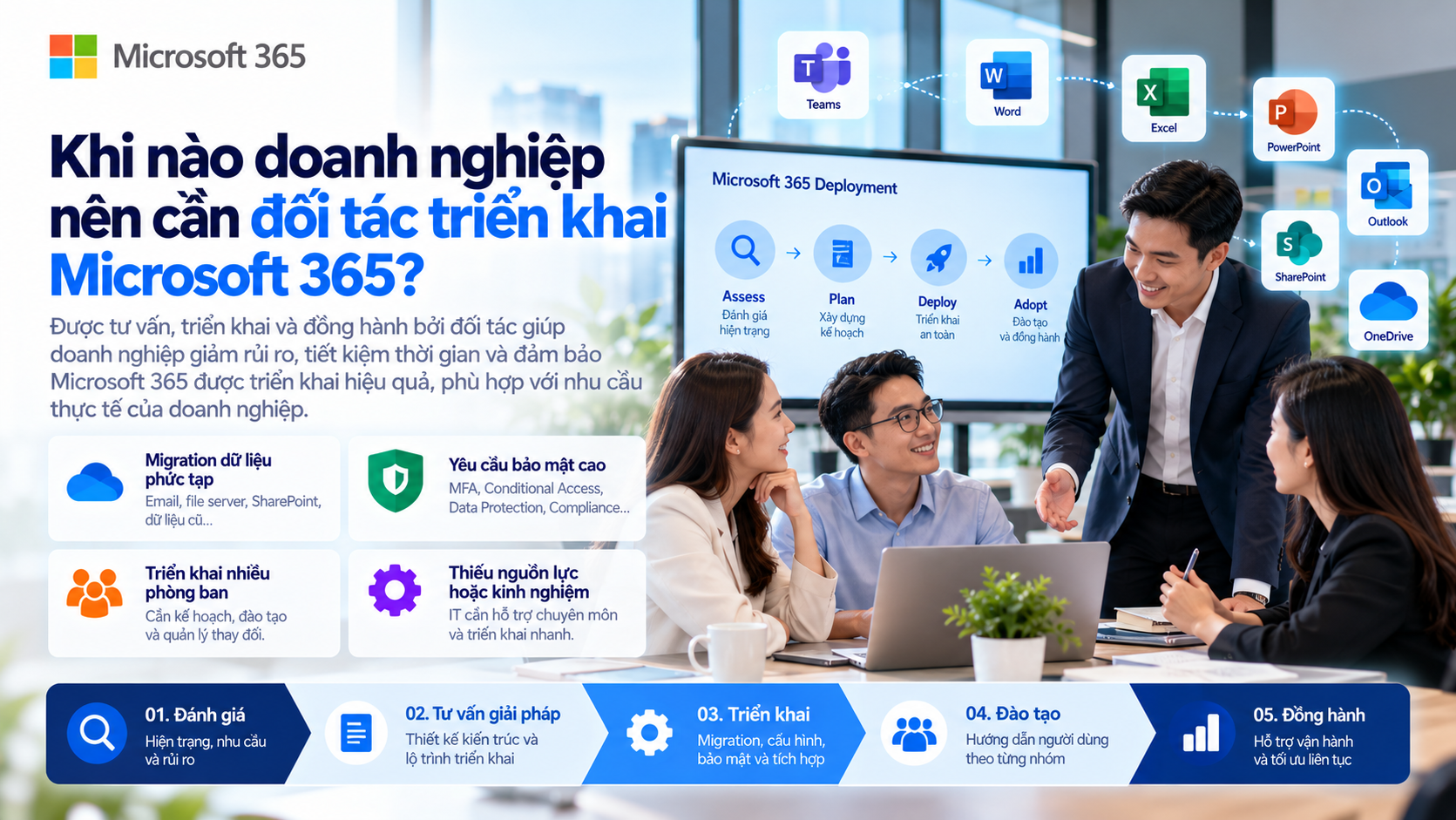
Doanh nghiệp có thể tự đánh giá theo 5 câu hỏi.

Có migration dữ liệu hoặc email không?

Có nhiều hơn một workload cần triển khai cùng lúc không?

Có yêu cầu security/compliance cao không?

IT nội bộ có đủ kinh nghiệm và thời gian không?

Nếu dự án lỗi, mức ảnh hưởng đến business lớn không?

Nếu phần lớn câu trả lời là “Có”, khả năng doanh nghiệp nên có partner hỗ trợ sẽ cao hơn.

Conclude

Doanh nghiệp không bắt buộc phải có đối tác để triển khai Microsoft 365.

Microsoft cung cấp đầy đủ tài liệu để doanh nghiệp có thể tự planning và deployment nếu có đội ngũ đủ năng lực. Đồng thời, Microsoft cũng cung cấp FastTrack và hệ sinh thái solution partner cho những môi trường cần hỗ trợ thêm về migration, deployment và adoption.

Partner trở nên đặc biệt hữu ích khi doanh nghiệp có:

Migration phức tạp.

Nhiều workload.

Security requirement cao.

Nguồn lực IT hạn chế.

Nhiều phòng ban cần phối hợp.

Deadline ngắn.

Governance hiện tại chưa rõ.

Kế hoạch Copilot hoặc AI trong tương lai.

Điều quan trọng là partner không nên làm doanh nghiệp mất quyền kiểm soát hệ thống.

Mô hình tốt nhất là:

Doanh nghiệp giữ ownership.

Partner cung cấp chuyên môn và nguồn lực.

IT nội bộ tiếp nhận và vận hành lâu dài.

Khi được triển khai theo mô hình này, đối tác không chỉ giúp dự án Microsoft 365 go-live nhanh hơn mà còn giúp giảm rủi ro và xây nền tảng dễ quản trị hơn trong tương lai.

F-Tech hỗ trợ doanh nghiệp đánh giá hiện trạng, lựa chọn scope phù hợp và triển khai Microsoft 365 từ tenant, migration, SharePoint, Teams và security đến training, adoption và support sau go-live.

Liên hệ F-Tech để được tư vấn doanh nghiệp nên tự triển khai phần nào và nên sử dụng đối tác ở những hạng mục nào để tối ưu chi phí và rủi ro.


Related articles

Sign up for the newsletter

Receive the latest articles, product updates, and technology trends delivered directly to your inbox.

Scroll to Top