

Teams không nhận microphone: checklist kiểm tra nhanh
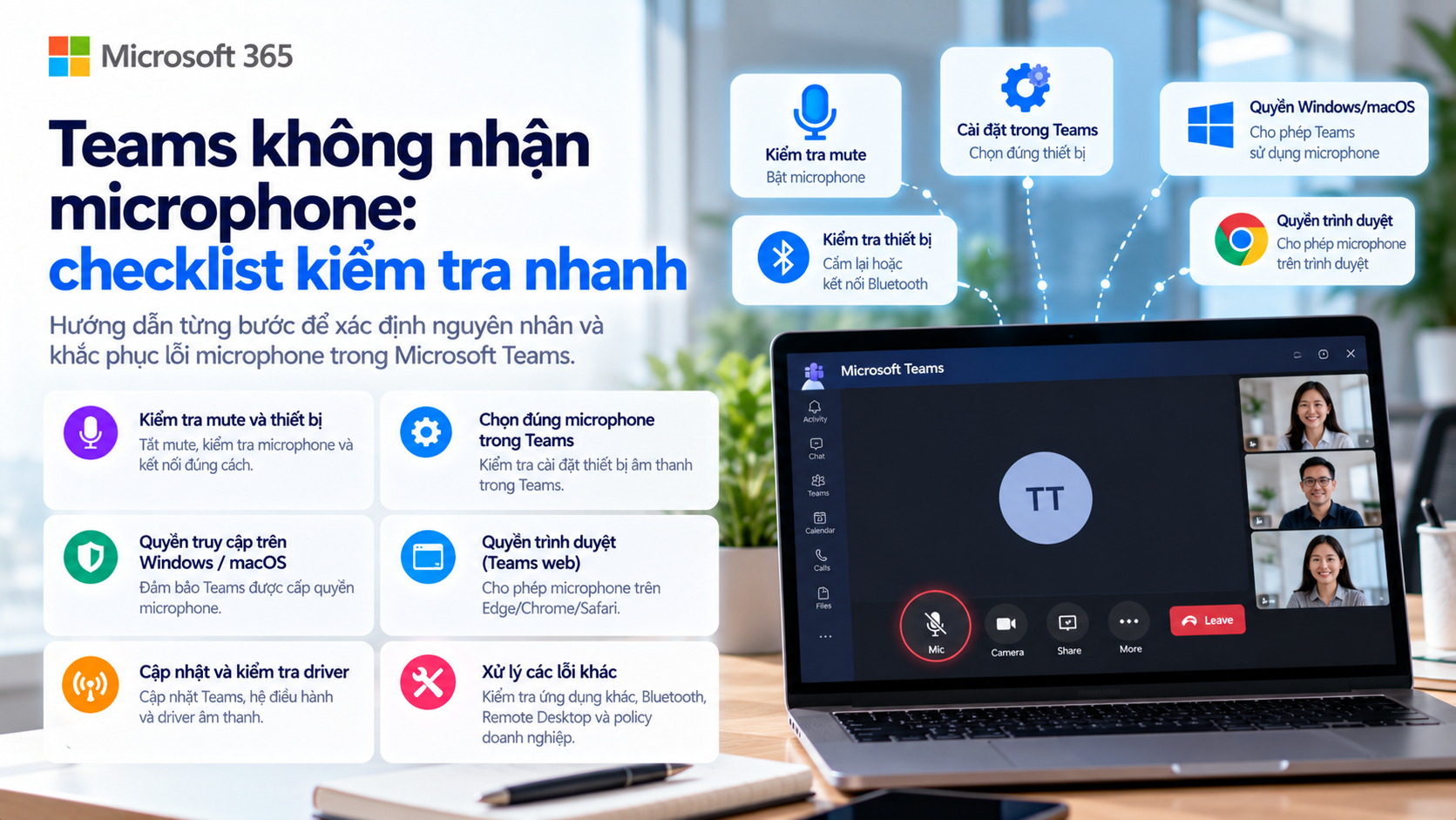
Một trong những lỗi phổ biến nhất khi họp trực tuyến là Microsoft Teams không nhận microphone, microphone có trong máy nhưng không hoạt động, hoặc người khác không nghe thấy tiếng dù bạn đã vào meeting bình thường.
Vấn đề này có thể đến từ nhiều nguyên nhân khác nhau: microphone đang bị mute vật lý, Teams chọn sai thiết bị, Windows hoặc macOS chưa cấp quyền, trình duyệt chặn microphone, Bluetooth đang kết nối sai, driver có lỗi hoặc thiết bị đang bị một ứng dụng khác chiếm quyền.
Microsoft hiện khuyến nghị người dùng kiểm tra lần lượt từ trạng thái mute, microphone vật lý, quyền truy cập của hệ điều hành/trình duyệt, thiết bị được chọn trong Teams và cài đặt âm thanh của Windows trước khi đi sâu hơn.
Một cách xử lý hiệu quả là đi từ bước đơn giản nhất đến phức tạp hơn.
Dấu hiệu thường gặp khi Teams không nhận microphone
Một số tình huống phổ biến gồm:
Microphone không xuất hiện trong Teams.
Biểu tượng microphone bị gạch chéo.
Người khác không nghe thấy bạn.
Teams báo không tìm thấy microphone.
Microphone hoạt động trong ứng dụng khác nhưng không hoạt động trong Teams.
Mic Bluetooth kết nối nhưng không có tiếng.
Teams web hỏi quyền microphone liên tục.
Test call không phát lại được giọng nói.
Mỗi dấu hiệu có thể đến từ nguyên nhân khác nhau, nên không nên chỉ restart Teams rồi thử lại nhiều lần.
Bước 1: Kiểm tra xem bạn có đang bị mute không
Đây là bước đơn giản nhất nhưng vẫn rất dễ bị bỏ qua.
Trong meeting, hãy kiểm tra biểu tượng microphone.
Nếu có dấu gạch chéo, bạn đang ở trạng thái mute.
Chọn Unmute để bật lại.
Microsoft cũng lưu ý rằng một số headset có nút mute vật lý hoặc cần microphone boom được hạ xuống đúng vị trí để hoạt động.
Ví dụ với headset có cần microphone, khi cần được dựng lên, thiết bị có thể tự mute.
Vì vậy, nếu Teams vẫn không nhận tiếng, hãy kiểm tra cả phần cứng chứ không chỉ giao diện ứng dụng.
Bước 2: Kiểm tra microphone vật lý
Nếu dùng microphone ngoài hoặc headset USB/Bluetooth, hãy thử:
Rút ra và cắm lại.
Đổi cổng USB.
Kiểm tra pin nếu là Bluetooth.
Đảm bảo thiết bị không đang kết nối với điện thoại hoặc máy khác.
Microsoft khuyến nghị nếu microphone không xuất hiện trong danh sách Teams, hãy reconnect thiết bị; với Bluetooth, cần kiểm tra pin và xem thiết bị có đang kết nối với thiết bị khác hay không.
Một tình huống rất thường gặp là headset Bluetooth đang kết nối đồng thời với laptop và smartphone.
Teams có thể nhìn thấy thiết bị nhưng không lấy được đúng microphone profile.
Trong trường hợp đó, thử ngắt Bluetooth ở thiết bị còn lại rồi reconnect trên máy tính.
Bước 3: Kiểm tra Teams đang chọn đúng microphone chưa
Microsoft Teams có thể đang sử dụng microphone khác với thiết bị bạn đang muốn dùng.
Ví dụ laptop có:
Built-in microphone.
Webcam microphone.
USB headset.
Bluetooth headset.
Teams có thể tự chọn một trong các thiết bị đó.
Trước meeting, vào:
Teams → Settings → Devices → Audio settings → Microphone
Sau đó chọn đúng microphone.
Microsoft cũng cung cấp tính năng Make a test call trên Teams desktop để người dùng ghi một đoạn ngắn và nghe lại, từ đó xác nhận microphone đang hoạt động. Tính năng test call hiện không có trên Teams web.
Nếu nghe lại được giọng nói trong test call, microphone về cơ bản đang hoạt động.
Nếu không, tiếp tục kiểm tra hệ điều hành.
Bước 4: Kiểm tra quyền microphone trên Windows
Trên Windows, Teams sẽ không sử dụng được microphone nếu hệ điều hành chưa cấp quyền.
Vào:
Settings → Privacy & security → Microphone
Kiểm tra:
Microphone access = On
Let apps access your microphone = On
Microsoft Teams = On nếu xuất hiện
Let desktop apps access your microphone = On
Microsoft khuyến nghị nếu các mục này đã bật nhưng microphone vẫn không hoạt động, có thể thử tắt rồi bật lại và restart thiết bị.
Đây là lỗi khá phổ biến sau khi:
Windows update.
Cài lại Teams.
Thay đổi privacy settings.
IT áp dụng policy mới.
Bước 5: Kiểm tra Sound Settings trên Windows
Nếu Windows cũng không thấy microphone, lỗi không còn nằm riêng ở Teams.
Vào:
Settings → System → Sound
Trong phần Input, kiểm tra microphone có xuất hiện không.
Nếu có:
Chọn đúng thiết bị.
Kiểm tra Input volume.
Thử nói và xem mức input có phản hồi không.
Microsoft cũng khuyến nghị có thể dùng chức năng test microphone ngay trong Windows Sound Settings để nghe lại mẫu ghi âm.
Nếu microphone không xuất hiện ở đây, Teams cũng sẽ không thể sử dụng nó.
Lúc này cần kiểm tra driver, kết nối phần cứng hoặc Bluetooth.
Bước 6: Kiểm tra quyền microphone trên macOS
Nếu dùng Mac, Teams cũng cần được cấp quyền microphone.
Vào:
System Settings / System Preferences → Privacy & Security → Microphone
Đảm bảo Microsoft Teams được bật.
Sau đó đóng Teams và mở lại.
Microsoft cũng khuyến nghị restart thiết bị nếu thay đổi quyền mà Teams vẫn chưa nhận microphone.
Nếu Teams không xuất hiện trong danh sách quyền microphone, có thể cần mở Teams và thử vào meeting để macOS yêu cầu quyền lại.
Bước 7: Nếu dùng Teams trên trình duyệt, kiểm tra site permission
Với Teams web, browser phải được phép sử dụng microphone.
Đây là một trong những nguyên nhân phổ biến nhất khi người dùng nói:
“Mic hoạt động trên Teams app nhưng không hoạt động trên web.”
Microsoft hướng dẫn kiểm tra microphone permission ngay trong trình duyệt.
Ví dụ trên Edge hoặc Chrome, có thể bấm biểu tượng khóa ở thanh địa chỉ và kiểm tra:
Microphone → Allow
Nếu đang là Block, đổi thành Allow rồi refresh trang.
Trên Chrome, cũng nên kiểm tra:
Settings → Privacy and security → Site settings → Microphone
và chắc chắn đang chọn đúng thiết bị microphone.
Teams web còn có App Permissions riêng
Ngoài browser permission, một số Teams web app còn yêu cầu quyền thiết bị ở cấp ứng dụng.
Microsoft hiện cho phép người dùng mở App permissions và bật quyền camera/microphone cho app đang chạy trong Teams web.
Nếu browser đã Allow nhưng app bên trong Teams vẫn không dùng được mic, đây là một bước nên kiểm tra.
Bước 8: Đóng các ứng dụng khác đang dùng microphone
Một số ứng dụng có thể đang giữ microphone.
For example:
Zoom.
Google Meet.
OBS.
Discord.
Voice recorder.
Browser tab khác.
Phần mềm call center.
Không phải lúc nào các ứng dụng này cũng khóa microphone hoàn toàn, nhưng chúng có thể gây xung đột hoặc khiến Teams chọn sai thiết bị.
Một cách kiểm tra nhanh:
Đóng toàn bộ ứng dụng liên quan audio/video.
Thoát Teams hoàn toàn.
Mở lại Teams.
Thử test call.
Nếu sau đó hoạt động, vấn đề có thể là application conflict.
Bước 9: Kiểm tra Teams và hệ điều hành đã cập nhật chưa
Microsoft khuyến nghị sử dụng phiên bản Teams mới nhất và bản cập nhật Windows/macOS mới nhất để tránh lỗi tương thích hoặc driver.
Nếu vấn đề xuất hiện sau nhiều tuần không cập nhật, hãy kiểm tra:
Teams version.
Windows Update.
macOS Update.
Driver âm thanh.
Không nên bỏ qua bước này, đặc biệt nếu microphone từng hoạt động bình thường trước đó.
Bước 10: Kiểm tra driver microphone trên Windows
Nếu Windows không nhận đúng microphone, driver có thể là nguyên nhân.
Microsoft có hướng dẫn riêng cho việc xử lý microphone driver trên Windows khi mic không hoạt động hoặc không được phát hiện.
Các dấu hiệu thường gặp:
Microphone biến mất khỏi Input.
Chỉ xuất hiện “Unknown device”.
Driver có dấu cảnh báo trong Device Manager.
Mic hoạt động sau restart nhưng lỗi lại.
Trong trường hợp này, người dùng doanh nghiệp không nên tự cài driver từ website không rõ nguồn.
Nên dùng:
Windows Update.
Driver từ nhà sản xuất laptop.
Hoặc chuyển cho IT nếu thiết bị thuộc quản lý công ty.
Bước 11: Kiểm tra Bluetooth profile
Headset Bluetooth có thể có nhiều profile.
For example:
Stereo playback.
Hands-free audio.
Nếu Windows chọn sai profile hoặc kết nối không ổn định, speaker có thể hoạt động nhưng microphone không hoạt động.
Một cách kiểm tra:
Disconnect headset.
Remove device nếu cần.
Pair lại.
Mở Teams sau khi Bluetooth đã kết nối hoàn chỉnh.
Sau đó vào Teams Devices và chọn lại microphone.
Microsoft cũng khuyên kiểm tra Bluetooth mic đã được sạc và không kết nối với thiết bị khác trước khi reconnect.
Bước 12: Nếu dùng Remote Desktop, kiểm tra audio recording
Đây là case khá đặc biệt nhưng thường xảy ra với IT hoặc nhân viên remote.
Nếu Teams chạy trong một Remote Desktop session, microphone từ máy local phải được redirect vào session.
Microsoft hướng dẫn trong Remote Desktop Connection:
Local Resources → Remote audio → Settings
và đảm bảo:
Remote audio recording → Record from this computer.
Nếu cấu hình sai, Teams bên trong remote desktop sẽ không thấy microphone dù máy local vẫn hoạt động bình thường.
Bước 13: Khi nào lỗi có thể do policy doanh nghiệp?
Nếu microphone hoạt động với Zoom hoặc browser khác nhưng Teams vẫn bị chặn, nguyên nhân có thể liên quan đến policy hoặc cấu hình của tổ chức.
For example:
Teams policy hạn chế thiết bị.
Browser permission bị quản lý bằng policy.
Security software chặn device access.
VDI policy.
Conditional environment.
Endpoint management policy.
Trong tình huống này, end user thường khó tự xử lý.
Microsoft cũng lưu ý IT Admin là điểm hỗ trợ đầu tiên với các vấn đề Teams trong môi trường doanh nghiệp vì họ quản lý Teams settings của tổ chức.
Khi nào nên chuyển cho IT?
Bạn nên chuyển cho IT nếu gặp một trong các tình huống sau:
Mic không xuất hiện trong Windows/macOS.
Mic biến mất sau update.
Driver lỗi.
Teams không được phép sử dụng microphone dù bạn không thể thay đổi setting.
Thiết bị bị quản lý bởi công ty.
Nhiều nhân viên cùng gặp lỗi.
Teams policy hoặc security policy có thể liên quan.
Mic chỉ lỗi trong VDI/Remote Desktop.
Bạn đã test trên nhiều headset nhưng đều thất bại.
Trong những trường hợp này, vấn đề có thể nằm ở hệ thống hơn là thao tác của người dùng.
Thông tin nên gửi cho IT
Để giảm thời gian xử lý, thay vì chỉ nhắn:
“Teams không có mic.”
hãy gửi thêm:
Tên thiết bị.
Windows hay macOS.
Teams desktop hay web.
Tên microphone/headset.
Mic có hoạt động trong ứng dụng khác không?
Mic có xuất hiện trong System Sound không?
Lỗi bắt đầu từ lúc nào?
Có vừa update hệ điều hành không?
Screenshot Teams Devices.
Nếu dùng Bluetooth, tên thiết bị Bluetooth.
Nếu nhiều người cùng gặp, hãy báo rõ.
Những thông tin này giúp IT phân biệt nhanh giữa lỗi thiết bị, hệ điều hành, Teams và policy.
Checklist kiểm tra nhanh Teams microphone issue
Có thể xử lý theo thứ tự sau:
Teams không đang mute
Nút mute vật lý trên headset đã tắt
Microphone đã cắm/kết nối đúng
Bluetooth không kết nối với thiết bị khác
Teams đang chọn đúng microphone
Test call hoạt động trên Teams desktop
Windows/macOS đã cấp quyền microphone
Microphone xuất hiện trong System Sound
Input volume đủ lớn
Browser đã Allow microphone nếu dùng Teams web
App permissions trong Teams web đã được bật nếu cần
Các ứng dụng khác dùng microphone đã được đóng
Teams đã được cập nhật
Windows/macOS đã cập nhật
Driver microphone không có lỗi
Remote Desktop audio recording đúng nếu đang dùng RDP
Device/security policy không chặn microphone
Đã restart Teams hoặc thiết bị sau khi thay đổi setting
Một cách phân biệt nhanh nguyên nhân
Nếu microphone không hoạt động ở bất kỳ ứng dụng nào:
→ kiểm tra phần cứng, hệ điều hành hoặc driver.
Nếu microphone hoạt động ở ứng dụng khác nhưng không hoạt động ở Teams desktop:
→ kiểm tra Teams Devices, app permission hoặc policy.
Nếu microphone hoạt động trên Teams desktop nhưng không hoạt động trên Teams web:
→ kiểm tra browser/site permission.
Nếu microphone chỉ lỗi với Bluetooth headset:
→ kiểm tra pairing, pin, profile và thiết bị kết nối song song.
Nếu nhiều nhân viên cùng gặp lỗi sau cùng một thời điểm:
→ nên chuyển IT kiểm tra update, policy hoặc sự cố hệ thống.
Conclude
Khi Microsoft Teams không nhận microphone, không nên bắt đầu bằng cách cài lại toàn bộ ứng dụng.
Microsoft khuyến nghị kiểm tra lần lượt trạng thái mute, microphone vật lý, quyền thiết bị, microphone được chọn trong Teams, cài đặt hệ điều hành và quyền trình duyệt.
Một thứ tự xử lý đơn giản là:
Thiết bị → Teams → Quyền hệ điều hành → Browser → Driver → Policy
Nếu microphone không xuất hiện ngay trong Windows hoặc macOS, vấn đề thường không nằm riêng ở Teams.
Nếu microphone chỉ lỗi trong Teams, hãy kiểm tra device selection và permission trước.
Nếu người dùng không thể thay đổi setting hoặc nhiều thiết bị cùng bị ảnh hưởng, nên chuyển IT để kiểm tra policy và môi trường quản trị.