

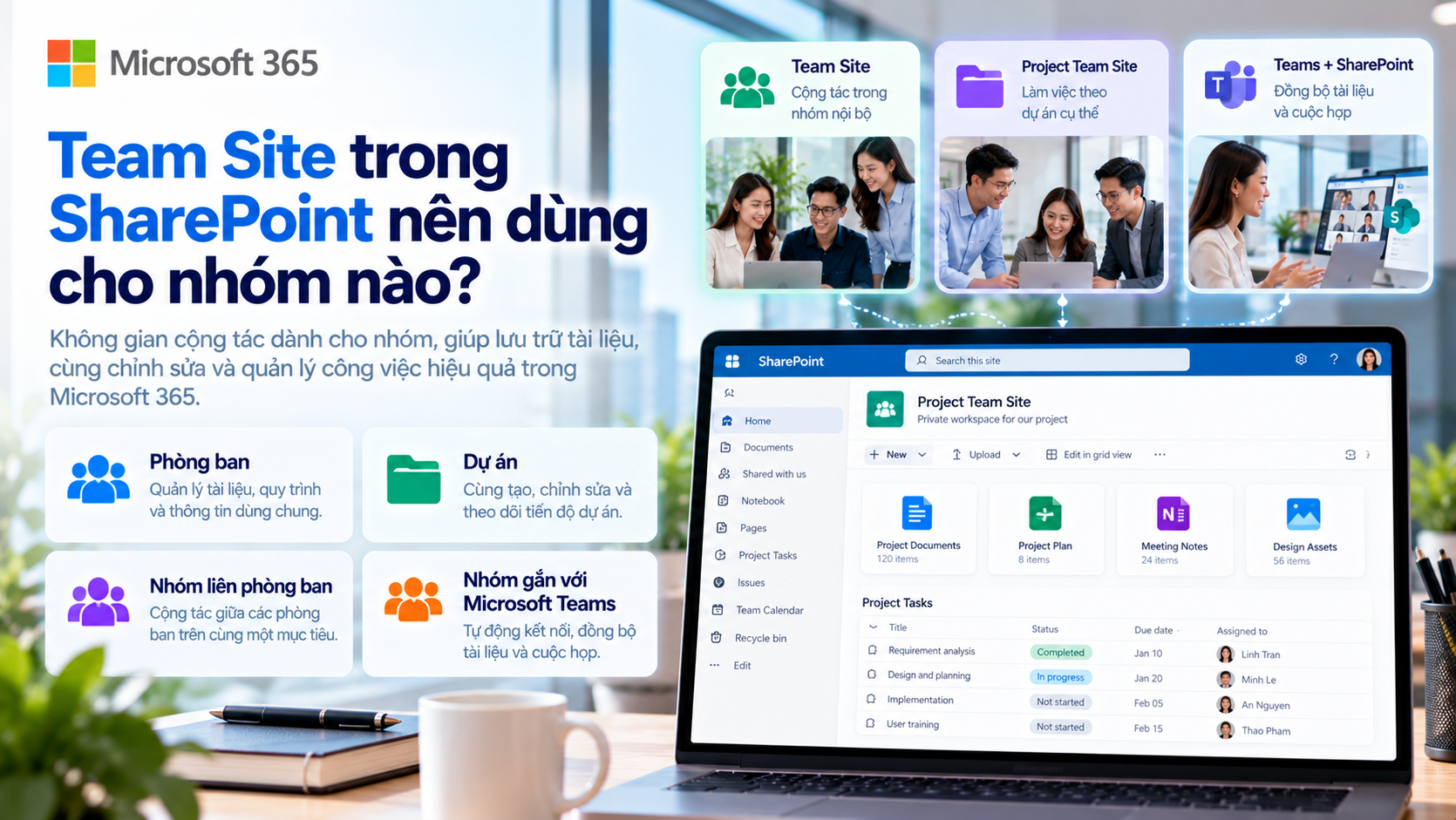
Team Site trong SharePoint nên dùng cho nhóm nào?
Khi doanh nghiệp bắt đầu sử dụng SharePoint, một trong những câu hỏi phổ biến nhất là:
Nên tạo Team Site cho những nhóm nào?
Có phải mỗi phòng ban nên có một Team Site?
Mỗi project có cần một site riêng?
Hay toàn công ty chỉ cần một SharePoint site lớn?
Microsoft định nghĩa SharePoint Team Site là không gian dùng để cộng tác với một nhóm hoặc project, nơi các thành viên có thể lưu trữ file, đồng tác giả tài liệu, quản lý danh sách thông tin và theo dõi tiến độ công việc. Với Team Site, phần lớn hoặc toàn bộ thành viên thường có thể đóng góp nội dung.
Đây chính là điểm quan trọng nhất để quyết định có nên dùng Team Site hay không:
Nếu một nhóm người thường xuyên cùng tạo, chỉnh sửa và quản lý nội dung, Team Site thường là lựa chọn phù hợp.
Team Site khác một thư mục dùng chung như thế nào?
Nếu doanh nghiệp chỉ cần một nơi để upload file, một shared folder đơn giản có thể đã đủ.
Nhưng Team Site đi xa hơn.
Ngoài Document Library, doanh nghiệp có thể tạo:
Lists.
Pages.
News.
Quick Links.
Project status.
Shared resources.
Các web part khác.
Microsoft mô tả Team Site như một môi trường kết nối thành viên với nội dung và tài nguyên dùng chung, hỗ trợ theo dõi project, tổ chức nội dung và đồng tác giả.
Do đó, Team Site phù hợp khi doanh nghiệp cần một workspace cộng tác, không chỉ một kho file.
Nhóm 1: Phòng ban có nhiều tài liệu dùng chung
Đây là use case phổ biến nhất.
Ví dụ:
HR.
Finance.
Sales.
Marketing.
Operations.
Nếu một phòng ban có nhiều tài liệu được sử dụng lâu dài và nhiều người cùng chỉnh sửa, Team Site có thể phù hợp.
Ví dụ HR Team Site có thể chứa:
HR Policies.
Onboarding documents.
Training materials.
Recruitment resources.
Internal templates.
Lists theo dõi onboarding hoặc request.
Trong trường hợp này, site trở thành nơi làm việc chung của HR thay vì dữ liệu nằm rải rác trong OneDrive cá nhân.
Khi nào một phòng ban chưa cần Team Site riêng?
Không phải phòng ban nào cũng cần. Ví dụ công ty chỉ có hai người Admin và họ gần như không có tài liệu riêng ngoài vài file nội bộ.
Tạo một Team Site riêng có thể làm kiến trúc phức tạp hơn cần thiết.
Có thể giữ nội dung trong một Operations Team Site hoặc Corporate Operations site phù hợp hơn.
Một nguyên tắc thực tế là:
Chỉ tạo Team Site khi nhóm có đủ nội dung, đủ collaboration và đủ ownership để site có giá trị lâu dài.
Nhóm 2: Project có nhiều người cùng cộng tác
Microsoft cũng khuyến nghị Team Site cho các nhóm đang làm việc trên một project cụ thể.
Ví dụ:
ERP Implementation.
Website Redesign.
Office Relocation.
Microsoft 365 Migration.
New Product Launch.
Một project site có thể chứa:
Project plan.
Requirement.
Meeting notes.
Deliverables.
Risk list.
Issue list.
Testing documents.
Training materials.
Khi project có nhiều phòng ban tham gia, Team Site giúp tài liệu không bị chia nhỏ theo department.
Khi nào nên tạo site riêng cho project?
Có thể cân nhắc nếu project:
Có nhiều người tham gia.
Có nhiều file.
Có lifecycle riêng.
Có owner riêng.
Cần permission riêng.
Kéo dài đủ lâu.
Nếu project chỉ là một task nhỏ trong hai tuần, tạo Team Site mới có thể quá nhiều.
Trong trường hợp đó, một channel trong Teams hoặc một folder/library trong site hiện tại có thể hợp lý hơn.
Nhóm 3: Nhóm cross-functional
Không phải tất cả nhóm cộng tác đều đi theo sơ đồ tổ chức.
Ví dụ một nhóm gồm:
Sales.
Marketing.
Technical.
Operations.
Management.
cùng làm một initiative.
Nếu họ cần cộng tác thường xuyên trên tài liệu và dữ liệu dùng chung, Team Site có thể phù hợp hơn việc lưu nội dung trong site của từng phòng ban.
Ví dụ một Product Launch Team Site có thể chứa:
Launch plan.
Marketing assets.
Sales enablement.
Technical documents.
Timeline.
Issue tracking.
Mục tiêu là tạo một nơi làm việc chung quanh một business outcome, không phải quanh department.
Nhóm 4: Team đang sử dụng Microsoft Teams
Đây là một trường hợp rất quan trọng.
Trong Microsoft 365, Team Site thường được kết nối với Microsoft 365 Group, và khi tạo một Team trong Microsoft Teams, một SharePoint site được tạo để lưu file và nội dung phía sau. Microsoft khuyến nghị quản lý permission của các Teams-connected site thông qua Microsoft Teams hoặc Microsoft 365 Group tương ứng.
Có thể hiểu đơn giản:
Teams = conversation và meeting
SharePoint Team Site = file, page và structured content phía sau
Ví dụ Sales Team dùng Teams để chat và meeting.
File trong Standard Channel được lưu trên SharePoint Team Site liên kết.
Nếu Sales cần thêm:
Knowledge pages.
Document library.
Sales resources.
Internal links.
Lists.
thì SharePoint Team Site trở thành phần mở rộng tự nhiên của Teams.
Không nên tạo thêm Team Site nếu đã có một Teams-connected site phù hợp
Đây là lỗi khá phổ biến.
IT tạo:
Sales Team trong Teams.
Sau đó lại tạo:
Sales SharePoint Site riêng.
Nếu mục đích giống nhau, doanh nghiệp sẽ có hai nơi cùng lưu tài liệu.
Người dùng sẽ hỏi:
“Nên lưu file ở Teams hay SharePoint?”
Thực tế file của Teams đã nằm trong SharePoint.
Do đó, trước khi tạo site mới, nên kiểm tra site hiện tại có thể đáp ứng nhu cầu không.
Team Site và Communication Site khác nhau thế nào?
Đây là điểm rất dễ nhầm. Microsoft khuyến nghị Team Site khi mục tiêu là cộng tác và phần lớn thành viên có thể tạo hoặc chỉnh sửa nội dung.
Communication Site phù hợp khi chỉ một nhóm nhỏ publish nội dung cho một audience lớn hơn đọc.
Ví dụ:
HR Team làm việc nội bộ trên policy draft.
→ HR Team Site.
Nhưng khi policy đã được duyệt và cần toàn công ty đọc:
→ Employee Communication Site hoặc intranet.
Có thể hiểu:
Team Site = làm việc cùng nhau
Communication Site = truyền đạt thông tin
Đây là một nguyên tắc rất hữu ích khi thiết kế SharePoint.
Team Site có cần kết nối Microsoft 365 Group không?
Trong SharePoint Online hiện đại, Team Site mặc định thường gắn với Microsoft 365 Group, cung cấp thêm các tài nguyên collaboration như mailbox, shared calendar và khả năng kết nối với Teams.
Điều này giúp membership được quản lý tập trung hơn.
Ví dụ:
Group Owner → Site Owner.
Group Member → Site Member.
Nếu Teams được thêm sau đó, cùng membership có thể tiếp tục được sử dụng.
Điều này đơn giản hơn việc quản lý user riêng lẻ cho từng site.
Ai nên là Site Owner?
Mỗi Team Site cần có owner rõ.
Không nên để IT trở thành content owner của tất cả site.
Ví dụ:
HR Team Site → HR Manager / HR Operations.
Sales Team Site → Sales Manager.
Project Site → Project Manager.
IT hỗ trợ platform và governance, nhưng business owner nên chịu trách nhiệm về:
Nội dung.
Membership.
Lifecycle.
Cấu trúc site.
Tài liệu cũ.
Một site không có owner thường nhanh chóng trở thành nơi chứa dữ liệu mà không ai dám xóa.
Permission nên được quản lý thế nào?
Với Team Site kết nối Microsoft 365 Group hoặc Teams, Microsoft khuyến nghị quản lý quyền thông qua Group hoặc Teams thay vì tạo nhiều permission riêng trong SharePoint.
Đây là cách đơn giản hơn.
Ví dụ:
Owner → quản trị site.
Member → cộng tác và chỉnh sửa.
Visitor → chỉ đọc nếu cần.
SharePoint vẫn có các nhóm Owners, Members và Visitors, nhưng với group-connected Team Site, membership chính nên được quản lý nhất quán.
Không nên chia permission theo từng file nếu không cần
Nếu doanh nghiệp liên tục tạo unique permission cho:
Folder A.
File B.
Subfolder C.
thì site sẽ trở nên rất khó quản lý.
Nếu một nhóm tài liệu có audience hoàn toàn khác, có thể nên tạo:
Library riêng.
Site riêng.
Private Channel.
hoặc cấu trúc khác.
Không nên dùng item-level permission như giải pháp mặc định.
Team Site có phù hợp để publish chính sách toàn công ty không?
Không phải lựa chọn tốt nhất nếu mục tiêu chính là broadcast.
Nếu một site có:
2 người tạo nội dung.
500 người chỉ đọc.
Communication Site thường phù hợp hơn.
Microsoft mô tả Communication Site là lựa chọn để chia sẻ news, report, status và thông tin rộng tới audience lớn, trong khi Team Site dành cho collaboration.
Ví dụ:
HR Policy Draft → Team Site.
Company HR Portal → Communication Site.
Tách hai mục đích này giúp governance rõ hơn.
Team Site có thể kết nối vào Hub Site không?
Khi doanh nghiệp có nhiều Team Site, Hub Site có thể dùng để kết nối các site liên quan. Microsoft mô tả ba building block phổ biến của SharePoint là:
Team Site → collaboration.
Communication Site → communication.
Hub Site → connection.
Ví dụ:
Operations Hub
có thể kết nối:
Operations Team Site.
Procurement Team Site.
Facility Team Site.
ERP Project Site.
Hub giúp navigation và search nhất quán mà không cần ép tất cả nội dung vào một site khổng lồ.
Lỗi thường gặp: mỗi nhóm nhỏ tạo một Team Site
Flat architecture không có nghĩa doanh nghiệp nên tạo site cho mọi nhóm 2–3 người.
Nếu mỗi initiative nhỏ tạo một site mới, sau một năm doanh nghiệp có thể có hàng trăm site không còn owner.
Trước khi tạo site, nên hỏi:
Nhóm này có lifecycle đủ dài không?
Có nhiều tài liệu không?
Có membership riêng không?
Có owner không?
Có thể sử dụng site hiện tại không?
Nếu không có lý do rõ ràng, có thể chưa cần site mới.
Lỗi thường gặp: dùng một Team Site cho toàn công ty
Chiều ngược lại cũng không tốt.
Một site tên:
Company Documents
sau đó chứa:
HR.
Finance.
Sales.
Marketing.
Projects.
Customer.
Policies.
Training.
Sau một thời gian, permission, navigation và folder sẽ rất phức tạp.
Nếu ownership và audience khác nhau rõ rệt, nên tách thành nhiều site hợp lý.
SharePoint hiện đại ưu tiên kiến trúc phẳng hơn và kết nối site bằng hub/navigation thay vì xây một cây subsite quá sâu.
Lỗi thường gặp: site không có lifecycle
Project kết thúc nhưng site vẫn tồn tại.
Department đổi tên nhưng site cũ không được xử lý.
Owner nghỉ việc.
Guest vẫn còn quyền.
Một Team Site nên có lifecycle rõ:
Create.
Use.
Review.
Archive.
Delete nếu phù hợp.
Đặc biệt với project site, nên xác định trước khi nào site sẽ được review.
Một framework đơn giản để quyết định có nên tạo Team Site
Hãy hỏi năm câu:
Nhóm này có cộng tác thường xuyên không?
Nhiều người có cần tạo/chỉnh sửa nội dung không?
Có tài liệu hoặc dữ liệu dùng chung lâu dài không?
Membership có tương đối rõ không?
Có owner chịu trách nhiệm site không?
Nếu phần lớn câu trả lời là “Có”, Team Site là một lựa chọn hợp lý.
Nếu mục tiêu chủ yếu là publish thông tin:
→ Communication Site.
Nếu chỉ là conversation:
→ Teams Channel có thể đã đủ.
Nếu chỉ là file cá nhân:
→ OneDrive.
Checklist trước khi tạo SharePoint Team Site
Nhóm có nhu cầu collaboration rõ
Có Site Owner
Membership đã xác định
Đã kiểm tra site/Team hiện tại có đáp ứng không
Đã phân biệt Team Site và Communication Site
Không tạo site chỉ vì cần thêm một folder
Document Library được thiết kế rõ
Permission ưu tiên quản lý qua Microsoft 365 Group/Teams nếu phù hợp
Hạn chế unique permission không cần thiết
Navigation đơn giản
Naming convention rõ
Có kế hoạch quản lý guest nếu cần
Có lifecycle và review date
Project site có kế hoạch archive
Site có thể kết nối Hub nếu thuộc một nhóm site lớn hơn
Kết luận
SharePoint Team Site phù hợp nhất với những nhóm cần cộng tác thường xuyên trên tài liệu, dữ liệu và nội dung dùng chung.
Microsoft khuyến nghị Team Site cho team hoặc project nơi phần lớn thành viên cùng đóng góp nội dung, trong khi Communication Site phù hợp hơn với mô hình một nhóm nhỏ publish thông tin cho nhiều người đọc.
Có thể ghi nhớ:
Team Site → Collaboration
Communication Site → Communication
Hub Site → Connection
Một Team Site phù hợp có thể dành cho:
Phòng ban.
Project.
Cross-functional team.
Nhóm đang sử dụng Microsoft Teams.
Nhưng doanh nghiệp không nên tạo site mới cho mọi nhóm nhỏ.
Mỗi site cần có:
Mục đích rõ.
Owner rõ.
Membership rõ.
Lifecycle rõ.
Khi Team Site được thiết kế theo đúng nhu cầu cộng tác, SharePoint sẽ trở thành workspace hữu ích thay vì chỉ là một file server mới trên Cloud.
Liên hệ F-Tech để được tư vấn cấu trúc SharePoint phù hợp với doanh nghiệp của bạn.