


Files On-Demand giúp tiết kiệm dung lượng máy như thế nào?
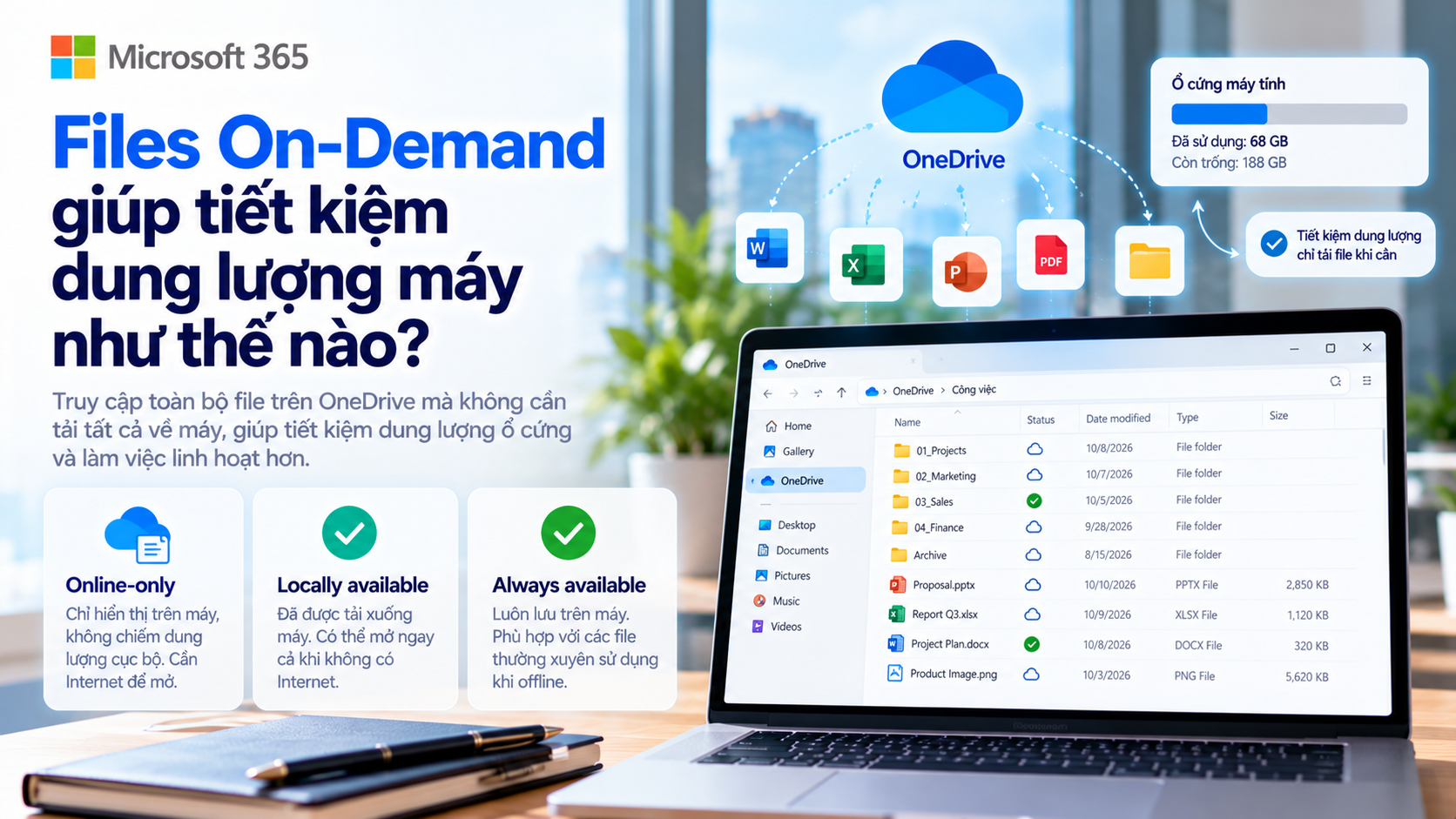
Khi doanh nghiệp sử dụng OneDrive, một trong những thắc mắc phổ biến nhất là:
Nếu toàn bộ file đều xuất hiện trên máy tính, có phải tất cả đều đang chiếm dung lượng ổ cứng không?
Câu trả lời là không.
Microsoft OneDrive Files On-Demand cho phép người dùng nhìn thấy toàn bộ file và thư mục trong File Explorer mà không cần tải tất cả nội dung xuống thiết bị. Những file chưa được tải có thể vẫn hiển thị như bình thường nhưng gần như không chiếm dung lượng cục bộ.
Đây là một tính năng rất hữu ích trong môi trường doanh nghiệp, đặc biệt khi laptop có SSD hạn chế nhưng người dùng vẫn cần truy cập lượng dữ liệu lớn trên OneDrive hoặc SharePoint.
Ví dụ một nhân viên có:
200 GB dữ liệu trên OneDrive.
Nhưng laptop chỉ có SSD 256 GB.
Nếu toàn bộ dữ liệu bị tải về máy, ổ cứng có thể nhanh chóng đầy.
Với Files On-Demand, người dùng vẫn nhìn thấy toàn bộ cấu trúc file nhưng chỉ những file thực sự cần mới được tải xuống.
Files On-Demand hoạt động như thế nào?
Files On-Demand tạo ra một lớp trung gian giữa dữ liệu Cloud và dữ liệu lưu cục bộ trên thiết bị. Người dùng vẫn thấy file trong thư mục OneDrive, nhưng mỗi file có thể nằm ở một trong ba trạng thái chính:
Online-only
Locally available
Always available
Microsoft dùng các icon khác nhau trong File Explorer để giúp người dùng nhận biết từng trạng thái.
Hiểu được ba trạng thái này là chìa khóa để sử dụng OneDrive hiệu quả.
Trạng thái 1: Online-only
File Online-only thường có biểu tượng đám mây màu xanh.
File này tồn tại trên OneDrive nhưng chưa được tải xuống máy.
Microsoft xác nhận file online-only không chiếm dung lượng cục bộ và chỉ được tải xuống khi người dùng mở file.
Ví dụ:
Một nhân viên Sales có 5 năm dữ liệu khách hàng trong OneDrive.
Nhưng họ chỉ thường xuyên mở file của khách hàng hiện tại.
Các file cũ có thể để ở trạng thái online-only.
Người dùng vẫn nhìn thấy file và tên thư mục trong File Explorer, nhưng chúng không chiếm nhiều dung lượng SSD.
Đây là cách Files On-Demand tiết kiệm dung lượng lớn nhất.
Hạn chế của online-only
File online-only cần Internet để mở.
Nếu người dùng đang:
Trên máy bay.
Ở công trường.
Mất mạng.
Kết nối Internet yếu.
thì file online-only có thể không mở được.
Vì vậy, những file cần dùng khi offline nên được chuyển sang trạng thái khác trước.
Trạng thái 2: Locally available
Khi người dùng mở một file online-only, OneDrive tải file xuống máy.
File sau đó chuyển thành trạng thái locally available.
Microsoft cho biết file ở trạng thái này có thể mở ngay cả khi không có Internet vì một bản đã tồn tại trên thiết bị.
Ví dụ người dùng mở:
Proposal_Customer_A.docx
OneDrive tải file xuống.
Từ thời điểm đó, file chiếm dung lượng trên máy.
Nếu người dùng không còn cần giữ file offline, có thể chọn:
Free up space
để đưa file trở lại trạng thái online-only.
Nội dung vẫn nằm an toàn trên OneDrive.
Chỉ bản local được giải phóng.
“Free up space” có xóa file không?
Đây là một trong những hiểu nhầm phổ biến nhất.
Khi chọn Free up space, OneDrive không xóa file khỏi Cloud.
File vẫn xuất hiện trong File Explorer và trên OneDrive.
Microsoft chỉ thay file từ locally available sang online-only để giải phóng dung lượng thiết bị.
Do đó, người dùng không cần lo rằng chọn Free up space đồng nghĩa mất dữ liệu.
Trạng thái 3: Always available
Nếu một file hoặc folder được chọn:
Always keep on this device
OneDrive sẽ tải nội dung xuống máy và giữ nội dung ở đó để người dùng luôn mở được khi offline.
Microsoft dùng biểu tượng vòng tròn xanh với dấu check trắng cho trạng thái này.
Ví dụ rất phù hợp là:
Sales đang đi công tác.
Project Manager làm việc ở công trường.
Executive cần presentation trên máy bay.
Finance cần file báo cáo ngay cả khi Internet chập chờn.
Trong những trường hợp này, chỉ cần đánh dấu các file hoặc folder quan trọng là Always keep on this device.
Không cần tải toàn bộ OneDrive.
Nếu đánh dấu cả folder thì sao?
Nếu một folder được đánh dấu Always keep on this device, các file mới được thêm vào folder đó cũng sẽ được tải xuống và giữ offline.
Điều này tiện lợi nhưng cũng có thể khiến dung lượng máy tăng nhanh.
Ví dụ một folder:
Marketing Assets
được đánh dấu Always available.
Sau đó team thêm:
Video.
Ảnh.
Presentation.
File thiết kế.
Dung lượng folder có thể tăng từ 5 GB lên 50 GB mà người dùng không nhận ra.
Vì vậy, không nên đánh dấu quá nhiều folder lớn là Always available nếu không thực sự cần.
Files On-Demand tiết kiệm dung lượng như thế nào trong thực tế?
Giả sử một user có 300 GB OneDrive.
Trong đó:
20 GB file đang làm việc.
30 GB file cần đôi khi.
250 GB dữ liệu archive.
Nếu download toàn bộ:
Thiết bị cần gần 300 GB dung lượng.
Nếu dùng Files On-Demand:
20 GB có thể giữ locally available hoặc always available.
280 GB còn lại online-only.
Như vậy người dùng vẫn thấy toàn bộ dữ liệu nhưng chỉ chiếm một phần nhỏ dung lượng ổ cứng.
Đây là lý do Microsoft khuyến nghị giữ Files On-Demand được bật trong môi trường doanh nghiệp.
Files On-Demand có được bật mặc định không?
Trên các phiên bản OneDrive hiện đại, Files On-Demand được bật mặc định cho người dùng mới.
Microsoft lưu ý bắt đầu từ OneDrive build 23.066, tính năng Files On-Demand được bật mặc định.
IT Admin cũng có thể quản lý tính năng này thông qua Group Policy hoặc Intune trong môi trường doanh nghiệp.
Microsoft hiện khuyến nghị giữ Files On-Demand được bật vì nó giúp giảm nhu cầu lưu trữ local và giảm impact lên network khi sync.
Files On-Demand có áp dụng cho SharePoint không?
Files On-Demand không chỉ áp dụng cho file cá nhân trong OneDrive.
Nó cũng hoạt động với thư viện SharePoint được sync xuống máy qua OneDrive sync app.
Microsoft xác nhận các file SharePoint được sync cũng có thể ở trạng thái online-only, locally available hoặc always available.
Điều này đặc biệt hữu ích với những thư viện SharePoint lớn.
Ví dụ Sales Department có SharePoint Library 500 GB.
Một Sales Executive không cần tải toàn bộ 500 GB xuống laptop.
Họ vẫn có thể thấy folder structure nhưng chỉ tải file khi cần.
Tại sao doanh nghiệp không nên chọn “Download all files” mặc định?
Một số người dùng cảm thấy an tâm hơn khi tất cả file đều có dấu check xanh.
Nhưng điều này có thể làm mất lợi ích chính của Files On-Demand.
Microsoft hiện mô tả Free up disk space là hành vi mặc định và được khuyến nghị. Trong khi đó, Download all files sẽ tải toàn bộ dữ liệu Cloud về máy và làm chúng chiếm dung lượng local.
Nếu một user có 500 GB dữ liệu nhưng laptop chỉ có SSD 512 GB, việc download all có thể nhanh chóng gây thiếu dung lượng.
Hậu quả có thể gồm:
Windows chạy chậm.
Không đủ dung lượng cập nhật.
Ứng dụng bị lỗi.
OneDrive sync khó ổn định.
Vì vậy, Download all files chỉ nên được dùng khi có lý do rõ ràng.
Storage Sense hỗ trợ Files On-Demand như thế nào?
Windows Storage Sense có thể làm việc cùng OneDrive để tự động giải phóng dung lượng.
Microsoft cho phép Storage Sense chuyển những file locally available không được sử dụng trong một khoảng thời gian về trạng thái online-only.
Ví dụ user từng mở nhiều file.
Qua thời gian, các file đó tiếp tục chiếm dung lượng.
Storage Sense có thể tự chuyển chúng về online-only nếu không còn được sử dụng.
Trong Windows 11 22H2 trở lên, Microsoft hiện ghi nhận mặc định các file OneDrive Cloud có thể trở thành online-only nếu không được mở trong 30 ngày, tùy cấu hình Storage Sense.
File Always keep on this device có bị Storage Sense xử lý không?
Microsoft xác nhận các file được đánh dấu Always keep on this device sẽ được loại trừ khỏi việc Storage Sense chuyển về online-only.
Điều này hợp lý vì người dùng đã chủ động yêu cầu file phải luôn có sẵn offline.
Một use case thực tế cho Sales
Sales Executive có:
Customer Proposals.
Marketing Materials.
Training.
Customer Archive.
Current Projects.
Không cần giữ mọi thứ offline.
Có thể thiết kế:
Current Projects → Always keep on this device
Customer Proposals → locally available theo nhu cầu
Marketing Materials → online-only
Customer Archive → online-only
Như vậy Sales vẫn có file quan trọng khi đi công tác mà không làm laptop đầy dung lượng.
Một use case cho Finance
Finance có thể có:
Current Month.
Current Year.
Previous Years.
Archive.
Một chiến lược hợp lý:
Current Month → Always available.
Current Year → Files On-Demand.
Previous Years → Online-only.
Archive → Online-only.
Điều này giúp Finance luôn có file quan trọng nhất nhưng không cần download nhiều năm dữ liệu.
Một use case cho Marketing
Marketing thường có file lớn.
Ví dụ:
Photos.
Video.
PSD.
Presentation.
Brand assets.
Nếu toàn bộ Marketing library được giữ offline, SSD có thể đầy rất nhanh.
Một chiến lược tốt hơn:
Current Campaign → Always available.
Brand kit → Always available nếu cần.
Completed Campaigns → Online-only.
Raw video archive → Online-only.
Đây là trường hợp Files On-Demand tạo ra khác biệt rất lớn về dung lượng.
Một lỗi phổ biến: nghĩ icon đám mây nghĩa là file “chưa sync”
Icon đám mây màu xanh thường có nghĩa file đang ở trạng thái online-only.
File vẫn nằm trong OneDrive và đã được đồng bộ về mặt metadata.
Chỉ nội dung file chưa được tải xuống thiết bị.
Do đó, người dùng không nên lo lắng chỉ vì file có icon đám mây.
Lỗi phổ biến: user mở nhiều file rồi quên giải phóng dung lượng
Mỗi lần mở file online-only, OneDrive tải file xuống.
Qua vài tháng, người dùng có thể mở hàng nghìn file.
Kết quả là nhiều file chuyển thành locally available và bắt đầu chiếm ổ cứng.
Microsoft hỗ trợ hai cách giải quyết:
Thủ công → Free up space
Tự động → Storage Sense.
IT nên hướng dẫn người dùng hai thao tác này.
Lỗi phổ biến: đánh dấu toàn bộ OneDrive là Always available
Đây là hành vi gần tương đương tải toàn bộ dữ liệu xuống máy.
Nếu OneDrive lớn, dung lượng SSD sẽ nhanh chóng bị sử dụng hết.
Microsoft hiện xem Download all files là tương đương với việc đánh dấu toàn bộ OneDrive là Always keep on this device.
Do đó, chỉ nên pin offline những folder thật sự cần.
Lỗi phổ biến: không chuẩn bị file trước khi đi offline
Người dùng thường chỉ phát hiện file đang online-only sau khi đã mất mạng.
Ví dụ trước chuyến bay, Sales cần proposal nhưng file chỉ có icon đám mây.
Cách tốt hơn là trước khi đi công tác:
Mở folder quan trọng.
Chọn Always keep on this device.
Đợi OneDrive sync hoàn tất.
Sau đó mới offline.
Đây là một thói quen rất đơn giản nhưng hữu ích.
Lỗi phổ biến: hiểu “Free up space” là xóa file
Như đã đề cập, Free up space không xóa file khỏi Cloud.
Nhưng nếu người dùng không được training, họ có thể ngại sử dụng tính năng này.
Doanh nghiệp nên training ba icon cơ bản của OneDrive ngay trong onboarding.
Chỉ cần vài phút nhưng có thể giảm rất nhiều support ticket.
Lỗi phổ biến: sync quá nhiều thư viện SharePoint
Files On-Demand giảm dung lượng nhưng không có nghĩa user nên sync mọi thư viện SharePoint.
Nếu một người sync quá nhiều library với hàng trăm nghìn file, trải nghiệm File Explorer và OneDrive sync có thể trở nên khó quản lý.
Nguyên tắc tốt hơn là:
Sync hoặc add shortcut chỉ những thư viện thật sự cần dùng thường xuyên.
Không sync toàn bộ SharePoint chỉ vì có quyền truy cập.
Files On-Demand có liên quan đến backup không?
Không nên xem Files On-Demand là giải pháp backup.
Files On-Demand chỉ quyết định file có được lưu local hay không.
OneDrive có version history, recycle bin và các cơ chế Cloud khác, nhưng chiến lược backup/retention doanh nghiệp là một chủ đề riêng.
Do đó:
Online-only không có nghĩa backup.
Always available cũng không có nghĩa backup.
Đây chỉ là trạng thái lưu trữ trên thiết bị.
IT có nên ép Files On-Demand bằng policy?
Trong nhiều doanh nghiệp, có.
Microsoft cung cấp OneDrive policy thông qua Group Policy và Intune để IT Admin kiểm soát Files On-Demand và các sync settings khác. Microsoft cũng khuyến nghị giữ tính năng này được bật.
Điều này giúp giảm tình trạng mỗi user tự cấu hình một kiểu.
Ví dụ IT có thể:
Enable Files On-Demand.
Triển khai Known Folder Move.
Quản lý sync.
Quản lý tenant sync restriction.
Quản lý network impact.
Một baseline thống nhất sẽ dễ support hơn.
Khi nào nên dùng Always keep on this device?
Nên dùng khi:
Người dùng thường xuyên làm việc offline.
File cực kỳ quan trọng cho chuyến đi.
Internet ở địa điểm làm việc không ổn định.
Folder đang được sử dụng liên tục.
Ứng dụng cần file local.
Ví dụ:
Project hiện tại.
Presentation cho khách hàng.
File training khi đi công tác.
Không nên dùng chỉ vì “muốn tất cả file có dấu xanh”.
Khi nào nên dùng online-only?
Phù hợp với:
Archive.
Project đã kết thúc.
File ít sử dụng.
Media lớn.
Dữ liệu tham khảo.
Những folder chỉ cần đôi khi.
Đây là nơi doanh nghiệp có thể tiết kiệm nhiều dung lượng nhất.
Checklist triển khai Files On-Demand
Trước khi áp dụng rộng, IT nên kiểm tra:
Files On-Demand đang được bật
User hiểu icon online-only
User hiểu locally available
User hiểu Always keep on this device
Đã hướng dẫn Free up space
Không mặc định Download all files
User biết chuẩn bị file offline trước khi đi công tác
Storage Sense đã được đánh giá
SharePoint library không được sync quá mức cần thiết
Folder lớn không bị pin offline vô tình
Laptop có đủ disk space cho dữ liệu cần offline
IT có policy đồng nhất nếu cần
Người dùng hiểu Files On-Demand không phải backup
Quy trình support đã có cho sync issue
Cấu hình được review định kỳ
Kết luận
OneDrive Files On-Demand giúp doanh nghiệp sử dụng Cloud storage mà không phải tải toàn bộ dữ liệu xuống từng laptop.
Microsoft cho phép file tồn tại ở ba trạng thái chính:
Online-only → không chiếm đáng kể dung lượng local
Locally available → đã được tải xuống sau khi mở
Always available → luôn được giữ offline trên thiết bị
Với phần lớn doanh nghiệp, cách vận hành phù hợp là:
Giữ Files On-Demand bật mặc định.
Chỉ pin offline những file thực sự cần.
Dùng Free up space hoặc Storage Sense để giải phóng file không còn sử dụng.
Microsoft cũng khuyến nghị giữ Files On-Demand được bật trong môi trường tổ chức vì nó giúp tiết kiệm dung lượng và giảm ảnh hưởng tới network khi sync.
Điều quan trọng nhất không phải là tải càng nhiều file xuống máy càng tốt.
Mà là:
Đúng file cần offline, đúng lúc cần offline.
Khi người dùng hiểu ba trạng thái file và biết cách chuyển đổi giữa chúng, OneDrive có thể cung cấp trải nghiệm giống như file local nhưng vẫn giữ được lợi ích của Cloud storage.
Liên hệ F-Tech để được tư vấn cách triển khai OneDrive và Microsoft 365 phù hợp với doanh nghiệp.