
Slide Master giúp doanh nghiệp chuẩn hóa presentation như thế nào?
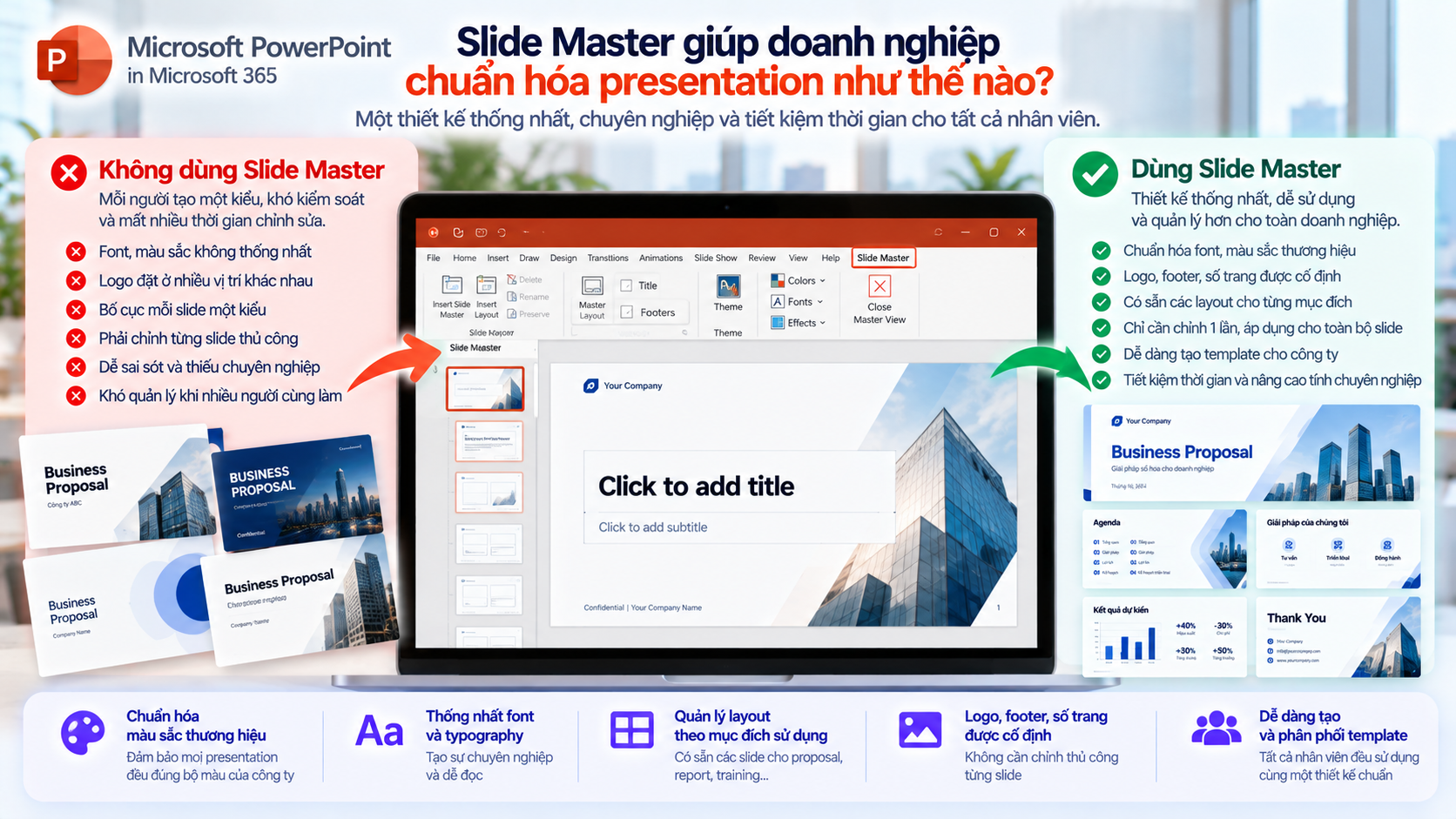
Trong nhiều doanh nghiệp, PowerPoint được sử dụng gần như mỗi ngày cho proposal, báo cáo, training, business review, sales deck và tài liệu nội bộ. Nhưng càng nhiều người cùng tạo presentation, vấn đề càng dễ xuất hiện.
Một người dùng font khác.
Một người đặt logo ở góc trái.
Người khác đặt ở góc phải.
Sales sử dụng một màu xanh.
Marketing dùng một màu xanh khác.
Có slide tiêu đề rất lớn, có slide lại quá nhỏ.
Footer không thống nhất.
Page number có lúc có, lúc không.
Sau một thời gian, dù tất cả presentation đều mang tên cùng một doanh nghiệp, chúng lại trông như được tạo bởi nhiều công ty khác nhau.
PowerPoint Slide Master được thiết kế để giải quyết chính vấn đề này. Microsoft mô tả Slide Master là công cụ giúp tạo sự nhất quán cho màu sắc, font, heading, logo và các kiểu thiết kế khác trong toàn bộ presentation. Người dùng có thể chỉnh màu, font, hiệu ứng, placeholder và các layout liên quan ngay từ Master thay vì sửa từng slide riêng lẻ.
Với doanh nghiệp, Slide Master không chỉ là tính năng thiết kế. Nó là nền tảng để xây dựng một presentation system thống nhất.
Slide Master là gì?
Slide Master là lớp thiết kế nằm phía sau các slide. Khi vào:
View → Slide Master
người dùng sẽ thấy một Slide Master chính và các layout liên kết bên dưới.
Microsoft xác nhận rằng khi mở Slide Master View, slide lớn nhất phía trên là Slide Master, còn các slide nhỏ bên dưới là các layout được liên kết với Master đó. Có thể hiểu đơn giản:
Slide Master = hệ thống thiết kế chung
Layout = mẫu bố cục cụ thể
Slide = nội dung thực tế người dùng tạo
Ví dụ, doanh nghiệp có thể có các layout:
Title Slide
Section Divider
Title + Content
Two Columns
Image + Text
Chart Slide
Closing Slide
Khi tất cả layout dùng chung một Master, font, màu, logo và các thành phần thương hiệu có thể được kiểm soát nhất quán hơn.
Vì sao chỉnh từng slide bằng tay là một vấn đề?
Một presentation 10 slide có thể vẫn dễ chỉnh bằng tay. Nhưng một proposal 60 slide hoặc một annual business review 100 slide sẽ trở nên rất khó quản lý. Ví dụ doanh nghiệp đổi font thương hiệu.Nếu toàn bộ presentation được format thủ công, người dùng có thể phải chỉnh hàng chục hoặc hàng trăm textbox.
Nếu dùng Slide Master và theme font đúng cách, việc thay đổi font ở cấp Master có thể cập nhật những thành phần đang sử dụng theme hoặc layout tương ứng. Microsoft cũng nêu rằng theme font có thể kiểm soát font heading và body trong presentation. Điều này giúp giảm thời gian chỉnh sửa và hạn chế sai sót.
Slide Master giúp chuẩn hóa font
Typography là một trong những yếu tố dễ mất kiểm soát nhất.
Một người dùng Arial.
Một người dùng Calibri.
Một người copy slide từ khách hàng rồi giữ nguyên font.
Sau vài lần chỉnh sửa, một deck có thể chứa 4–5 font khác nhau.
Trong Slide Master, doanh nghiệp có thể định nghĩa font cho:
Heading
Body
Subtitle
Caption
Các layout sẽ kế thừa những quy tắc này.
Microsoft cho phép tùy chỉnh theme fonts ngay trong Slide Master và lưu chúng như một phần của theme.
Điều này đặc biệt hữu ích với doanh nghiệp đã có brand guideline.
Người dùng không cần nhớ:
“Heading phải dùng font gì?”
Template đã làm điều đó thay họ.
Slide Master giúp chuẩn hóa màu thương hiệu
Một vấn đề tương tự xảy ra với màu sắc. Nếu mỗi user tự chọn màu từ color picker, rất dễ có:
Navy #1.
Navy #2.
Blue #1.
Blue #2.
Blue gần giống nhưng không đúng brand.
PowerPoint Theme cho phép xác định một bộ màu tiêu chuẩn.
Microsoft hiện mô tả theme colors gồm các nhóm màu cho text, background, accent và hyperlink. Khi theme được sử dụng đúng, người dùng có thể chọn màu từ bộ đã được chuẩn hóa thay vì tự tạo màu tùy ý.
Điều này đặc biệt quan trọng với chart, shape, icon và infographic. Một presentation dùng đúng theme sẽ có tính nhất quán cao hơn rất nhiều.
Logo nên được đặt ở Slide Master
Một trong những lỗi phổ biến nhất là chèn logo thủ công vào từng slide.
Kết quả thường là:
Slide 1 logo lớn.
Slide 2 logo nhỏ.
Slide 3 logo lệch.
Slide 4 không có logo.
Một số slide logo bị stretch.
Nếu logo là thành phần cố định của layout, nên đặt nó trong Slide Master hoặc layout phù hợp.
Khi đó người dùng không cần copy logo mỗi lần tạo slide. Quan trọng hơn, người dùng cũng khó vô tình kéo logo lệch khỏi vị trí chuẩn.
Không phải layout nào cũng cần logo
Một lỗi khác là đặt logo trên tất cả slide mà không suy nghĩ về mục đích. Ví dụ, Title Slide có thể dùng logo lớn.
Content Slide dùng logo nhỏ.
Full Image Slide có thể không cần logo.
Closing Slide có thể dùng logo và contact information rõ hơn.
Slide Master cho phép mỗi layout có cách hiển thị riêng.
Do đó, doanh nghiệp không cần chọn giữa:
“Có logo trên mọi slide”
hoặc
“Không có logo”.
Có thể kiểm soát theo từng layout.
Placeholder quan trọng hơn textbox tự tạo
Một presentation template tốt nên dùng placeholder thay vì yêu cầu người dùng tự tạo textbox mỗi lần.
Ví dụ:
Title Placeholder
Content Placeholder
Picture Placeholder
Chart Placeholder
Microsoft cho phép trong Slide Master người dùng di chuyển, ẩn hoặc hiển thị các placeholder tùy theo layout.
Điều này có hai lợi ích lớn.
Thứ nhất, nội dung luôn nằm đúng vị trí.
Thứ hai, font và format được kế thừa tự động.
Nếu người dùng tự tạo textbox trên mỗi slide, khả năng lệch layout sẽ cao hơn nhiều.
Layout nên phản ánh use case thực tế
Một lỗi phổ biến là template có quá nhiều layout.
Ví dụ:
Title Left 1
Title Left 2
Title Left 3
Content Blue
Content White
Content Dark
Content Dark 2
Content Image
Content Image New
Người dùng sẽ không biết nên chọn layout nào.
Một template doanh nghiệp tốt chỉ nên có những layout thực sự cần thiết.
Ví dụ:
Title
Section
Title + Content
Two Columns
Image + Text
Chart / KPI
Quote / Key Message
Closing
Nếu doanh nghiệp có use case đặc biệt như proposal pricing hoặc case study, có thể thêm layout tương ứng.
Nguyên tắc là:
Mỗi layout nên giải quyết một loại nội dung rõ ràng.
Slide Master và PowerPoint Template khác nhau thế nào?
Slide Master là hệ thống thiết kế bên trong presentation. PowerPoint Template là file có thể được tái sử dụng để tạo presentation mới.
Microsoft xác nhận rằng để tạo một PowerPoint template, người dùng cần chỉnh Slide Master và tập hợp các slide layout, sau đó có thể lưu file dưới định dạng .potx.
Có thể hiểu:
Slide Master = cấu trúc
Template = sản phẩm hoàn chỉnh để phân phối
Một doanh nghiệp muốn chuẩn hóa presentation nên xây Slide Master trước rồi lưu thành corporate template.
Theme và Template cũng không giống nhau
Microsoft phân biệt Theme và Template.
Theme chủ yếu quản lý:
Colors
Fonts
Effects
Trong khi Template bao gồm Theme cùng với layout, placeholder và các hướng dẫn hoặc nội dung mẫu khác.
Ví dụ, corporate theme có thể định nghĩa:
Navy
Bright Blue
Gray
Font A
Font B
Nhưng Proposal Template có thể đi xa hơn với:
Cover Slide
Executive Summary Layout
Solution Slide
Pricing Slide
Timeline Slide
Closing Slide
Đây là lý do doanh nghiệp thường cần cả theme lẫn template.
Slide Master giúp Sales làm proposal nhanh hơn
Sales thường phải tạo presentation trong thời gian ngắn. Nếu không có template, họ có thể lấy slide từ:
Proposal cũ
Presentation của vendor
Deck của khách hàng
Một file từ đồng nghiệp
Kết quả là deck nhanh chóng mất tính thống nhất.
Nếu corporate template có sẵn các layout cho:
Customer Challenge
Proposed Solution
Architecture
Benefits
Pricing
Next Steps
Sales chỉ cần tập trung vào nội dung.
Không phải nghĩ lại bố cục mỗi lần.
Điều này giúp proposal nhanh hơn và chuyên nghiệp hơn.
Slide Master giúp Management Reporting nhất quán hơn
Business review thường có nhiều department cùng đóng góp.
Sales gửi slide doanh thu.
HR gửi headcount.
Finance gửi cost.
Operations gửi KPI.
Nếu mỗi department dùng một style khác, Management Deck sẽ rất khó ghép.
Một Slide Master thống nhất có thể quy định:
Title size.
KPI card.
Chart colors.
Footer.
Section divider.
Management chỉ cần tổng hợp nội dung mà không phải redesign từng slide.
Chart colors cũng nên theo theme
Đây là phần dễ bị bỏ qua. Nếu theme colors được thiết lập đúng, chart và shape có thể sử dụng bộ màu doanh nghiệp nhất quán hơn.
Ví dụ:
Revenue = Blue.
Cost = Gray.
Risk = Red.
Growth = Green.
Nếu người dùng tự chọn màu, cùng một KPI có thể có màu khác nhau giữa các slide.
Theme giúp giảm vấn đề này.
Footer và page number nên được quản lý từ Master
Microsoft cho phép kiểm soát footer, slide number và date placeholder theo từng layout trong Slide Master. Điều này rất hữu ích với proposal và report.
Ví dụ footer có thể gồm:
Company Confidential
Page Number
Presentation Title
Customer Name
Tuy nhiên, không nên đưa quá nhiều text vào footer.
Footer nên đủ nhỏ để không cạnh tranh với nội dung chính.
Có nên tạo nhiều Slide Master trong một file?
PowerPoint cho phép tạo nhiều Slide Master trong cùng presentation. Điều này có thể hữu ích nếu một deck có nhiều visual system rõ ràng.
Ví dụ:
Corporate slides.
Workshop slides.
Appendix slides.
Nhưng trong phần lớn doanh nghiệp, một corporate deck thường chỉ cần một Master với nhiều layout.
Quá nhiều Master làm file khó quản lý và dễ gây nhầm lẫn.
Lỗi thường gặp: chỉnh trực tiếp từng slide
Đây là lỗi phổ biến nhất. User thấy title hơi nhỏ rồi chỉnh riêng slide đó. Sau đó copy slide sang deck khác. Qua thời gian, từng slide bắt đầu khác template.
Một nguyên tắc tốt là:
Nếu thay đổi cần áp dụng cho nhiều slide, hãy kiểm tra xem có nên chỉnh Master hoặc Layout hay không.
Không nên fix từng slide nếu vấn đề nằm ở hệ thống.
Lỗi thường gặp: copy slide từ presentation khác
Khi copy slide từ deck bên ngoài, PowerPoint có thể mang theo layout, font và Master từ file nguồn tùy cách paste.
Sau một thời gian, presentation có thể có nhiều Master khác nhau.
Dấu hiệu thường thấy là cùng một layout nhưng font hoặc spacing lại khác.
Doanh nghiệp nên có quy trình khi import slide:
Paste content vào corporate layout.
Hoặc reset slide về layout chuẩn.
Không nên giữ nguyên thiết kế bên ngoài nếu không cần.
Lỗi thường gặp: dùng textbox thay placeholder
Textbox tự tạo không kế thừa đầy đủ logic của placeholder.
Nếu mọi user đều thêm textbox tùy ý, template sẽ nhanh chóng mất kiểm soát.
Trong những layout dùng thường xuyên, nên tạo placeholder đúng từ đầu.
Người dùng chỉ cần click và nhập nội dung.
Lỗi thường gặp: quá nhiều layout
Template có 30 layout nghe có vẻ linh hoạt nhưng thường làm user bối rối.
Khi người dùng không biết chọn gì, họ sẽ lấy slide cũ rồi copy.
Điều đó lại phá hệ thống.
Một template tốt nên có ít layout nhưng mỗi layout hữu ích.
Lỗi thường gặp: để thông tin thật trong template
Template không nên chứa dữ liệu khách hàng thật.
Ví dụ:
Tên khách hàng cũ.
Pricing.
Contact người cũ.
Confidential information.
Các nội dung mẫu nên dùng placeholder rõ ràng như:
[Customer Name]
[Insert KPI]
[Project Timeline]
Điều này giảm nguy cơ để sót dữ liệu trong proposal mới.
Lỗi thường gặp: template chỉ đẹp trên máy người thiết kế
Nếu template sử dụng font mà nhân viên khác không có, layout có thể thay đổi.
Doanh nghiệp nên cân nhắc dùng font được triển khai nhất quán trong toàn tổ chức hoặc font phổ biến, tùy brand guideline.
Template cũng nên được test trên các máy khác nhau.
Đặc biệt nếu dùng Windows, Mac và web.
PowerPoint for web có giới hạn gì?
Microsoft hiện lưu ý rằng người dùng không thể tạo template PowerPoint mới trực tiếp trong PowerPoint for the web; việc tạo template và chỉnh Slide Master cần thực hiện trong PowerPoint desktop.
Điều này quan trọng khi doanh nghiệp thiết kế quy trình quản trị template.
Template owner nên dùng desktop PowerPoint để quản lý Master.
End user sau đó có thể sử dụng presentation trên các môi trường phù hợp với workflow.
Nên lưu corporate template ở đâu?
Không nên để template chỉ nằm trên laptop của Marketing.
Doanh nghiệp nên có nguồn chính thức.
Ví dụ:
SharePoint Template Library
Brand Portal
Corporate Resources Site
Người dùng chỉ cần biết:
Presentation mới bắt đầu từ template chính thức ở đây.
Không nên gửi file .potx qua email mỗi lần update.
Nếu không, người dùng sẽ tiếp tục dùng bản cũ.
Template cũng cần versioning
Corporate PowerPoint Template có thể thay đổi theo thời gian.
Logo mới.
Brand colors mới.
Font mới.
Footer mới.
Layout mới.
Vì vậy, nên có version và owner.
Ví dụ:
Corporate PowerPoint Template v1.0
v1.1
v2.0
Người dùng chỉ nên thấy phiên bản hiện hành ở khu vực chính thức.
Bản cũ có thể được archive.
Ai nên quản lý Slide Master?
Một mô hình hợp lý có thể là:
Marketing / Brand Team
quản lý visual identity.
Sales Operations
đóng góp layout proposal.
Management
đóng góp management report layout.
IT / Admin
quản lý nơi phân phối và permission.
Không nên để mọi user cùng sửa corporate Master.
Nếu ai cũng có quyền chỉnh master file, chuẩn hóa sẽ mất ý nghĩa.
Một bộ layout doanh nghiệp có thể gồm gì?
Một bộ cơ bản có thể gồm:
Cover
Agenda
Section Divider
Title + Content
Two Columns
Image + Text
KPI
Chart
Timeline
Process
Comparison
Quote
Thank You
Không nhất thiết phải tạo tất cả.
Chỉ chọn những layout thường xuất hiện trong presentation của doanh nghiệp.
Checklist triển khai Slide Master
Trước khi publish corporate PowerPoint template, doanh nghiệp nên kiểm tra:
Slide size đã chuẩn hóa
Theme colors đúng brand
Theme fonts đúng brand
Title và body typography nhất quán
Logo nằm đúng vị trí
Footer được quản lý ở Master/Layout
Page number hoạt động đúng
Layout đủ cho use case thực tế
Không có layout trùng lặp không cần thiết
Placeholder được dùng thay textbox khi phù hợp
Chart colors theo theme
Không chứa dữ liệu khách hàng thật
Template đã test với deck dài
Template đã test trên thiết bị khác
Master file có owner
Template được lưu ở nguồn chính thức
Có versioning
Người dùng được hướng dẫn cách chọn layout
Có quy trình khi copy slide từ deck khác
Template được review định kỳ
Kết luận
Slide Master giúp doanh nghiệp chuyển từ cách làm presentation thủ công sang một hệ thống thiết kế có thể tái sử dụng.
Microsoft cho phép Slide Master kiểm soát các yếu tố như font, màu, heading, logo, hiệu ứng và placeholder, đồng thời các layout liên kết giúp người dùng tạo slide theo những bố cục chuẩn.
Khi kết hợp Slide Master với Theme và PowerPoint Template, doanh nghiệp có thể chuẩn hóa:
Branding.
Typography.
Layout.
Logo.
Chart colors.
Footer.
Cách trình bày nội dung.
Một nguyên tắc đơn giản là:
Những gì lặp lại nên nằm trong Master hoặc Layout.
Những gì thay đổi theo từng presentation nên để người dùng nhập vào slide.
Khi hệ thống được thiết kế đúng, Sales không cần tự căn logo.
Management không cần sửa font từng slide.
Marketing không phải kiểm tra lại màu thương hiệu ở mỗi deck.
Người dùng chỉ cần tập trung vào nội dung.
Đó là giá trị lớn nhất của Slide Master trong doanh nghiệp.