

Dùng Microsoft Lists để quản lý tài sản nội bộ như thế nào?
Khi doanh nghiệp còn nhỏ, việc quản lý laptop, màn hình, điện thoại hoặc các thiết bị nội bộ bằng Excel thường khá đơn giản.
IT hoặc Admin chỉ cần một file với các cột như:
Tên thiết bị.
Serial number.
Người sử dụng.
Ngày mua.
Trạng thái.
Nhưng khi số lượng tài sản tăng, file Excel bắt đầu xuất hiện nhiều vấn đề.
Một người sửa nhưng người khác không biết.
Có thiết bị đã bàn giao nhưng chưa cập nhật.
Serial number bị nhập trùng.
Không rõ ai đang sử dụng thiết bị nào.
Không có nhắc nhở khi sắp đến ngày bảo hành hoặc cần thu hồi thiết bị.
Đây là lúc Microsoft Lists trở nên hữu ích.
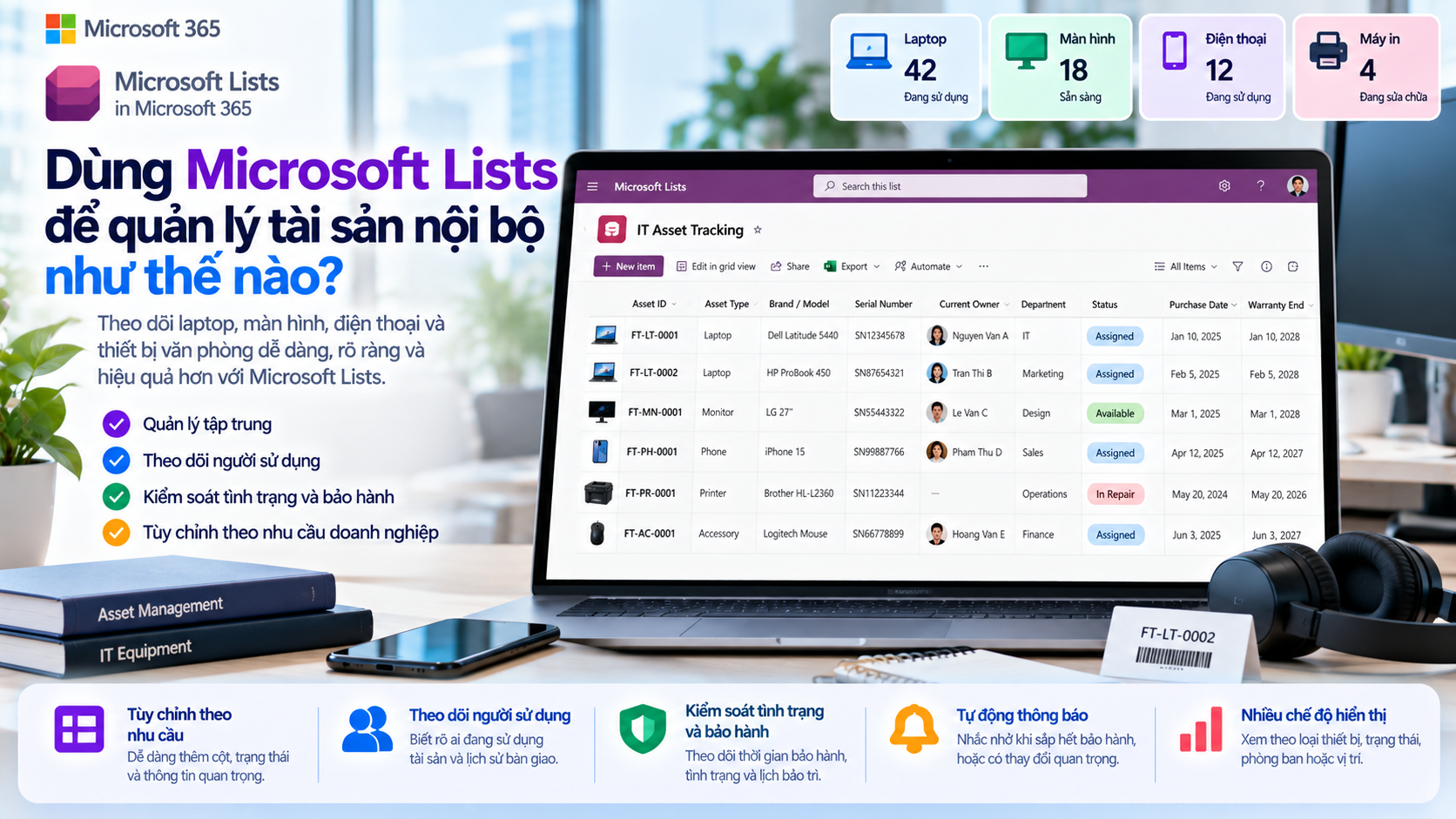
Microsoft Lists được thiết kế để theo dõi thông tin và quy trình trong Microsoft 365. Microsoft hiện cung cấp sẵn Asset manager template, giúp theo dõi tài sản vật lý, người đang sử dụng, trạng thái sửa chữa, ngày check-in và check-out. Template này bao gồm sẵn các cột như Asset tag, Status, Manufacturer, Model, Asset type, Serial number, Purchase date, Purchase price, Current owner, Previous owner, Due date và Condition notes.
Vì vậy, thay vì chỉ xem Lists như một bảng giống Excel, doanh nghiệp có thể sử dụng nó như một hệ thống tracking có cấu trúc cho tài sản nội bộ.
Microsoft Lists phù hợp để quản lý loại tài sản nào?
Lists đặc biệt phù hợp với những tài sản mà doanh nghiệp cần theo dõi lâu dài nhưng chưa cần một hệ thống IT Asset Management quá phức tạp.
Ví dụ:
Laptop.
Desktop.
Màn hình.
Điện thoại.
Tablet.
Máy in.
Thiết bị mạng.
Camera.
Projector.
Phụ kiện.
Thiết bị văn phòng.
Microsoft Lists có thể theo dõi nhiều loại record khác nhau như assets, inventory, issues, contacts và routines, nên use case asset tracking là một trong những trường hợp khá tự nhiên của nền tảng.
Một tài sản nên tương ứng với một record
Nguyên tắc quan trọng nhất là:
Một tài sản = một item trong Microsoft Lists.
Ví dụ một laptop Dell sẽ có một record riêng.
Record đó có thể chứa:
Asset ID.
Loại thiết bị.
Manufacturer.
Model.
Serial number.
Người đang sử dụng.
Ngày cấp.
Ngày mua.
Tình trạng.
Ngày hết bảo hành.
Location.
Ghi chú.
Nếu một thiết bị được bàn giao từ nhân viên A sang nhân viên B, không nên tạo thêm một dòng hoàn toàn mới mà chưa có quy tắc rõ ràng.
Thay vào đó, doanh nghiệp nên quyết định:
Một record đại diện cho vòng đời toàn bộ tài sản.
Hay mỗi lần bàn giao sẽ tạo một transaction riêng.
Với SME, mô hình một record cho mỗi asset thường đơn giản và dễ vận hành hơn.
Nên bắt đầu từ Asset Manager Template hay tạo từ đầu?
Microsoft Lists hiện có sẵn Asset Manager Template, nên với doanh nghiệp chưa có cấu trúc dữ liệu rõ, đây là một điểm bắt đầu rất tốt. Template được tạo sẵn với cấu trúc cột, định dạng và dữ liệu mẫu để theo dõi ai đang có tài sản nào, tài sản nào đang sửa chữa và các mốc check-in/check-out.
Tuy nhiên, không nên giữ nguyên template nếu workflow của doanh nghiệp khác.
Ví dụ, một công ty tại Việt Nam có thể cần thêm:
Department.
Office Location.
Warranty End Date.
Supplier.
Invoice Number.
Purchase Order.
Assigned Date.
Return Date.
Asset Condition.
Data Wiped.
Disposal Date.
Do đó, template nên được xem là nền tảng để tùy chỉnh.
Những cột quan trọng nên có
Một cấu trúc thực tế có thể gồm:
Asset ID
Mã tài sản duy nhất.
Asset Type
Laptop, Monitor, Phone, Printer…
Brand / Manufacturer
Dell, HP, Lenovo, Apple…
Model
Tên model thiết bị.
Serial Number
Serial của thiết bị.
Status
Available, Assigned, In Repair, Lost, Retired.
Current Owner
Nhân viên đang sử dụng.
Department
Sales, Finance, HR…
Location
HCMC Office, Hanoi Office, Warehouse…
Purchase Date
Warranty End Date
Assigned Date
Return Date
Condition
Notes
Các cột này giúp mỗi tài sản có một hồ sơ tương đối đầy đủ.
Status nên được chuẩn hóa
Status là một trong những cột quan trọng nhất. Microsoft Asset Manager Template hiện có các trạng thái mẫu như available, reserved, in use, in repair và retired.
Doanh nghiệp có thể điều chỉnh thành:
Available.
Assigned.
Reserved.
In Repair.
Lost.
Pending Disposal.
Retired.
Điều quan trọng là Status nên dùng Choice column, không nên để người dùng tự nhập text.
Nếu nhập tự do, người A có thể viết:
“In use”
người B viết:
“Using”
người C viết:
“Assigned”
Khi đó filter và report sẽ rất khó chuẩn hóa.
Current Owner nên dùng Person Column
Nếu doanh nghiệp dùng Microsoft 365, cột Current Owner nên sử dụng loại Person thay vì nhập tên dưới dạng text. Microsoft Asset Manager Template cũng dùng Person column cho Current owner và Previous owner. Điều này giúp giảm lỗi chính tả và liên kết tài sản với account thực tế.
Khi một user thay đổi department hoặc display name, thông tin cũng dễ quản lý hơn so với text tự nhập.
Có cần Previous Owner không?
Previous Owner hữu ích nếu doanh nghiệp chỉ cần lưu người sử dụng ngay trước đó. Nhưng nếu muốn theo dõi toàn bộ lịch sử bàn giao qua nhiều năm, chỉ một cột Previous Owner là chưa đủ.
Lúc này có hai hướng.
Một là sử dụng version history và audit để xem các thay đổi.
Hai là tạo thêm một List riêng cho Asset Transactions.
Ví dụ:
Asset ID.
Action.
From User.
To User.
Date.
Approved By.
Condition.
Notes.
Cách thứ hai phù hợp hơn khi doanh nghiệp cần lịch sử bàn giao rõ ràng.
Asset ID nên được thiết kế như thế nào?
Không nên chỉ dùng serial number làm Asset ID. Serial number thuộc nhà sản xuất, còn Asset ID nên thuộc hệ thống quản lý nội bộ.
Ví dụ:
FT-LT-0001
FT-MN-0023
FT-PH-0012
Trong đó:
LT = Laptop.
MN = Monitor.
PH = Phone.
Asset ID giúp Admin nhận diện tài sản ngay cả khi serial khó đọc hoặc thiết bị đã mất tem gốc.
Một naming convention đơn giản và nhất quán sẽ hữu ích khi số lượng thiết bị tăng lên.
Có nên lưu ảnh thiết bị không?
Có, nếu việc nhận diện vật lý quan trọng. Microsoft Lists hỗ trợ attachments và có thể sử dụng hình ảnh hoặc file liên quan trong record tùy cách thiết kế. Asset Manager Template cũng có khu vực attachment cho tài sản.
Doanh nghiệp có thể lưu:
Ảnh thiết bị.
Biên bản bàn giao.
Invoice.
Warranty document.
Ảnh tình trạng khi hoàn trả.
Tuy nhiên, không nên biến Lists thành kho lưu tất cả hồ sơ lớn.
Nếu có nhiều tài liệu liên quan, SharePoint Document Library có thể phù hợp hơn và Lists chỉ giữ link.
View giúp mỗi nhóm nhìn đúng dữ liệu
Một trong những điểm mạnh của Lists là có thể tạo nhiều View khác nhau mà không cần tạo nhiều file. Microsoft cho phép tạo view để chọn cột hiển thị, filter, sort hoặc group dữ liệu theo nhu cầu của từng nhóm.
Ví dụ:
Available Assets
Filter Status = Available.
Assigned Assets
Status = Assigned.
In Repair
Status = In Repair.
Warranty Expiring
Warranty End Date sắp đến.
HCMC Office
Location = HCMC.
Laptop Only
Asset Type = Laptop.
Điều này giúp IT không phải duy trì nhiều Excel khác nhau cho cùng một dữ liệu.
Conditional Formatting giúp phát hiện vấn đề nhanh hơn
Microsoft Lists hỗ trợ view formatting và conditional formatting để làm nổi bật item dựa trên điều kiện.
Ví dụ:
Status = In Repair → màu đỏ.
Status = Available → màu xanh.
Warranty sắp hết → màu vàng.
Condition = Damaged → màu đỏ.
Thiết bị chưa có Current Owner → highlight.
Điều này đặc biệt hữu ích khi danh sách có hàng trăm asset.
Thay vì đọc từng dòng, IT có thể nhìn thấy vấn đề ngay.
Rule có thể tự động gửi thông báo
Microsoft Lists cho phép tạo Rule khi dữ liệu thay đổi và gửi notification cho người dùng.
Ví dụ:
Status đổi thành In Repair → thông báo IT Lead.
Current Owner thay đổi → thông báo Admin.
Tài sản sắp tới Due Date → thông báo người sử dụng.
Record mới được tạo → thông báo Asset Manager.
Điều này giúp giảm việc theo dõi hoàn toàn bằng tay.
Tuy nhiên, không nên tạo quá nhiều Rule.
Nếu mỗi thay đổi đều gửi email, người dùng sẽ nhanh chóng bỏ qua notification.
Rule chỉ nên dùng cho những sự kiện thật sự cần hành động.
Có thể dùng Power Automate khi workflow phức tạp hơn
Khi Rule không đủ, doanh nghiệp có thể kết hợp Lists với Power Automate. Ví dụ quy trình bàn giao laptop:
Admin tạo item.
Manager approve.
IT chuẩn bị máy.
Employee xác nhận nhận thiết bị.
Status chuyển thành Assigned.
Email confirmation được gửi.
Hoặc quy trình thu hồi:
Nhân viên nghỉ việc.
IT nhận notification.
Asset được thu hồi.
Condition được kiểm tra.
Data wipe được xác nhận.
Status chuyển Available hoặc Retired.
Lists lúc này đóng vai trò system of record còn Power Automate xử lý luồng hành động.
Có nên dùng Forms để thu thập request?
Có thể dùng form để thu nhập, Ví dụ nhân viên muốn request thiết bị mới.
Họ có thể gửi yêu cầu qua form.
Sau đó request được đưa vào List hoặc workflow để Admin xử lý.
Tuy nhiên, cần phân biệt:
Request List = yêu cầu thiết bị.
Asset List = hồ sơ tài sản thực tế.
Không nên trộn hai loại record vào cùng một List nếu workflow phức tạp.
Asset Tracking khác Inventory như thế nào?
Hai khái niệm khá gần nhau nhưng không giống nhau. Asset Tracking thường theo dõi một thiết bị cụ thể bằng Asset ID hoặc Serial Number.
Ví dụ:
Laptop FT-LT-0021.
Inventory Management thường quan tâm số lượng.
Ví dụ:
20 chuột Logitech còn trong kho.
Nếu doanh nghiệp cần quản lý từng thiết bị theo người sử dụng, Lists Asset Tracking phù hợp hơn.
Nếu quản lý hàng nghìn vật tư giống nhau theo quantity, có thể cần một cấu trúc khác.
Một use case thực tế: bàn giao laptop cho nhân viên mới
Giả sử HR onboarding một nhân viên mới.
IT chuẩn bị laptop.
Trong Asset List:
Asset ID = FT-LT-0025.
Status = Available.
Sau khi bàn giao:
Current Owner = Nguyen Van A.
Department = Sales.
Assigned Date = 01/11/2026.
Status = Assigned.
Condition = Good.
Nếu có Power Automate, khi Current Owner thay đổi, hệ thống có thể gửi email xác nhận.
Sau đó khi nhân viên nghỉ việc:
Return Date được cập nhật.
Current Owner được xóa hoặc chuyển.
Condition được kiểm tra.
Status = Available / In Repair / Retired.
Toàn bộ asset vẫn giữ nguyên một record.
Một use case khác: thiết bị cần sửa chữa
Laptop bị lỗi màn hình.
IT cập nhật:
Status = In Repair.
Condition Notes = Screen issue.
Supplier = ABC Service.
Expected Return Date = 15/11/2026.
Conditional formatting có thể highlight toàn bộ item bằng màu đỏ.
Một Rule gửi thông báo cho IT Manager khi Status chuyển sang In Repair.
Khi thiết bị quay lại:
Status = Available hoặc Assigned.
Condition được cập nhật.
Như vậy Lists đóng vai trò theo dõi vòng đời thiết bị đơn giản.
Lỗi thường gặp: dùng Lists giống Excel
Nếu doanh nghiệp chỉ import một file Excel vào Lists rồi tiếp tục làm việc theo cùng cách cũ, giá trị nhận được sẽ hạn chế. Lists mạnh hơn khi doanh nghiệp sử dụng:
Choice column.
Person column.
Views.
Rules.
Conditional formatting.
Permission.
Workflow.
Không nên chỉ xem Lists là “Excel trên web”.
Lỗi thường gặp: quá nhiều cột
Một Asset List không cần 40–50 field nếu team chỉ sử dụng 15 field. Quá nhiều cột khiến form nhập liệu dài và người dùng bỏ trống nhiều trường. Nên bắt đầu với dữ liệu quan trọng nhất. Sau đó mở rộng khi có nhu cầu rõ.
Một nguyên tắc đơn giản:
Nếu một field không phục vụ tracking, filtering, reporting hoặc compliance, hãy cân nhắc có thật sự cần không.
Lỗi thường gặp: không quy định ai được chỉnh dữ liệu
Nếu toàn bộ nhân viên đều có quyền sửa Asset List, dữ liệu có thể bị thay đổi ngoài ý muốn.
Ví dụ người dùng tự đổi Status hoặc Current Owner.
Asset list nên có owner và permission rõ.
IT/Admin có thể Edit.
Manager có thể View.
End User chỉ cần xem asset được cấp cho mình hoặc không cần truy cập tùy quy trình.
Microsoft Lists hỗ trợ sharing và phân quyền khi chia sẻ list với cá nhân hoặc nhóm.
Lỗi thường gặp: không xác định source of truth
Doanh nghiệp không nên vừa quản lý thiết bị bằng Excel vừa bằng Lists mà không có quy tắc rõ. Nếu Excel nói laptop A thuộc User 1 nhưng Lists nói thuộc User 2, không ai biết dữ liệu nào đúng. Sau khi triển khai, cần xác định:
Microsoft Lists là nguồn dữ liệu chính.
Excel có thể dùng để export hoặc phân tích, nhưng không nên trở thành database song song.
Lỗi thường gặp: không review dữ liệu định kỳ
Asset data sẽ nhanh chóng lỗi thời nếu không review.
Ví dụ:
Nhân viên nghỉ việc nhưng asset vẫn Assigned.
Warranty Date bị thiếu.
Thiết bị đã thanh lý nhưng status vẫn In Use.
Một review hàng tháng hoặc hàng quý có thể kiểm tra:
Asset không có owner.
Asset quá hạn return.
Thiết bị In Repair quá lâu.
Warranty sắp hết.
Retired asset chưa xử lý.
Đây là cách giữ list đáng tin cậy lâu dài.
Microsoft Lists có phù hợp với mọi doanh nghiệp không?
Lists rất phù hợp với SME hoặc nhóm IT/Admin cần một giải pháp asset tracking tương đối nhẹ, tích hợp Microsoft 365 và không muốn triển khai một ITAM system phức tạp.
Nhưng nếu doanh nghiệp cần:
Automated device discovery.
Software inventory.
License compliance.
Endpoint telemetry.
Depreciation phức tạp.
CMDB.
Asset lifecycle ở quy mô rất lớn.
thì một IT Asset Management platform chuyên dụng có thể phù hợp hơn.
Microsoft Lists nên được dùng đúng với phạm vi của nó.
Checklist triển khai Asset Tracking bằng Microsoft Lists
Trước khi đưa hệ thống vào sử dụng, doanh nghiệp nên kiểm tra:
- Mỗi asset có một Asset ID duy nhất
- Serial number được ghi đầy đủ
- Asset Type được chuẩn hóa
- Status dùng Choice column
- Current Owner dùng Person column
- Department và Location được chuẩn hóa
- Purchase Date được ghi nhận
- Warranty End Date được theo dõi
- Assigned Date và Return Date có cấu trúc
- Condition được chuẩn hóa
- Có view cho Available / Assigned / Repair / Retired
- Có conditional formatting cho asset cần chú ý
- Rule chỉ dùng cho notification quan trọng
- Permission đã được giới hạn phù hợp
- Có owner quản lý Asset List
- Có quy trình onboarding/offboarding
- Có review dữ liệu định kỳ
- Lists được xác định là source of truth
- Đã xác định khi nào cần nâng cấp sang ITAM chuyên dụng
Kết luận
Microsoft Lists là một lựa chọn thực tế cho doanh nghiệp muốn quản lý tài sản nội bộ trong Microsoft 365 mà chưa cần một hệ thống Asset Management phức tạp.
Microsoft hiện cung cấp sẵn Asset Manager Template để theo dõi Asset tag, Status, Manufacturer, Model, Asset type, Serial number, Purchase date, Purchase price, Current owner, Previous owner, Due date và Condition notes. Lists cũng hỗ trợ custom views, formatting, rules và notifications để doanh nghiệp quản lý dữ liệu trực quan hơn.
Một mô hình đơn giản có thể là:
Một tài sản = một record
Status = trạng thái vòng đời
Current Owner = người đang sử dụng
View = góc nhìn theo nhu cầu
Rule = thông báo khi có thay đổi quan trọng
Power Automate = workflow khi quy trình phức tạp hơn
Khi cấu trúc được thiết kế rõ ràng, IT và Admin có thể biết nhanh tài sản nào đang được sử dụng, tài sản nào đang sửa chữa, ai đang giữ thiết bị và những tài sản nào cần xử lý tiếp theo.