


Data Validation giúp giảm lỗi nhập liệu trong file Excel dùng chung
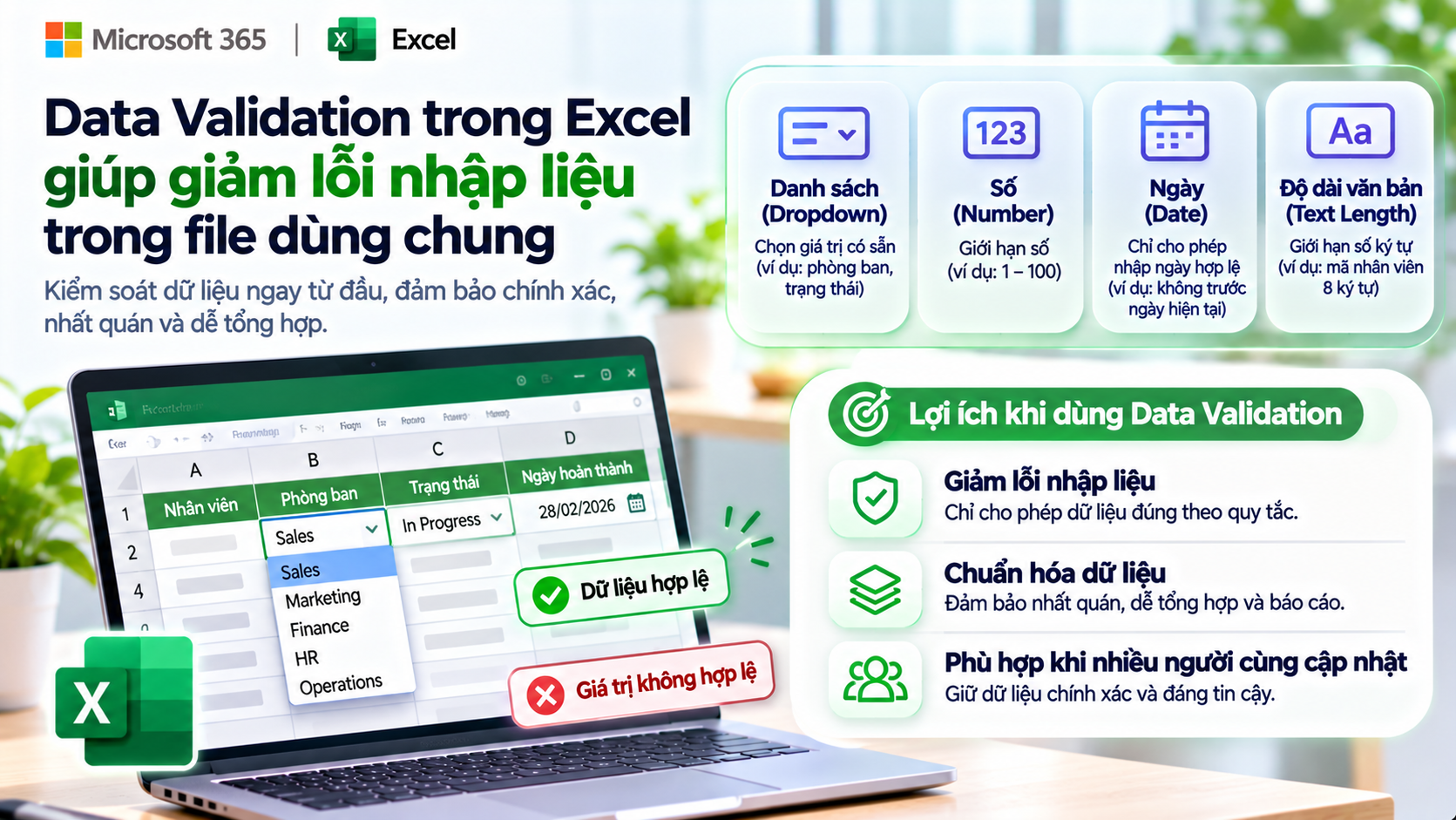
Khi một file Excel chỉ do một người sử dụng, lỗi nhập liệu thường còn dễ phát hiện và sửa lại. Nhưng khi cùng một workbook được nhiều nhân viên cập nhật mỗi ngày, những sai lệch nhỏ như gõ sai tên phòng ban, nhập ngày không đúng định dạng, dùng từ viết tắt khác nhau hoặc điền số ngoài phạm vi cho phép có thể nhanh chóng làm dữ liệu mất tính nhất quán.
Ví dụ, cùng một cột Department nhưng người dùng có thể nhập “Sales”, “Sale”, “SALE” hoặc “Kinh doanh”. Về mặt con người, những giá trị này có thể mang cùng một ý nghĩa, nhưng với Excel, PivotTable, Power Query hay công thức tổng hợp, đó lại là những giá trị khác nhau. Khi số lượng dữ liệu tăng lên, việc làm sạch các lỗi như vậy có thể tốn nhiều thời gian hơn rất nhiều so với việc kiểm soát ngay từ lúc nhập.
Đây là lúc Microsoft Excel Data Validation trở nên hữu ích. Microsoft mô tả Data Validation là tính năng dùng để giới hạn loại dữ liệu hoặc giá trị mà người dùng có thể nhập vào một ô, chẳng hạn chỉ cho phép số nguyên, số thập phân, ngày, thời gian, độ dài văn bản hoặc lựa chọn từ một danh sách có sẵn.
Trong doanh nghiệp, Data Validation nên được xem như một lớp kiểm soát dữ liệu đầu vào. Nó không thay thế hoàn toàn việc kiểm tra dữ liệu, nhưng có thể giảm đáng kể các lỗi lặp lại trong những file được nhiều người cập nhật.
Data Validation hoạt động như thế nào?
Data Validation cho phép người thiết kế workbook đặt ra một số rule cho từng ô hoặc vùng dữ liệu. Khi người dùng nhập giá trị không phù hợp với rule đó, Excel có thể cảnh báo hoặc ngăn không cho lưu giá trị.
Ví dụ, nếu cột Status chỉ nên có ba giá trị là “Open”, “In Progress” và “Closed”, người thiết kế file có thể tạo một dropdown list để người dùng chỉ cần chọn một trong ba lựa chọn. Nếu cột Quantity chỉ được nhập số nguyên từ 1 đến 100, Excel có thể từ chối các giá trị ngoài khoảng này.
Microsoft hiện hỗ trợ nhiều kiểu Data Validation gồm Whole Number, Decimal, List, Date, Time, Text Length và Custom formula. Điều này giúp Data Validation phù hợp với nhiều loại dữ liệu doanh nghiệp chứ không chỉ riêng dropdown list.
Dropdown list là use case phổ biến nhất
Dropdown list thường là cách đơn giản và hiệu quả nhất để giảm lỗi nhập liệu. Thay vì để mỗi người tự gõ tên Department, Status hoặc Category, doanh nghiệp có thể tạo một danh sách các giá trị hợp lệ để người dùng chọn.
Ví dụ, trong một file quản lý yêu cầu nội bộ, cột Priority có thể chỉ cho phép “Low”, “Medium” và “High”. Cột Department có thể chỉ cho phép “Sales”, “Marketing”, “Finance”, “HR” và “Operations”.
Microsoft cho biết dropdown list giúp người dùng nhập liệu nhanh hơn và chính xác hơn vì họ chọn giá trị từ một danh sách được định nghĩa sẵn thay vì tự nhập.
Điểm quan trọng là dropdown không chỉ giúp file nhìn gọn hơn mà còn chuẩn hóa dữ liệu ngay từ nguồn. Điều này đặc biệt có giá trị nếu workbook sau đó được sử dụng cho PivotTable, dashboard hoặc Power Query.
Nên đặt nguồn dropdown trong Excel Table
Một trong những lỗi thường gặp là tạo dropdown từ một vùng cố định như A1:A10. Ban đầu cách này hoạt động tốt, nhưng khi có thêm một Department mới ở dòng 11, dropdown không tự cập nhật nếu range vẫn dừng ở dòng 10.
Microsoft khuyến nghị đặt nguồn dropdown trong một Excel Table. Khi thêm hoặc xóa item trong Table, các dropdown dựa trên nguồn đó sẽ tự động cập nhật.
Ví dụ, doanh nghiệp có Table tên DepartmentList. Khi thêm một phòng ban mới vào Table, các dropdown liên quan cũng được cập nhật mà không cần sửa Data Validation thủ công.
Đây là cách triển khai tốt hơn nhiều cho những workbook được sử dụng lâu dài.
Data Validation giúp kiểm soát số
Không phải mọi cột đều phù hợp với dropdown. Với những trường như số lượng, phần trăm, chi phí hoặc số giờ, Data Validation có thể giới hạn giá trị theo khoảng.
Ví dụ, cột Quantity chỉ được nhập từ 1 đến 500. Cột Discount chỉ được nhập từ 0% đến 30%. Cột Rating chỉ được nhập số nguyên từ 1 đến 5.
Microsoft cho phép Data Validation kiểm soát Whole Number và Decimal, đồng thời hỗ trợ các điều kiện như between, greater than, less than hoặc equal to.
Điều này giúp ngăn những lỗi như nhập 5000 thay vì 500 hoặc 80% thay vì 8%.
Giới hạn ngày cũng rất hữu ích
Trong file quản lý task hoặc deadline, Data Validation có thể được dùng để giới hạn ngày.
Ví dụ, doanh nghiệp có thể yêu cầu Due Date không được nhỏ hơn ngày hiện tại hoặc không được vượt quá 90 ngày. Microsoft hỗ trợ Date validation và cho phép sử dụng cả công thức như =TODAY() trong điều kiện.
Điều này phù hợp với các file như project tracker, approval log hoặc kế hoạch vận hành.
Tuy nhiên, không nên dùng rule quá cứng nếu business process có nhiều ngoại lệ. Nếu đôi khi cần nhập ngày trong quá khứ để cập nhật historical data, rule cần được thiết kế đủ linh hoạt.
Text Length giúp kiểm soát mã và định dạng đơn giản
Data Validation cũng có thể giới hạn độ dài văn bản. Đây là một tính năng hữu ích với mã nhân viên, mã dự án hoặc code có chiều dài cố định.
Ví dụ, Employee ID luôn có 8 ký tự. Người thiết kế có thể giới hạn Text Length bằng 8 để giảm tình trạng thiếu hoặc thừa ký tự.
Microsoft hỗ trợ Text Length validation và cho phép xác định số ký tự tối đa hoặc điều kiện độ dài cụ thể.
Tuy nhiên, nếu format phức tạp hơn như EMP-000123, có thể cần dùng Custom formula thay vì chỉ giới hạn độ dài.
Custom formula giúp kiểm soát logic phức tạp hơn
Data Validation có thể sử dụng Custom formula để kiểm tra điều kiện nâng cao.
Ví dụ, một ô chỉ được nhập nếu một ô khác đã có dữ liệu, hoặc Employee ID phải bắt đầu bằng một tiền tố cụ thể.
Microsoft cho phép dùng công thức trong Data Validation để xác định giá trị nào hợp lệ.
Tuy nhiên, Custom formula nên được sử dụng cẩn thận. Nếu công thức quá phức tạp, người khác rất khó bảo trì workbook. Trong doanh nghiệp, rule nên dễ hiểu đủ để người tiếp quản có thể xác định tại sao một giá trị bị từ chối.
Input Message giúp người dùng biết phải nhập gì
Một file dùng chung tốt không nên chờ người dùng nhập sai rồi mới báo lỗi.
Excel cho phép hiển thị Input Message khi người dùng chọn một ô có Data Validation. Message có thể giải thích loại dữ liệu cần nhập.
Ví dụ, khi người dùng chọn cột Employee ID, message có thể hiển thị: “Nhập mã nhân viên gồm 8 ký tự”.
Khi chọn cột Approval Status, message có thể nói: “Chọn một trong các trạng thái có sẵn”.
Những hướng dẫn ngắn như vậy giúp giảm số lần user phải hỏi người tạo file và cũng giúp workbook dễ sử dụng hơn với nhân viên mới.
Error Alert nên được thiết kế rõ ràng
Khi người dùng nhập sai, Excel có thể hiển thị Error Alert. Microsoft hiện hỗ trợ các kiểu cảnh báo khác nhau, trong đó Stop buộc người dùng sửa dữ liệu trước khi tiếp tục, còn Warning hoặc dạng cảnh báo nhẹ hơn có thể cho phép người dùng tiếp tục trong một số tình huống.
Nếu dữ liệu bắt buộc phải chính xác, chẳng hạn Status hoặc Department, dùng Stop thường hợp lý hơn. Nếu chỉ muốn cảnh báo nhưng vẫn cho phép ngoại lệ, Warning có thể phù hợp.
Error message cũng nên nói rõ cần sửa gì. Một thông báo “Invalid value” không hữu ích bằng “Chỉ được nhập số lượng từ 1 đến 500”.
Data Validation không tự sửa dữ liệu cũ
Một điều dễ hiểu nhầm là nếu Data Validation được áp dụng sau khi dữ liệu đã được nhập, Excel không tự động sửa hoặc cảnh báo toàn bộ những giá trị cũ đang sai.
Microsoft cho biết bạn có thể dùng Circle Invalid Data để đánh dấu những ô hiện có không đáp ứng validation rule.
Điều này rất hữu ích khi doanh nghiệp đang chuẩn hóa một workbook cũ. Sau khi thêm Data Validation, nên kiểm tra dữ liệu hiện tại trước khi tiếp tục sử dụng file.
Nếu không, workbook có thể vừa có rule mới vừa chứa dữ liệu lịch sử không tuân thủ rule đó.
Lỗi phổ biến nhất: copy-paste có thể vượt qua Data Validation
Đây là một điểm rất quan trọng.
Microsoft lưu ý rằng Data Validation chủ yếu kiểm soát dữ liệu khi người dùng gõ trực tiếp vào ô. Khi dữ liệu được copy hoặc fill, validation message có thể không xuất hiện theo cách người dùng mong đợi.
Điều này có nghĩa Data Validation không phải là một hàng rào tuyệt đối.
Ví dụ, cột Status có dropdown “Open”, “In Progress” và “Closed”. Một người có thể copy một giá trị “Pending” từ một ô khác và paste vào vùng đó. Trong một số trường hợp, dữ liệu không hợp lệ vẫn có thể xuất hiện.
Vì vậy, với file quan trọng, doanh nghiệp nên kết hợp Data Validation với review định kỳ, Conditional Formatting hoặc các bước kiểm tra dữ liệu khác.
Copy-paste cũng có thể làm mất rule
Nếu người dùng copy cả một ô từ vùng khác và paste lên ô đã có Data Validation, validation rule có thể bị thay thế tùy cách paste.
Đây là một lỗi rất thường gặp trong file dùng chung. Sau vài tháng, một số dòng vẫn có dropdown, nhưng một số dòng khác lại không còn.
Để giảm rủi ro, người dùng nên hạn chế paste toàn bộ cell formatting vào vùng input. Khi cần, có thể sử dụng Paste Values thay vì paste toàn bộ.
Với những workbook có rủi ro cao, worksheet protection cũng có thể được cân nhắc để hạn chế việc người dùng vô tình sửa cấu trúc.
Excel Table giúp Data Validation dễ quản lý hơn
Data Validation và Excel Table thường nên được thiết kế cùng nhau.
Table giúp dữ liệu có cấu trúc, tự mở rộng khi thêm row và hỗ trợ các tính năng khác như Structured References, PivotTable và Power Query. Với dropdown source, Microsoft cũng khuyến nghị sử dụng Table vì source list sẽ tự cập nhật khi item thay đổi.
Ví dụ, một file quản lý tài sản có thể có Table chính gồm Asset ID, Category, Department và Status. Các danh sách Category, Department và Status có thể nằm trong một sheet Config dưới dạng Table riêng.
Khi administrator thêm một Category mới, dropdown của người dùng cũng được cập nhật.
Cách tổ chức này phù hợp với workbook dùng lâu dài hơn là nhập trực tiếp các giá trị vào Source box.
Nên tách danh sách master khỏi vùng nhập liệu
Một thiết kế tốt là tạo một sheet riêng như Config, Lists hoặc MasterData để lưu các giá trị hợp lệ.
Ví dụ sheet này có thể chứa danh sách Department, Status, Category và Location. Người dùng thông thường không cần chỉnh trực tiếp các danh sách này.
Việc tách master list giúp dễ kiểm soát hơn và tránh trường hợp một nhân viên vô tình sửa một item trong dropdown.
Nếu cần, sheet này có thể được ẩn hoặc bảo vệ sau khi cấu hình xong.
Use case thực tế: file quản lý nhân viên
Giả sử HR dùng Excel để quản lý danh sách nhân viên. Các cột như Department, Employment Type và Status rất phù hợp với dropdown.
Nếu không có Data Validation, HR có thể gặp các giá trị như “Full time”, “Full-time”, “FT” hoặc “Permanent”. Khi làm báo cáo headcount, những giá trị này sẽ tạo ra nhiều nhóm khác nhau.
Nếu dùng dropdown với một bộ giá trị chuẩn, dữ liệu sẽ nhất quán hơn từ đầu.
Cột Joining Date có thể dùng Date validation, còn Employee ID có thể dùng Text Length hoặc Custom formula.
Nhờ đó, workbook dễ phân tích hơn rất nhiều.
Use case thực tế: expense tracking
Trong file Expense Tracking, Category có thể dùng dropdown như Travel, Office, Software, Marketing và Other.
Amount có thể được giới hạn là số dương, còn Expense Date có thể yêu cầu nhập ngày hợp lệ.
Nếu workflow chỉ cho phép một số Currency nhất định, cột Currency cũng có thể dùng dropdown.
Data Validation không thay thế approval process, nhưng nó giúp dữ liệu trước khi đi vào bước approval có cấu trúc tốt hơn.
Use case thực tế: project tracker
Trong project tracker, Status và Priority là hai trường rất phù hợp với dropdown. Progress Percentage có thể được giới hạn từ 0 đến 100.
Start Date và Due Date cũng có thể được kiểm soát bằng Date validation hoặc Custom formula nếu doanh nghiệp muốn Due Date không được trước Start Date.
Nhờ đó, file dùng chung có ít lỗi logic hơn và dashboard phía sau cũng đáng tin cậy hơn.
Lỗi thường gặp: source dropdown dùng vùng cố định
Một dropdown có source =$A$2:$A$10 sẽ không tự biết rằng sau này danh sách có thêm dữ liệu ở dòng 11.
Microsoft khuyến nghị dùng Excel Table làm nguồn để dropdown tự cập nhật khi thêm hoặc xóa item.
Nếu workbook được dùng hằng ngày, đây là một thay đổi nhỏ nhưng giúp giảm rất nhiều maintenance về lâu dài.
Lỗi thường gặp: dropdown chứa khoảng trắng hoặc item gần giống nhau
Nếu master list có những giá trị như “Marketing” và “Marketing ” với một khoảng trắng ở cuối, người dùng có thể nhìn thấy chúng như cùng một item nhưng Excel lại coi là hai giá trị khác nhau.
Tương tự, “In Progress” và “In-Progress” có thể tạo ra hai nhóm khi tổng hợp.
Vì vậy, Data Validation chỉ tốt khi master data phía sau cũng được chuẩn hóa.
Administrator nên review danh sách nguồn trước khi đưa vào sử dụng.
Lỗi thường gặp: dùng quá nhiều dropdown
Không phải mọi cột đều cần Data Validation.
Nếu một cột là Notes hoặc Description, việc cố tạo dropdown sẽ làm file mất tính linh hoạt.
Data Validation nên tập trung vào những field có tập giá trị hữu hạn hoặc logic rõ ràng, chẳng hạn Department, Status, Priority, Category, Date Range hoặc Numeric Range.
Mục tiêu là giảm lỗi chứ không phải biến mọi ô thành một form cứng nhắc.
Lỗi thường gặp: không test cả dữ liệu đúng và sai
Microsoft khuyến nghị sau khi thiết lập Data Validation nên thử nhập cả giá trị hợp lệ và không hợp lệ để xác nhận rule hoạt động như mong đợi.
Đây là bước đơn giản nhưng thường bị bỏ qua.
Ví dụ, nếu rule chỉ cho phép số từ 1 đến 100, hãy thử nhập 50, 0, 101 và một chuỗi text. Nếu tất cả phản ứng đúng, rule mới thực sự sẵn sàng.
Với Custom formula, việc test càng quan trọng vì lỗi công thức có thể làm validation không hoạt động đúng.
Nếu Data Validation không chỉnh sửa được thì sao?
Microsoft lưu ý rằng lệnh Data Validation có thể không khả dụng nếu worksheet đang được protected hoặc workbook đang ở trạng thái shared theo một số mô hình cũ.
Nếu người dùng không thể thay đổi validation, trước tiên nên kiểm tra protection.
Trong file doanh nghiệp, đây thường là hành vi có chủ đích. Người dùng cuối có thể chỉ được phép nhập dữ liệu, còn cấu trúc validation do owner hoặc administrator quản lý.
Không nên tự ý bỏ protection nếu chưa hiểu lý do workbook được khóa.
Data Validation không thay thế data governance
Data Validation giúp kiểm soát đầu vào tại cấp workbook, nhưng nó không phải là một hệ thống database hay data governance hoàn chỉnh.
Nếu doanh nghiệp có hàng trăm người cùng nhập dữ liệu, nhiều workflow approval hoặc yêu cầu audit chặt chẽ, Excel có thể bắt đầu vượt quá vai trò phù hợp.
Trong những tình huống đó, Microsoft Lists, Power Apps, SharePoint hoặc một hệ thống business application có thể phù hợp hơn.
Excel vẫn rất mạnh cho data collection quy mô nhỏ và trung bình, đặc biệt khi Data Validation, Table và protection được thiết kế tốt. Nhưng doanh nghiệp nên biết khi nào cần chuyển từ spreadsheet sang một hệ thống có cấu trúc hơn.
Một nguyên tắc triển khai đơn giản
Trước khi tạo Data Validation, hãy hỏi ba câu: field này có một tập giá trị hợp lệ rõ ràng không, lỗi nhập liệu ở field này có ảnh hưởng tới báo cáo phía sau không, và người dùng có cần tự do nhập nội dung hay chỉ cần chọn từ một danh sách?
Nếu giá trị cần chuẩn hóa, Data Validation rất phù hợp. Nếu field là nội dung tự do, không nên ép người dùng vào một hệ thống dropdown không cần thiết.
Một thiết kế tốt thường chỉ áp dụng validation cho những điểm dữ liệu quan trọng nhất.
Checklist triển khai Data Validation
Trước khi đưa workbook vào sử dụng chung, doanh nghiệp nên kiểm tra dropdown source đã được chuẩn hóa hay chưa, master list có nằm trong Excel Table để dễ cập nhật không, các giới hạn số và ngày có phù hợp với business rule không, và Input Message/Error Alert có giúp người dùng hiểu cần nhập gì không. Những vùng có validation nên được test bằng cả dữ liệu đúng và sai, đồng thời cần kiểm tra khả năng copy-paste làm mất hoặc vượt qua validation.
Với file dùng lâu dài, nên định kỳ dùng Circle Invalid Data hoặc các bước kiểm tra tương tự để phát hiện dữ liệu không hợp lệ đã tồn tại. Nếu worksheet được bảo vệ, cần hoàn thiện validation trước khi khóa cấu trúc, vì Microsoft lưu ý người dùng không thể chỉnh setting validation khi sheet đang protected.
Conclude
Microsoft Excel Data Validation là một trong những công cụ đơn giản nhất để giảm lỗi nhập liệu trong file dùng chung. Nó cho phép doanh nghiệp giới hạn dữ liệu theo danh sách, số, ngày, thời gian, độ dài văn bản hoặc Custom formula, đồng thời hỗ trợ Input Message và Error Alert để hướng dẫn người dùng ngay tại thời điểm nhập.
Giá trị lớn nhất của Data Validation không nằm ở việc làm workbook phức tạp hơn, mà ở việc giúp dữ liệu nhất quán ngay từ đầu. Một dropdown Department chuẩn có thể tránh hàng trăm biến thể tên phòng ban. Một giới hạn Date hoặc Number đúng có thể ngăn những giá trị sai đi vào báo cáo. Khi nguồn dropdown được quản lý bằng Excel Table, các danh sách cũng dễ bảo trì hơn vì chúng tự cập nhật khi thêm hoặc xóa item.
Tuy nhiên, Data Validation không phải là cơ chế bảo vệ tuyệt đối. Copy-paste có thể khiến dữ liệu không hợp lệ lọt vào hoặc làm thay đổi rule, vì vậy workbook quan trọng vẫn cần review dữ liệu, protection phù hợp và governance rõ ràng.
Có thể ghi nhớ một nguyên tắc đơn giản: nếu một field có giá trị hợp lệ rõ ràng, đừng để mỗi người tự nhập theo cách riêng. Hãy đưa business rule đó trực tiếp vào workbook để Excel hỗ trợ kiểm soát ngay từ điểm nhập dữ liệu.