

Cloud productivity thay đổi cách team cộng tác như thế nào?
Trong nhiều doanh nghiệp, cách cộng tác nội bộ trước đây thường xoay quanh email, file đính kèm, shared folder và các đoạn chat rời rạc. Mô hình này vẫn có thể hoạt động khi team còn nhỏ, nhưng khi doanh nghiệp phát triển, có nhiều phòng ban, nhiều chi nhánh hoặc nhân viên làm việc hybrid, các vấn đề bắt đầu xuất hiện rõ hơn. Một tài liệu có thể tồn tại dưới nhiều phiên bản khác nhau, nhân viên khó biết đâu là file mới nhất, thông tin bị chia nhỏ giữa email và chat, còn dữ liệu quan trọng đôi khi lại nằm trên laptop cá nhân của một người.
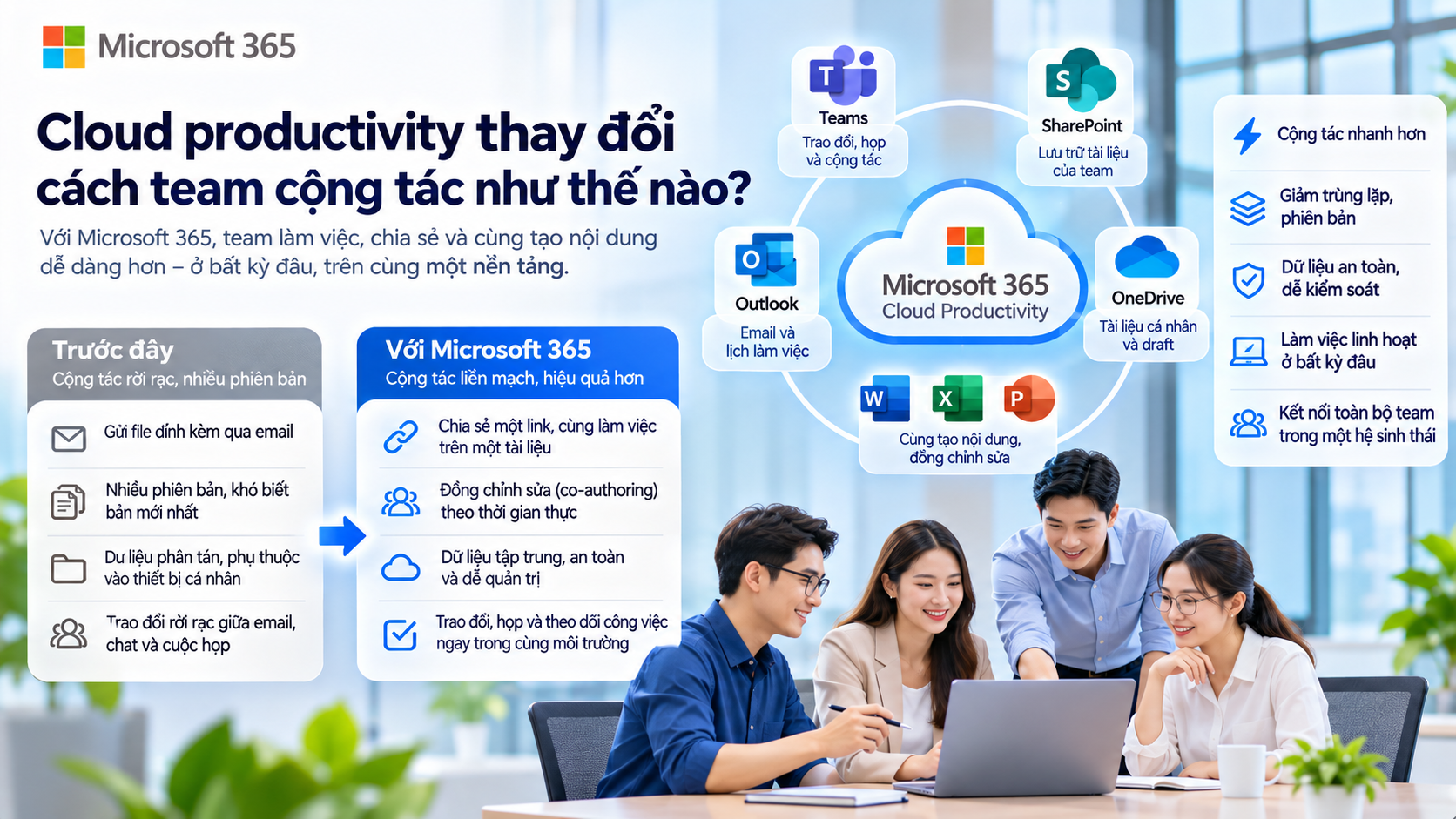
Đây là lúc khái niệm Microsoft 365 Cloud Productivity trở nên quan trọng. Cloud productivity không đơn giản là đưa Word, Excel hay PowerPoint lên Internet, mà là thay đổi cách con người làm việc với tài liệu, dữ liệu và đồng nghiệp. Microsoft 365 kết hợp các ứng dụng Office quen thuộc với Teams, SharePoint, OneDrive, Exchange Online và nhiều dịch vụ Cloud khác để giúp người dùng làm việc và cộng tác linh hoạt hơn từ nhiều địa điểm. Khi được triển khai đúng, mô hình này có thể giúp doanh nghiệp chuyển từ việc gửi file qua lại sang cùng làm việc trên một nguồn dữ liệu chung, giảm thời gian tìm kiếm thông tin và hạn chế tình trạng dữ liệu bị phân tán.
Cloud productivity là gì?
Có thể hiểu cloud productivity là mô hình làm việc trong đó ứng dụng, dữ liệu và hoạt động cộng tác được kết nối thông qua nền tảng Cloud thay vì phụ thuộc hoàn toàn vào một thiết bị, một văn phòng hoặc một file server nội bộ. Trong Microsoft 365, Outlook và Exchange Online hỗ trợ email và lịch, Teams hỗ trợ chat và meeting, OneDrive phục vụ file cá nhân và tài liệu đang làm việc, trong khi SharePoint phù hợp hơn với tài liệu thuộc về team hoặc doanh nghiệp.
Điểm quan trọng là những công cụ này không nên được xem như các ứng dụng riêng biệt. Giá trị thực sự xuất hiện khi doanh nghiệp kết nối chúng thành một workflow thống nhất. Ví dụ, nhân viên có thể trao đổi trong Teams, cùng chỉnh sửa một file Word được lưu trên SharePoint, theo dõi task trên Planner và gửi nội dung chính thức qua Outlook. Khi mỗi công cụ có một vai trò rõ ràng, team sẽ ít phải chuyển qua lại giữa quá nhiều hệ thống rời rạc.
Từ gửi file đính kèm sang chia sẻ một nguồn dữ liệu chung
Một trong những thay đổi dễ nhận thấy nhất của cloud productivity là cách team chia sẻ tài liệu. Trong mô hình cũ, một proposal có thể được gửi qua email dưới nhiều tên như Proposal_v1, Proposal_v2, Proposal_final rồi Proposal_final_new. Qua vài vòng chỉnh sửa, rất khó xác định đâu là bản chính thức.
Với OneDrive hoặc SharePoint, người dùng có thể chia sẻ link tới cùng một tài liệu thay vì tạo thêm bản sao. Khi nội dung thay đổi, đường link vẫn giữ nguyên và mọi người tiếp tục làm việc trên cùng một file. Điều này giúp giảm đáng kể tình trạng version confusion và cũng giúp quá trình review rõ ràng hơn.
Microsoft 365 còn hỗ trợ co-authoring trong Word, Excel và PowerPoint, cho phép nhiều người cùng chỉnh sửa một tài liệu. Ví dụ, Sales có thể cập nhật business requirement, Technical bổ sung phần giải pháp, còn Manager thêm comment mà không cần tạo ba file riêng. Cách làm này giúp chuyển từ mô hình làm việc tuần tự sang cộng tác song song.
Từ dữ liệu cá nhân sang tài sản chung của team
Một vấn đề phổ biến khác trong doanh nghiệp là tài liệu thuộc về team nhưng lại nằm trong OneDrive hoặc laptop của một cá nhân. Điều này có thể tạo rủi ro khi người đó nghỉ phép, chuyển phòng ban hoặc nghỉ việc. Một pricing template, onboarding checklist hoặc SOP quan trọng không nên chỉ tồn tại trong thư mục cá nhân.
Cloud productivity giúp doanh nghiệp phân biệt rõ hơn giữa “my work” and “our work”. OneDrive phù hợp với tài liệu cá nhân, draft hoặc file đang trong quá trình xử lý. SharePoint phù hợp hơn với tài liệu dùng chung của phòng ban, project hoặc toàn doanh nghiệp. Khi tài liệu được đặt đúng vị trí, ownership rõ ràng hơn và quá trình handover cũng dễ dàng hơn.
Ví dụ, một nhân viên Marketing có thể làm draft campaign plan trên OneDrive. Khi nội dung đã sẵn sàng để team cùng sử dụng, tài liệu nên được đưa vào SharePoint hoặc Teams-connected SharePoint site. Cách này vừa giữ được sự linh hoạt ở giai đoạn cá nhân, vừa đảm bảo tài liệu chính thức thuộc về tổ chức.
Từ email dài sang cộng tác theo ngữ cảnh
Email vẫn rất quan trọng trong Microsoft 365, đặc biệt với giao tiếp chính thức, khách hàng và đối tác bên ngoài. Tuy nhiên, không phải mọi trao đổi nội bộ đều cần email. Khi team sử dụng Teams, conversation, meeting và file có thể được đặt gần nhau hơn trong cùng một không gian làm việc.
Ví dụ, thay vì gửi email hỏi “file mới nhất ở đâu?”, thành viên project có thể vào đúng Teams channel để xem cuộc trao đổi, mở tài liệu liên quan và tiếp tục chỉnh sửa. Người mới tham gia project cũng dễ hiểu bối cảnh hơn vì conversation và file không bị chia tách hoàn toàn.
Điều này không có nghĩa Teams thay thế Outlook. Cách tiếp cận phù hợp hơn là dùng Outlook cho giao tiếp chính thức hoặc bên ngoài, còn Teams cho collaboration nội bộ theo nhóm và project. Khi doanh nghiệp phân biệt rõ hai nhu cầu này, lượng email nội bộ không cần thiết có thể giảm đáng kể.
Từ làm việc tuần tự sang đồng chỉnh sửa
Trong mô hình truyền thống, một tài liệu thường đi qua nhiều bước. Người A viết xong rồi gửi người B, người B chỉnh sửa rồi gửi người C, sau đó Manager mới review. Mỗi bước đều phụ thuộc vào người trước hoàn tất, khiến thời gian xử lý kéo dài.
Với Microsoft 365, nhiều người có thể cùng làm việc trên cùng một file. Comment, @mention và version history giúp quá trình trao đổi trực tiếp hơn. Ví dụ trong một management report, Finance có thể cập nhật số liệu, Sales bổ sung performance và Marketing cập nhật campaign cùng lúc. Manager không cần chờ tất cả gửi file riêng rồi mới ghép lại.
Lợi ích không chỉ nằm ở tốc độ. Khi mọi người sử dụng cùng một nguồn dữ liệu, nguy cơ chỉnh nhầm phiên bản hoặc ghi đè nội dung cũng giảm. Đây là một trong những thay đổi quan trọng nhất mà cloud productivity mang lại cho các team thường xuyên làm tài liệu chung.
Từ phụ thuộc văn phòng sang làm việc linh hoạt hơn
Một file server nội bộ thường hoạt động tốt khi tất cả nhân viên làm việc tại văn phòng. Nhưng khi nhân viên đi công tác, làm việc từ xa hoặc hoạt động ở nhiều chi nhánh, việc truy cập dữ liệu có thể trở nên phức tạp hơn.
Với OneDrive, SharePoint và Teams, người dùng có thể truy cập dữ liệu Cloud theo quyền được cấp mà không cần phụ thuộc hoàn toàn vào một vị trí vật lý. Sales có thể mở proposal khi đang gặp khách hàng, Manager có thể xem báo cáo khi đi công tác, còn nhân viên ở các chi nhánh có thể cùng làm việc trên tài liệu dùng chung.
Tất nhiên, khả năng truy cập linh hoạt phải đi cùng security. Doanh nghiệp vẫn cần quản lý identity, MFA, device và permission để đảm bảo dữ liệu không bị chia sẻ quá rộng. Cloud productivity hiệu quả nhất khi tính linh hoạt và governance được triển khai song song.
Quyền truy cập trở thành một phần của collaboration
Khi dữ liệu được đưa lên Cloud, câu hỏi không chỉ là “file nằm ở đâu?” mà còn là “ai được quyền truy cập?”. SharePoint, OneDrive và Teams đều có cơ chế quản lý quyền, vì vậy doanh nghiệp cần xác định rõ ai là owner, ai được chỉnh sửa và ai chỉ được xem.
Ví dụ một tài liệu nội bộ của HR không nên tự động được chia sẻ với toàn bộ công ty chỉ vì nó nằm trên SharePoint. Tương tự, một project có thể cần guest access cho đối tác bên ngoài nhưng không có nghĩa guest nên nhìn thấy toàn bộ dữ liệu của team.
Vì vậy, cloud productivity không có nghĩa mọi thứ trở nên mở hoàn toàn. Cộng tác hiệu quả chỉ thực sự bền vững khi permission và information architecture được thiết kế rõ ràng từ đầu.
Microsoft Teams, SharePoint và OneDrive nên phối hợp như thế nào?
Một trong những câu hỏi phổ biến nhất khi triển khai Microsoft 365 là: nên dùng Teams, SharePoint hay OneDrive? Thực tế, ba công cụ này không cạnh tranh trực tiếp với nhau.
OneDrive phù hợp với file cá nhân và draft. SharePoint phù hợp với tài liệu thuộc về team. Teams đóng vai trò giao diện cộng tác, nơi người dùng trao đổi, họp và truy cập các file của team. File trong Standard Channel của Teams thực tế được lưu trong SharePoint phía sau.
Một nguyên tắc dễ nhớ là: OneDrive cho công việc cá nhân, SharePoint cho nội dung chung và Teams cho quá trình cộng tác quanh nội dung đó. Khi user hiểu mô hình này, việc quyết định nơi lưu file sẽ đơn giản hơn nhiều.
Ví dụ thực tế với team Marketing
Trước khi áp dụng cloud productivity, Marketing có thể nhận brief qua email, lưu campaign plan trong Excel cá nhân, gửi design qua chat và tổng hợp báo cáo bằng nhiều file khác nhau. Manager phải tìm thông tin trong nhiều nơi trước khi có cái nhìn tổng thể.
Sau khi chuẩn hóa trên Microsoft 365, team có thể trao đổi trong Teams, lưu campaign assets trên SharePoint, cùng chỉnh sửa plan bằng Excel hoặc PowerPoint và theo dõi task trên Planner. Draft cá nhân vẫn có thể nằm trên OneDrive trước khi được đưa vào workspace chung.
Điểm quan trọng không phải là sử dụng càng nhiều ứng dụng càng tốt. Giá trị nằm ở việc mỗi công cụ giải quyết đúng một phần của workflow và dữ liệu không còn bị phân tán một cách ngẫu nhiên.
Ví dụ với Sales và Technical cùng làm proposal
Trong mô hình cũ, Sales nhận requirement từ khách hàng rồi gửi file cho Technical. Technical chỉnh sửa, gửi lại, sau đó Sales cập nhật pricing và Manager review một phiên bản khác. Chỉ cần một người mở nhầm file là toàn bộ quá trình có thể bị lệch.
Với SharePoint hoặc Teams, proposal có thể được lưu tại một nguồn chung. Sales và Technical cùng chỉnh sửa, Manager comment trực tiếp, còn version history giữ lại các thay đổi trước đó. Quy trình trở nên rõ hơn vì mọi người đều làm việc trên cùng một tài liệu.
Đây là một ví dụ rất điển hình cho việc cloud productivity không chỉ thay đổi công cụ mà thay đổi cả cách team phối hợp.
Cloud productivity không tự động giải quyết mọi vấn đề
Đưa file lên Cloud không có nghĩa doanh nghiệp ngay lập tức cộng tác tốt hơn. Nếu user vẫn download file, tạo bản copy rồi gửi qua email, SharePoint chỉ trở thành một file server mới. Nếu mỗi người tự tạo Teams hoặc SharePoint site mà không có governance, thông tin vẫn có thể bị phân tán.
Một số lỗi phổ biến gồm tạo quá nhiều Team, không có owner cho site, lưu tài liệu chung trong OneDrive cá nhân, chia sẻ bên ngoài quá rộng hoặc không có quy tắc đặt tên. Những vấn đề này cho thấy cloud productivity cần đi cùng với governance và change management.
Doanh nghiệp nên xác định rõ cách tạo Team, nơi lưu tài liệu, quy tắc external sharing, lifecycle của project site và trách nhiệm của owner. Khi các nguyên tắc này rõ, nền tảng Cloud mới thực sự giúp giảm sự phức tạp.
Đào tạo người dùng nên tập trung vào cách làm việc
Một nhân viên biết sử dụng Word không có nghĩa họ tự hiểu co-authoring, version history, SharePoint permission hay cách chia sẻ link. Vì vậy, training nên tập trung vào workflow thực tế thay vì chỉ giới thiệu từng nút chức năng.
Ví dụ Sales nên được hướng dẫn cách tạo draft trên OneDrive, đưa proposal sang team workspace khi cần cộng tác và chia sẻ link thay vì gửi attachment. HR có thể học cách dùng SharePoint cho policy, Teams cho trao đổi và Forms/Lists cho những quy trình đơn giản.
Khi training gắn với tình huống thật, adoption thường tốt hơn nhiều so với một buổi giới thiệu toàn bộ tính năng Microsoft 365.
Làm sao biết cloud productivity đang mang lại hiệu quả?
Không nên đánh giá chỉ dựa trên số lượng license đã cấp. Một doanh nghiệp có 100% user được cấp Microsoft 365 nhưng vẫn làm việc theo cách cũ thì giá trị chuyển đổi chưa cao.
Có thể theo dõi những chỉ số như lượng attachment nội bộ có giảm hay không, số tài liệu được cộng tác trên SharePoint có tăng không, user có sử dụng co-authoring không và dữ liệu team có còn nằm nhiều trên laptop cá nhân không. Doanh nghiệp cũng có thể xem user remote có truy cập dữ liệu dễ hơn không và thời gian tìm kiếm tài liệu có giảm hay không.
Những chỉ số này phản ánh mức độ thay đổi hành vi rõ hơn việc chỉ đếm số account đã đăng nhập.
Một framework đơn giản cho Microsoft 365 Cloud Productivity
Doanh nghiệp có thể bắt đầu bằng một framework rất đơn giản. Công việc cá nhân và draft nên ưu tiên OneDrive. Tài liệu thuộc về team nên đặt trên SharePoint. Conversation và meeting nên sử dụng Teams khi phù hợp. Word, Excel và PowerPoint được dùng để đồng sáng tạo nội dung, trong khi Outlook vẫn giữ vai trò quan trọng với email chính thức và giao tiếp bên ngoài.
Không phải mọi workflow đều phải tuân theo một mô hình cứng nhắc, nhưng việc có một nguyên tắc chung giúp người dùng giảm bối rối. Khi mọi người hiểu “khi nào dùng công cụ nào”, Microsoft 365 sẽ dễ triển khai và dễ hỗ trợ hơn.
Checklist triển khai Cloud Productivity
Trước khi mở rộng mô hình Cloud Productivity, doanh nghiệp nên kiểm tra xem đã xác định rõ pain point cộng tác hiện tại chưa, người dùng có hiểu sự khác nhau giữa OneDrive và SharePoint không, Teams structure có owner và naming convention rõ ràng hay chưa, và external sharing đã có policy hay chưa. Các team cũng nên được hướng dẫn sử dụng link thay cho attachment khi phù hợp, co-authoring và version history cần được đưa vào training, còn những tài liệu thuộc về team không nên phụ thuộc vào account cá nhân.
Ngoài ra, doanh nghiệp nên có lifecycle cho Teams và SharePoint site, có người chịu trách nhiệm review nội dung và permission định kỳ, đồng thời theo dõi một số KPI về adoption thay vì chỉ nhìn số lượng license. Khi những yếu tố này được chuẩn hóa, cloud productivity sẽ dễ tạo ra giá trị dài hạn hơn.
Conclude
Microsoft 365 Cloud Productivity không chỉ thay đổi nơi doanh nghiệp lưu file mà thay đổi cách team cộng tác với nhau. Thay vì gửi nhiều bản sao của cùng một tài liệu, người dùng có thể cùng làm việc trên một nguồn dữ liệu chung. Thay vì phụ thuộc vào laptop hoặc văn phòng, dữ liệu có thể được truy cập linh hoạt hơn theo đúng quyền. Conversation, file và task cũng có thể được kết nối trong cùng một hệ sinh thái thay vì nằm rải rác ở nhiều nơi.
Có thể tóm tắt sự thay đổi này bằng một nguyên tắc: doanh nghiệp chuyển từ chia sẻ bản sao sang chia sẻ quyền truy cập, từ làm việc tuần tự sang cộng tác đồng thời, và từ dữ liệu cá nhân sang nội dung thuộc về team.
Tuy nhiên, đưa dữ liệu lên Cloud chỉ là bước đầu. Giá trị thực sự xuất hiện khi doanh nghiệp đồng thời chuẩn hóa workflow, permission, governance và cách người dùng làm việc hằng ngày.