

4 loại link chia sẻ OneDrive và khi nào nên dùng từng loại
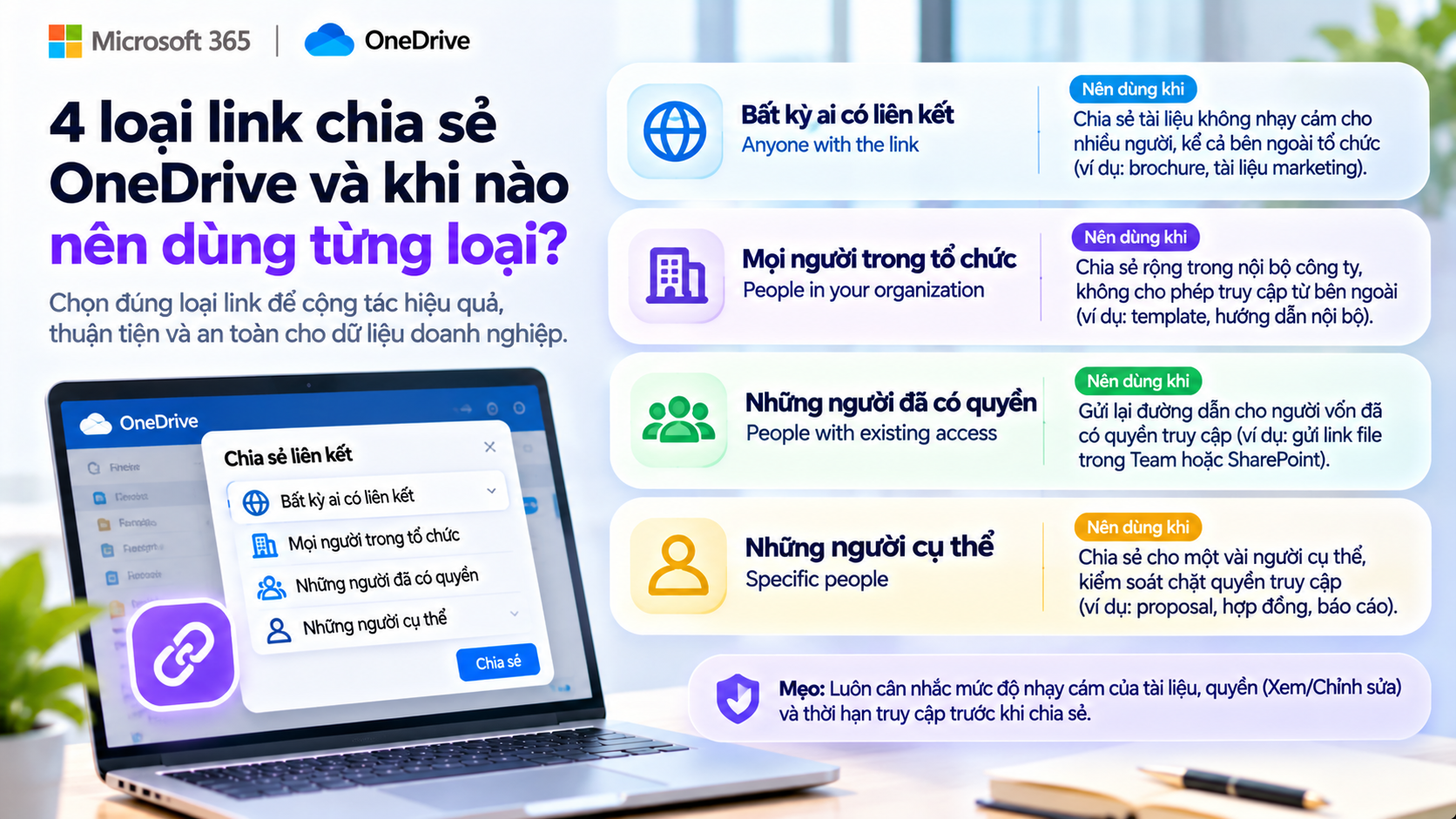
Chia sẻ file là một trong những thao tác được sử dụng nhiều nhất trong Microsoft OneDrive. Thay vì tải tài liệu xuống rồi gửi qua email hoặc chat, người dùng có thể gửi một đường link để người khác truy cập trực tiếp vào file đang lưu trên Cloud. Cách làm này giúp giảm file trùng lặp, giữ mọi người làm việc trên cùng một phiên bản và hỗ trợ cộng tác thuận tiện hơn.
Tuy nhiên, khi chọn Share hoặc Copy link, OneDrive có thể hiển thị nhiều lựa chọn như Anyone, People in your organization, People with existing access and Specific people. Các lựa chọn này nhìn khá giống nhau nhưng phạm vi truy cập hoàn toàn khác nhau. Microsoft cũng lưu ý rằng việc hiểu đúng sharing link là một phần quan trọng để duy trì bảo mật dữ liệu trong OneDrive và SharePoint.
Nếu chọn sai loại link, doanh nghiệp có thể gặp hai vấn đề đối lập. Một là link quá rộng, khiến tài liệu có thể được chuyển tiếp cho những người không nằm trong phạm vi dự kiến. Hai là link quá hạn chế, khiến người nhận không mở được file và phải liên tục yêu cầu cấp quyền lại. Vì vậy, một nguyên tắc quan trọng khi dùng OneDrive là không chỉ hỏi “tôi muốn chia sẻ file cho ai?”, mà cần hỏi “ai thực sự nên có quyền mở link này nếu nó được chuyển tiếp?”
1. Anyone with the link: thuận tiện nhất nhưng cũng cần cẩn trọng nhất
Anyone with the link cho phép bất kỳ người nào nhận được đường link truy cập vào nội dung, kể cả người ngoài tổ chức. Người nhận không nhất thiết phải đăng nhập bằng tài khoản Microsoft để sử dụng loại link này. Nếu link được chuyển tiếp cho một người khác, người đó cũng có thể truy cập nội dung.
Microsoft mô tả Anyone link như một dạng đường link có thể chuyển tiếp và có thể thu hồi. Nó hoạt động giống một “chìa khóa” truy cập: ai có link thì có khả năng sử dụng link. Do không yêu cầu authentication, việc xác định chính xác ai đã sử dụng một Anyone link cũng hạn chế hơn so với các loại link yêu cầu đăng nhập.
Đây là loại link phù hợp khi ưu tiên hàng đầu là sự đơn giản và nội dung không nhạy cảm. Ví dụ, Marketing cần gửi một brochure sản phẩm cho nhiều đối tác, Sales cần gửi một presentation công khai cho khách hàng hoặc doanh nghiệp muốn chia sẻ một tài liệu mà việc người nhận chuyển tiếp sang người khác không tạo ra rủi ro đáng kể.
Ngược lại, Anyone link không nên là lựa chọn mặc định cho hợp đồng, bảng giá nội bộ, thông tin nhân viên, báo cáo tài chính hoặc dữ liệu khách hàng. Nếu một link như vậy bị chuyển tiếp ngoài ý muốn, người gửi không thể dựa vào danh sách người nhận ban đầu để giới hạn quyền.
Microsoft cho phép administrator kiểm soát việc sử dụng Anyone link. Doanh nghiệp có thể tắt hoàn toàn loại link này, giới hạn chỉ được xem thay vì chỉnh sửa hoặc đặt thời hạn hết hạn cho Anyone links. Vì vậy, nếu một nhân viên không nhìn thấy lựa chọn Anyone trong OneDrive, điều đó không nhất thiết là lỗi; có thể IT đã hạn chế loại sharing này theo policy.
Khi nào nên dùng Anyone link?
Một cách đơn giản để quyết định là hãy tự hỏi: nếu đường link này được chuyển tiếp cho một người mà tôi không biết, hậu quả có nghiêm trọng không? Nếu câu trả lời là không và nội dung vốn được phép chia sẻ rộng, Anyone link có thể phù hợp.
Ví dụ một file giới thiệu sản phẩm, catalogue, media kit hoặc tài liệu marketing có thể được chia sẻ theo cách này. Nhưng một proposal dành riêng cho một khách hàng cụ thể thường nên dùng Specific people thay vì Anyone, ngay cả khi hai loại link đều giúp khách hàng bên ngoài mở file.
Sự khác biệt nằm ở việc một loại ưu tiên sự tiện lợi, còn một loại ưu tiên kiểm soát người truy cập.
2. People in your organization: chia sẻ nội bộ rộng nhưng không mở ra bên ngoài
People in your organization with the link cho phép người thuộc cùng tổ chức Microsoft 365 truy cập nội dung khi họ có link và đăng nhập bằng account của tổ chức. Link này không hoạt động với guest hoặc người bên ngoài tổ chức.
Một điểm dễ hiểu nhầm là việc tạo loại link này không có nghĩa ngay lập tức toàn bộ nhân viên trong công ty đều có quyền với file. Microsoft giải thích rằng người dùng trong tổ chức cần có đường link và sử dụng link đó để truy cập. Tuy nhiên, nếu một nhân viên chuyển tiếp link cho một nhân viên khác cùng tổ chức, người nhận sau vẫn có thể mở file.
Đây là loại link phù hợp với những tài liệu có thể chia sẻ tương đối rộng trong nội bộ nhưng không nên ra ngoài công ty. Ví dụ có thể là hướng dẫn sử dụng hệ thống, template nội bộ, tài liệu training chung, bộ nhận diện thương hiệu hoặc tài liệu tham khảo cho nhiều phòng ban.
Ưu điểm lớn nhất của loại link này là giảm friction trong collaboration nội bộ. Người gửi không cần nhập tên từng nhân viên, nhưng vẫn duy trì một ranh giới rõ rằng người ngoài tổ chức không thể dùng link.
Khi nào People in your organization trở nên quá rộng?
Nếu tài liệu chỉ dành cho một số ít người, loại link này có thể rộng hơn mức cần thiết. Ví dụ Finance muốn gửi bảng forecast cho CFO và Finance Manager. Nếu sử dụng People in your organization, link có thể tiếp tục hoạt động nếu được chuyển tiếp cho một nhân viên khác trong cùng công ty.
Trong tình huống đó, Specific people sẽ an toàn hơn.
Một cách dễ nhớ là: People in your organization phù hợp với nội dung mà bạn có thể chấp nhận việc một đồng nghiệp khác trong cùng doanh nghiệp mở được nếu họ nhận link. Nếu việc đó không phù hợp, nên thu hẹp phạm vi.
Microsoft hiện cũng cho phép administrator thiết lập expiration policy cho các People in your organization links trong SharePoint và OneDrive. Khi policy được bật, những link mới có thể tự hết hạn sau một khoảng thời gian được quy định. Đây là một cơ chế hữu ích khi doanh nghiệp muốn giảm số lượng link nội bộ tồn tại vô thời hạn.
3. People with existing access: gửi lại đường dẫn mà không cấp thêm quyền
Đây là loại link thường bị người dùng bỏ qua nhất nhưng lại rất hữu ích trong môi trường doanh nghiệp.
People with existing access không cấp thêm quyền cho bất kỳ ai. Link chỉ hoạt động với những người vốn đã có quyền truy cập file hoặc folder thông qua permission hiện tại. Microsoft khuyến nghị sử dụng tùy chọn này khi bạn chỉ muốn gửi link cho một người đã có access mà không muốn làm thay đổi permission của tài liệu.
Ví dụ một team đã có quyền truy cập SharePoint document library. Một nhân viên muốn gửi đường dẫn trực tiếp tới file Q1 Sales Report.xlsx cho Manager. Nếu chọn People with existing access, việc gửi link chỉ giúp Manager mở file nhanh hơn; nó không mở thêm quyền cho người khác.
Đây là một sự khác biệt rất quan trọng so với các lựa chọn còn lại. Với Anyone, People in your organization hoặc Specific people, việc tạo link có thể tạo ra một cơ chế access mới. Với Existing access, bạn chỉ đang tạo một đường dẫn tới nội dung mà người nhận vốn đã được phép xem.
Existing access đặc biệt hữu ích trong Teams và SharePoint
Trong Microsoft 365, rất nhiều tài liệu đã có permission thông qua Team, Microsoft 365 Group hoặc SharePoint site. Ví dụ toàn bộ Sales Team đã có quyền với document library của Sales.
Nếu một Sales Manager gửi link tới một file cụ thể trong thư viện, không nhất thiết phải tạo thêm permission mới cho file đó. Existing access giúp giữ permission model đơn giản hơn.
Điều này đặc biệt có giá trị với IT Admin vì một trong những nguyên nhân khiến SharePoint hoặc OneDrive khó quản lý sau nhiều năm là người dùng liên tục tạo các sharing permission riêng lẻ. Nếu nội dung vốn đã được chia sẻ đúng thông qua Team hoặc site membership, việc dùng Existing access tránh tạo thêm một lớp quyền không cần thiết.
Một nguyên tắc rất thực tế là: nếu người nhận đã có quyền, đừng cấp quyền lại — chỉ gửi link Existing access.
4. Specific people: lựa chọn phù hợp khi cần kiểm soát chính xác người nhận
Specific people tạo link chỉ dành cho những người được người gửi chỉ định. Nếu sharing invitation bị chuyển tiếp, người không nằm trong danh sách được cấp quyền không thể đơn giản sử dụng link đó để truy cập file.
Specific people có thể được sử dụng cho người trong tổ chức và, nếu external sharing được cho phép, cả người bên ngoài tổ chức. Microsoft cho biết người nhận phải authenticate đúng identity đã được chỉ định khi sử dụng link.
Đây thường là lựa chọn phù hợp nhất khi doanh nghiệp chia sẻ tài liệu với khách hàng, vendor hoặc partner cụ thể. Ví dụ Sales gửi proposal cho hai người bên phía khách hàng, Finance chia sẻ một báo cáo cho auditor hoặc Project Manager gửi document cho một consultant bên ngoài.
Ngay cả với người dùng nội bộ, Specific people cũng phù hợp khi nội dung có phạm vi hẹp. Một salary report dành cho HR Director và Finance Manager không nên dùng People in your organization chỉ vì hai người đều thuộc công ty.
Vì sao Specific people thường là lựa chọn an toàn hơn cho external sharing?
Sự khác biệt chính nằm ở khả năng chuyển tiếp link. Với Anyone link, người nhận có thể chuyển đường link cho người khác và người đó có thể tiếp tục sử dụng nó. Với Specific people, link chỉ hoạt động đối với identity được chỉ định.
Ví dụ doanh nghiệp gửi một quotation cho customerA@company.com. Nếu sử dụng Specific people, việc người này forward email cho một tài khoản khác không tự động cấp quyền truy cập cho tài khoản mới.
Điều này tạo ra ranh giới rõ ràng hơn và giúp doanh nghiệp kiểm soát external sharing tốt hơn.
Chọn View hay Edit cũng quan trọng như chọn loại link
Một sai lầm phổ biến là người dùng tập trung vào “ai được mở link” nhưng bỏ qua “người đó được làm gì”.
Microsoft OneDrive cho phép điều chỉnh permission như Can edit hoặc Can view, và trong một số tình huống còn hỗ trợ Block download hoặc Can’t download.
Nếu một khách hàng chỉ cần xem proposal, không có lý do rõ ràng để cấp Edit. Nếu một vendor cần cùng chỉnh workbook, Edit có thể phù hợp. Nếu nội dung nhạy cảm chỉ cần đọc trực tuyến, Block download có thể được cân nhắc khi loại file và cấu hình hỗ trợ.
Đặc biệt khi chia sẻ folder, Edit permission cần được xem xét kỹ. Microsoft lưu ý rằng người có quyền Edit trên folder có thể thực hiện nhiều hành động với nội dung bên trong, bao gồm thêm, di chuyển, chỉnh sửa, đổi tên hoặc xóa file mà họ được phép thao tác.
Vì vậy, trước khi nhấn Send, người dùng nên kiểm tra cả audience and permission level.
Ví dụ thực tế: chia sẻ proposal cho khách hàng
Sales hoàn thành một proposal và muốn gửi cho khách hàng bên ngoài. Nếu chọn Anyone, khách hàng có thể mở rất nhanh nhưng link cũng có thể tiếp tục hoạt động nếu bị forward.
Nếu proposal được tạo riêng cho một khách hàng và có pricing hoặc commercial terms cụ thể, Specific people thường phù hợp hơn. Sales nhập đúng email người nhận và đặt quyền Can view. Khi đó phạm vi truy cập được giới hạn rõ hơn.
Nếu sau đó khách hàng yêu cầu thêm một người khác tham gia review, Sales có thể bổ sung người đó thay vì gửi lại một Anyone link rộng hơn.
Ví dụ thực tế: chia sẻ template cho toàn công ty
HR có một template Leave Request mới và muốn nhiều nhân viên sử dụng. Trong trường hợp này, People in your organization có thể phù hợp vì tài liệu không nhạy cảm và việc link được chuyển tiếp giữa đồng nghiệp không phải vấn đề.
Nếu HR chỉ gửi link cho một vài người nhưng cuối cùng bất kỳ nhân viên nào có link cũng được phép xem, không cần sử dụng Specific people cho từng người.
Đây là ví dụ cho thấy link rộng hơn không phải lúc nào cũng “không an toàn”. Quan trọng là phạm vi link phải phù hợp với classification của dữ liệu.
Ví dụ thực tế: gửi lại file cho một đồng nghiệp đã là thành viên Team
Project Manager muốn nhắc một đồng nghiệp xem lại file trong Teams. Người này đã là member của Team và đã có quyền truy cập document library.
Trong trường hợp này, Existing access là lựa chọn rất hợp lý. Project Manager chỉ gửi đường dẫn tới file và không tạo thêm permission mới.
Đây là một thói quen nhỏ nhưng giúp permission model sạch hơn về lâu dài.
Vì sao doanh nghiệp không nên mặc định dùng Anyone?
Anyone link tạo trải nghiệm đơn giản nhưng mức kiểm soát thấp hơn. Microsoft Admin Center cho phép tổ chức đặt default sharing link thành Specific people hoặc People in your organization ngay cả khi vẫn cho phép user chủ động chọn Anyone trong những tình huống thích hợp.
Đây thường là một chiến lược hợp lý. Doanh nghiệp không nhất thiết phải cấm hoàn toàn external sharing, nhưng default nên hướng user về lựa chọn an toàn hơn.
Ví dụ, IT có thể đặt Specific people làm default. Khi Sales thật sự cần một public-style link cho brochure, họ vẫn có thể đổi sang Anyone nếu policy cho phép. Cách này giảm nguy cơ người dùng vô tình tạo link quá rộng chỉ vì lựa chọn đầu tiên trên màn hình là Anyone.
Nếu một loại link bị mờ hoặc không xuất hiện thì sao?
Không phải mọi user đều nhìn thấy đủ bốn lựa chọn. Microsoft cho biết administrator có thể hạn chế các loại sharing link theo policy. Ví dụ tổ chức có thể vô hiệu hóa Anyone để ngăn link được sử dụng bên ngoài doanh nghiệp.
Ngoài organization-level policy, SharePoint site hoặc OneDrive cụ thể cũng có thể có sharing restriction chặt hơn. Vì vậy, nếu user thấy một lựa chọn bị greyed out, nên kiểm tra với IT thay vì cho rằng OneDrive gặp lỗi.
Một nguyên tắc quan trọng là permission thực tế luôn chịu ảnh hưởng của cấu hình tổ chức. Người dùng không thể tạo một loại link rộng hơn mức external sharing mà administrator đã cho phép.
Link đã gửi rồi có thể thu hồi không?
Có. OneDrive và SharePoint cho phép quản lý access và dừng chia sẻ đối với file hoặc folder đã được share. Người dùng có thể mở phần Manage access để xem và thay đổi các permission hoặc link hiện có.
Điều này đặc biệt quan trọng với tài liệu được chia sẻ cho external users. Khi project kết thúc hoặc đối tác không còn cần file, owner nên review và remove access thay vì để link tồn tại vô thời hạn.
Doanh nghiệp cũng nên tránh suy nghĩ rằng “đã gửi link rồi thì không quản lý được nữa”. Cloud sharing có lợi thế là permission vẫn có thể được điều chỉnh sau khi link đã được gửi.
Một nguyên tắc lựa chọn link đơn giản
Thay vì ghi nhớ toàn bộ technical detail, người dùng có thể chọn theo mức độ kiểm soát cần thiết.
Nếu file thực sự có thể được chia sẻ cho bất kỳ ai nhận được đường link, Anyone là lựa chọn đơn giản nhất. Nếu nội dung có thể lưu hành rộng trong nội bộ nhưng không nên ra ngoài, People in your organization phù hợp hơn. Nếu người nhận vốn đã có quyền và bạn chỉ muốn gửi họ đường dẫn, hãy dùng People with existing access. Còn khi cần biết chính xác ai được mở tài liệu, đặc biệt với khách hàng, vendor hoặc nội dung nội bộ nhạy cảm, Specific people thường là lựa chọn phù hợp nhất.
Cách tiếp cận này dễ nhớ hơn việc chọn link dựa vào màu sắc hoặc lựa chọn mặc định trên giao diện.
Checklist trước khi chia sẻ file OneDrive
Trước khi gửi link, người dùng nên kiểm tra xem người nhận là nội bộ hay bên ngoài, tài liệu có chứa dữ liệu nhạy cảm hay không, người nhận có thực sự cần quyền Edit hay chỉ cần View và việc link bị chuyển tiếp có tạo ra rủi ro hay không. Nếu người nhận vốn đã có quyền thông qua Team hoặc SharePoint site, nên cân nhắc Existing access thay vì tạo permission mới.
Với external sharing, Specific people thường đáng cân nhắc trước Anyone. Những link không còn cần thiết nên được review trong Manage access và thu hồi khi project kết thúc. IT Admin cũng nên xác định default sharing link phù hợp với mức độ rủi ro của doanh nghiệp, đồng thời cấu hình expiration hoặc restriction cho Anyone links nếu cần.
Conclude
OneDrive sharing link không chỉ đơn giản là một cách gửi file nhanh hơn email attachment. Mỗi loại link tạo ra một phạm vi truy cập khác nhau và có tác động trực tiếp tới cách doanh nghiệp kiểm soát dữ liệu.
Anyone ưu tiên sự thuận tiện và cho phép bất kỳ ai có link truy cập. People in your organization giới hạn link trong thành viên của tổ chức nhưng vẫn có thể được chuyển tiếp nội bộ. People with existing access không tạo thêm permission mà chỉ giúp người vốn đã có quyền mở nội dung nhanh hơn. Trong khi đó, Specific people giới hạn quyền truy cập ở những identity được chỉ định và thường phù hợp hơn khi cần kiểm soát chính xác người nhận.
Không có một loại link tốt nhất cho mọi tình huống. Điều quan trọng là chọn phạm vi chia sẻ tương ứng với mức độ nhạy cảm của tài liệu và cách người nhận cần sử dụng nội dung.
Một nguyên tắc dễ áp dụng là: hãy dùng loại link hẹp nhất vẫn đủ để hoàn thành công việc. Nếu chỉ một khách hàng cần file, không cần dùng Anyone. Nếu toàn bộ công ty có thể xem tài liệu, không cần nhập từng người bằng Specific people. Nếu người nhận đã có access, không cần tạo thêm quyền mới.
Khi doanh nghiệp kết hợp đúng loại sharing link với permission View/Edit, external sharing policy và review access định kỳ, OneDrive có thể vừa hỗ trợ cộng tác nhanh vừa giữ được mức độ kiểm soát cần thiết.