


Cloud Storage giúp doanh nghiệp quản lý file an toàn hơn như thế nào?
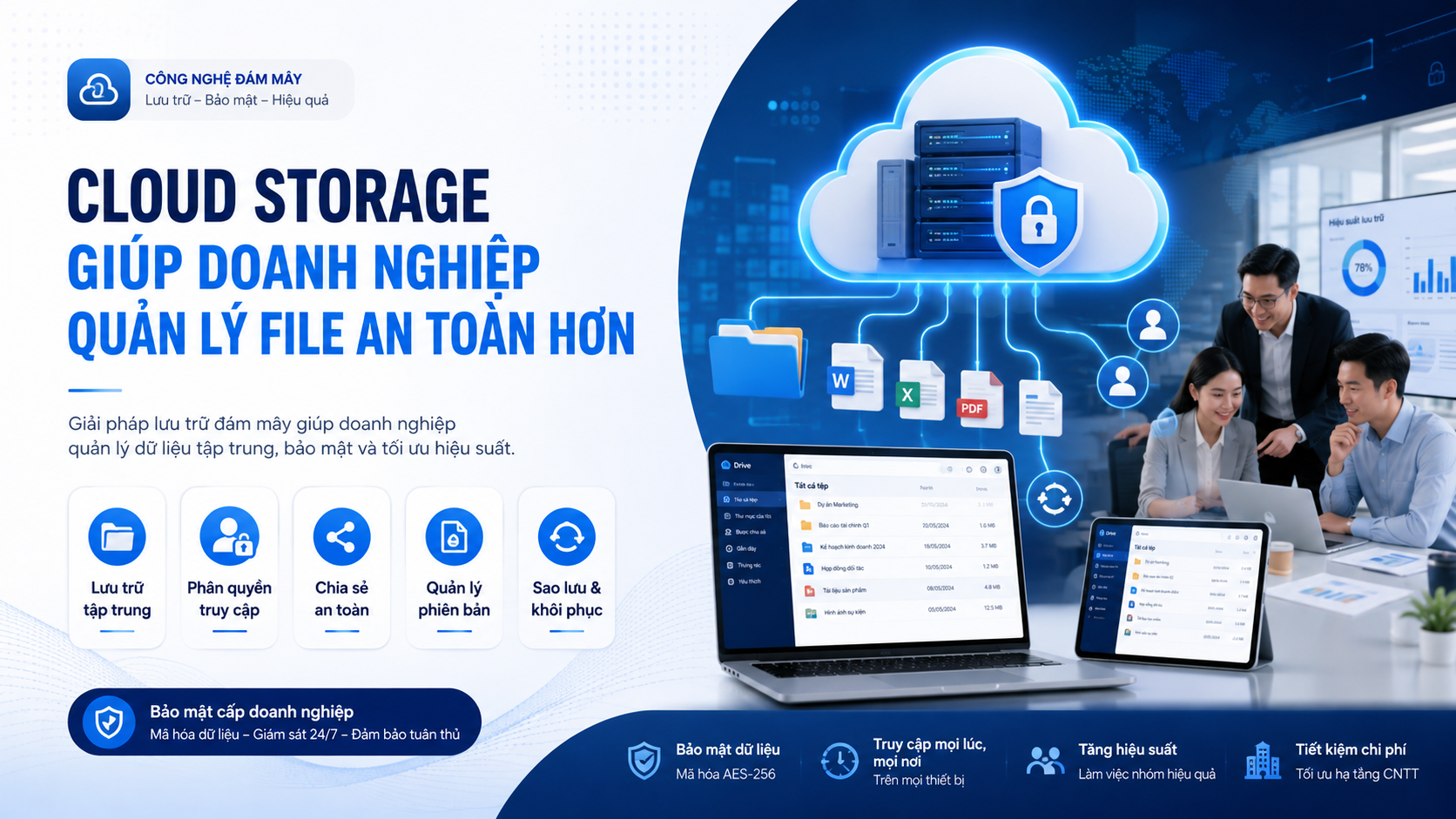
Trong quá trình làm việc, doanh nghiệp tạo ra rất nhiều loại tài liệu như hợp đồng, báo giá, báo cáo, hồ sơ khách hàng, biểu mẫu nội bộ và tài liệu dự án.
Khi những file này được lưu rải rác trên máy tính cá nhân, USB, email hoặc nhiều thư mục dùng chung khác nhau, doanh nghiệp có thể gặp các vấn đề như:
- Khó tìm đúng tài liệu
- Dễ sử dụng nhầm phiên bản cũ
- Không kiểm soát được ai đang truy cập
- File bị mất khi thiết bị hư hỏng
- Khó chia sẻ cho nhân viên làm việc từ xa
- Dữ liệu quan trọng không được sao lưu đầy đủ
Cloud Storage giúp doanh nghiệp đưa tài liệu lên một hệ thống lưu trữ trực tuyến tập trung, từ đó quản lý, chia sẻ và bảo vệ file thuận tiện hơn.
Cloud Storage là gì?
Cloud Storage, hay lưu trữ đám mây, là hình thức lưu dữ liệu trên hệ thống máy chủ của nhà cung cấp dịch vụ thay vì chỉ lưu trên máy tính hoặc máy chủ tại văn phòng.
Người dùng có thể truy cập tài liệu thông qua Internet bằng tài khoản được cấp quyền.
Một số công cụ Cloud Storage phổ biến trong môi trường doanh nghiệp gồm:
- OneDrive
- SharePoint
- Microsoft Teams
- Các nền tảng lưu trữ và cộng tác trực tuyến khác
Cloud Storage không chỉ là nơi chứa file. Khi được cấu hình đúng, hệ thống còn hỗ trợ quản lý quyền truy cập, lịch sử phiên bản, chia sẻ nội bộ và cộng tác giữa nhiều người dùng.
Vì sao lưu file trên máy tính cá nhân tiềm ẩn nhiều rủi ro?
Nhiều doanh nghiệp nhỏ vẫn có thói quen lưu tài liệu trực tiếp trên laptop của từng nhân viên.
Cách làm này đơn giản ở giai đoạn đầu, nhưng có thể tạo ra nhiều rủi ro khi số lượng nhân sự và dữ liệu tăng lên.
File dễ bị mất khi thiết bị gặp sự cố
Nếu máy tính bị hỏng, mất hoặc nhiễm mã độc, dữ liệu lưu cục bộ có thể không thể khôi phục nếu doanh nghiệp chưa có bản sao lưu.
Khó bàn giao khi nhân viên nghỉ việc
Tài liệu có thể nằm trong nhiều thư mục cá nhân mà doanh nghiệp không biết rõ. Khi nhân viên nghỉ việc, quá trình tìm kiếm và bàn giao dữ liệu dễ bị thiếu sót.
It's difficult to determine the latest version.
Một tài liệu được gửi qua email nhiều lần có thể tạo ra nhiều bản khác nhau như:
- BaoGia_Moi.xlsx
- BaoGia_Final.xlsx
- BaoGia_Final_2.xlsx
- BaoGia_DaSua.xlsx
Nhân viên có thể không biết đâu là phiên bản đang được sử dụng chính thức.
Khó kiểm soát việc chia sẻ
File có thể được gửi qua email cá nhân, ứng dụng nhắn tin hoặc thiết bị lưu trữ ngoài mà không có cơ chế theo dõi rõ ràng.
Cloud Storage giúp doanh nghiệp quản lý file tốt hơn ra sao?
1. Lưu trữ tài liệu tập trung
Cloud Storage giúp doanh nghiệp xây dựng một vị trí lưu trữ chung thay vì để file nằm rải rác trên nhiều thiết bị.
Tài liệu có thể được sắp xếp theo:
- Departments
- Project
- Client
- Document type
- Thời gian
- Trạng thái xử lý
For example:
Kinh doanh
- Hồ sơ khách hàng
- Báo giá
- Hợp đồng
- Báo cáo doanh thu
Nhân sự
- Chính sách
- Hợp đồng lao động
- Tài liệu onboarding
- Biểu mẫu
Khi cấu trúc được thiết kế rõ ràng, nhân viên có thể tìm tài liệu nhanh hơn và giảm tình trạng lưu nhiều bản riêng lẻ.
2. Truy cập file từ nhiều địa điểm
Nhân viên có thể truy cập tài liệu từ văn phòng, tại nhà hoặc khi đi công tác nếu có thiết bị, tài khoản và quyền truy cập phù hợp.
Điều này hỗ trợ:
- Làm việc từ xa
- Làm việc tại nhiều chi nhánh
- Cộng tác với đồng nghiệp
- Truy cập tài liệu khi gặp khách hàng
- Duy trì công việc khi không sử dụng máy tính văn phòng
Doanh nghiệp không cần sao chép file qua USB hoặc gửi qua email mỗi khi cần làm việc ở địa điểm khác.
3. Phân quyền truy cập theo vai trò
Một trong những lợi ích quan trọng của Cloud Storage là khả năng kiểm soát ai được xem, chỉnh sửa hoặc chia sẻ tài liệu.
Doanh nghiệp có thể thiết lập:
- Chỉ được xem
- Được chỉnh sửa
- Được tải xuống
- Được chia sẻ
- Chỉ truy cập trong một khoảng thời gian
- Chỉ một nhóm hoặc phòng ban được sử dụng
For example:
- Nhân viên kinh doanh được xem tài liệu sản phẩm
- Quản lý được chỉnh sửa báo cáo
- Bộ phận nhân sự được truy cập hồ sơ nhân viên
- Nhân viên thông thường không được xem thông tin lương
Việc phân quyền theo vai trò giúp giảm nguy cơ người dùng truy cập dữ liệu không liên quan đến công việc.
4. Quản lý phiên bản tài liệu
Khi nhiều người cùng làm việc trên một file, Cloud Storage có thể lưu lại lịch sử thay đổi.
Users can:
- Xem ai đã chỉnh sửa
- Theo dõi thời gian cập nhật
- Khôi phục phiên bản trước
- Hạn chế việc tạo nhiều bản sao
- Cùng làm việc trên một tài liệu
Tính năng này đặc biệt hữu ích với báo giá, hợp đồng, báo cáo và tài liệu dự án thường xuyên được cập nhật.
5. Hỗ trợ cộng tác trên cùng một file
Thay vì mỗi người tải một bản riêng rồi gửi qua lại, nhiều nhân viên có thể cùng chỉnh sửa một tài liệu trực tuyến.
Điều này giúp:
- Giảm số lượng file trùng lặp
- Hạn chế xung đột phiên bản
- Theo dõi thay đổi rõ ràng hơn
- Rút ngắn thời gian tổng hợp
- Cải thiện khả năng phối hợp giữa các bộ phận
Ví dụ, đội kinh doanh có thể cập nhật nội dung đề xuất, trong khi quản lý kiểm tra và phản hồi trên cùng một tài liệu.
6. Hỗ trợ sao lưu và khôi phục
Cloud Storage có thể hỗ trợ doanh nghiệp giảm rủi ro mất file khi thiết bị cá nhân gặp sự cố.
Tùy theo nền tảng và chính sách cấu hình, doanh nghiệp có thể:
- Đồng bộ dữ liệu lên Cloud
- Khôi phục file đã xóa
- Khôi phục phiên bản cũ
- Lưu giữ dữ liệu trong một khoảng thời gian
- Xây dựng phương án sao lưu bổ sung
Tuy nhiên, lưu trên Cloud không có nghĩa dữ liệu tự động an toàn tuyệt đối. Doanh nghiệp vẫn cần có chính sách sao lưu và kiểm tra khả năng phục hồi định kỳ.
7. Quản lý việc chia sẻ file tốt hơn
Cloud Storage cho phép doanh nghiệp chia sẻ tài liệu bằng liên kết thay vì gửi file đính kèm nhiều lần.
Khi chia sẻ, doanh nghiệp có thể thiết lập:
- Người nhận cụ thể
- Thời hạn liên kết
- Quyền chỉ xem
- Quyền chỉnh sửa
- Yêu cầu đăng nhập
- Chặn tải xuống trong một số trường hợp
Nhờ đó, doanh nghiệp có thể kiểm soát việc chia sẻ tốt hơn so với gửi file qua email hoặc ứng dụng nhắn tin.
Cloud Storage có thực sự an toàn không?
Cloud Storage có thể cung cấp nhiều tính năng bảo mật, nhưng mức độ an toàn thực tế phụ thuộc vào cách doanh nghiệp quản trị hệ thống.
Nhà cung cấp bảo vệ nền tảng và hạ tầng, trong khi doanh nghiệp vẫn phải quản lý:
- Tài khoản người dùng
- Mật khẩu
- Quyền truy cập
- Thiết bị đăng nhập
- Chính sách chia sẻ
- Dữ liệu được tải lên
- Tài khoản nhân viên đã nghỉ việc
Nếu một tài khoản có mật khẩu yếu hoặc được cấp quyền quá rộng, dữ liệu vẫn có thể gặp rủi ro.
Những biện pháp giúp tăng bảo mật khi sử dụng Cloud Storage
Bật xác thực đa yếu tố
Xác thực đa yếu tố giúp bảo vệ tài khoản tốt hơn ngay cả khi mật khẩu bị lộ.
Người dùng cần thêm một bước xác minh như ứng dụng xác thực hoặc mã bảo mật khi đăng nhập.
Phân quyền theo nguyên tắc cần thiết
Nhân viên chỉ nên truy cập những dữ liệu cần thiết cho công việc.
Không nên cấp quyền chỉnh sửa hoặc chia sẻ cho toàn bộ người dùng nếu không có nhu cầu.
Rà soát quyền truy cập định kỳ
Doanh nghiệp nên kiểm tra:
- Ai đang truy cập thư mục?
- Có người dùng nào được cấp quyền quá rộng không?
- Nhân viên đã nghỉ việc còn quyền không?
- Liên kết chia sẻ bên ngoài còn hoạt động không?
- Tài liệu nhạy cảm có đang được chia sẻ công khai không?
Thiết lập chính sách chia sẻ bên ngoài
Doanh nghiệp cần quy định rõ:
- Tài liệu nào được chia sẻ ra ngoài
- Ai có quyền tạo liên kết
- Liên kết có thời hạn bao lâu
- Người nhận có được tải xuống không
- Nội dung nào cần quản lý phê duyệt
Quản lý thiết bị truy cập
Nhân viên có thể truy cập Cloud Storage từ laptop và điện thoại. Vì vậy, doanh nghiệp cần quan tâm đến:
- Mã khóa thiết bị
- Cập nhật hệ điều hành
- Phần mềm bảo mật
- Khả năng xóa dữ liệu từ xa
- Kiểm soát thiết bị cá nhân
Đào tạo nhân viên
Nhiều sự cố dữ liệu bắt nguồn từ thao tác người dùng.
Nhân viên cần được hướng dẫn:
- Không chia sẻ tài khoản
- Không gửi liên kết cho người không liên quan
- Kiểm tra quyền trước khi chia sẻ
- Không lưu dữ liệu vào thư mục sai
- Báo cáo ngay khi mất thiết bị
- Nhận diện email giả mạo
OneDrive và SharePoint khác nhau như thế nào?
Trong hệ sinh thái Microsoft 365, OneDrive và SharePoint đều hỗ trợ lưu trữ file nhưng phục vụ những nhu cầu khác nhau.
OneDrive
OneDrive phù hợp với tài liệu làm việc cá nhân.
Users can:
- Lưu file của mình
- Đồng bộ với máy tính
- Truy cập từ nhiều thiết bị
- Chia sẻ cho đồng nghiệp khi cần
- Khôi phục phiên bản trước
OneDrive không nên được xem là nơi chính thức để lưu toàn bộ dữ liệu chung của phòng ban nếu tài liệu cần nhiều người quản lý lâu dài.
SharePoint
SharePoint phù hợp để xây dựng kho tài liệu dùng chung cho doanh nghiệp, phòng ban hoặc dự án.
Doanh nghiệp có thể:
- Tạo thư viện tài liệu
- Decentralize authority by group
- Quản lý phiên bản
- Xây dựng cấu trúc lưu trữ
- Tạo cổng thông tin nội bộ
- Kết nối với Microsoft Teams
Có thể hiểu đơn giản:
- OneDrive: không gian làm việc cá nhân
- SharePoint: kho tài liệu và cộng tác của tổ chức
Microsoft Teams lưu file ở đâu?
Khi người dùng chia sẻ file trong Microsoft Teams, tài liệu thường được lưu trong OneDrive hoặc SharePoint tùy theo vị trí chia sẻ.
- File gửi trong cuộc trò chuyện cá nhân thường liên quan đến OneDrive
- File chia sẻ trong kênh của Teams thường được lưu trên SharePoint
Vì vậy, doanh nghiệp cần thiết kế cách sử dụng Teams, OneDrive và SharePoint thống nhất để tránh tạo ra nhiều nơi lưu trữ khó quản lý.
Doanh nghiệp nên chuyển những loại file nào lên Cloud trước?
Doanh nghiệp không nhất thiết phải chuyển toàn bộ dữ liệu cùng lúc.
Có thể bắt đầu từ những nhóm tài liệu thường xuyên được sử dụng và cần cộng tác.
Business documents
- Hồ sơ khách hàng
- Báo giá
- Tài liệu sản phẩm
- Mẫu đề xuất
- Báo cáo bán hàng
Tài liệu nội bộ
- Chính sách
- Biểu mẫu
- Hướng dẫn công việc
- Tài liệu đào tạo
- Thông báo
Project documents
- Kế hoạch
- Biên bản họp
- Tiến độ
- Hồ sơ bàn giao
- Tài liệu kỹ thuật
Báo cáo quản lý
- Báo cáo tuần
- Báo cáo tháng
- Dữ liệu vận hành
- Dashboard
- Kế hoạch ngân sách
Tài liệu nhạy cảm cần được phân loại và thiết lập quyền trước khi di chuyển.
Các bước xây dựng hệ thống lưu trữ file trên Cloud
Bước 1: Kiểm kê dữ liệu hiện tại
Doanh nghiệp cần xác định:
- File đang nằm ở đâu?
- Ai đang quản lý?
- Tài liệu nào quan trọng?
- Có bao nhiêu bản trùng lặp?
- File nào đã lỗi thời?
- Dữ liệu nào nhạy cảm?
Bước 2: Phân loại tài liệu
Có thể phân loại theo:
- Departments
- Project
- Client
- Security level
- Thời gian lưu giữ
- Trạng thái hiệu lực
Bước 3: Thiết kế cấu trúc thư mục
Cấu trúc nên đơn giản, phản ánh hoạt động thực tế và không tạo quá nhiều tầng.
For example:
Kinh doanh
- Tài liệu sản phẩm
- Client
- Báo giá
- Hợp đồng
- Reports
Bước 4: Chuẩn hóa cách đặt tên
Tên file nên giúp người dùng hiểu nội dung mà không cần mở.
For example:
- BaoGia_CongTyABC_20260805_v01.xlsx
- HopDong_DichVu_XYZ_2026.pdf
- BaoCao_DoanhThu_Thang07_2026.xlsx
Bước 5: Thiết lập quyền truy cập
Doanh nghiệp cần xác định:
- Ai được xem?
- Ai được chỉnh sửa?
- Ai được chia sẻ?
- Ai được xóa?
- Ai chịu trách nhiệm quản lý?
Bước 6: Chuyển dữ liệu theo từng giai đoạn
Nên chuyển một phòng ban hoặc một nhóm tài liệu trước, sau đó kiểm tra quy trình trước khi mở rộng.
Bước 7: Đào tạo người dùng
Nhân viên cần được hướng dẫn:
- Lưu file ở đâu
- Cách đặt tên
- Cách chia sẻ
- Cách chọn quyền
- Cách khôi phục file
- Những dữ liệu không được chia sẻ ra ngoài
Bước 8: Theo dõi và tối ưu
Sau khi triển khai, doanh nghiệp nên rà soát:
- Thư mục có dễ sử dụng không?
- Có phát sinh nhiều file trùng lặp không?
- Người dùng có lưu sai vị trí không?
- Quyền truy cập có phù hợp không?
- Có liên kết chia sẻ bên ngoài không cần thiết không?
Những sai lầm cần tránh khi dùng Cloud Storage
Đưa toàn bộ file lên Cloud nhưng không sắp xếp
Dữ liệu lộn xộn trên máy tính sẽ vẫn lộn xộn khi chuyển lên Cloud.
Doanh nghiệp nên sắp xếp và loại bỏ các bản không cần thiết trước.
Cấp quyền cho tất cả mọi người
Việc chia sẻ rộng giúp thao tác nhanh hơn nhưng làm tăng nguy cơ lộ hoặc chỉnh sửa nhầm dữ liệu.
Sử dụng tài khoản cá nhân
Tài liệu doanh nghiệp nên được lưu trong tài khoản và hệ thống do doanh nghiệp quản lý.
Không thu hồi quyền của nhân viên cũ
Tài khoản và liên kết chia sẻ cần được kiểm tra ngay khi nhân viên thay đổi vị trí hoặc nghỉ việc.
Không có quy định đặt tên và lưu file
Nếu mỗi người lưu theo một cách, hệ thống sẽ nhanh chóng trở nên khó tìm kiếm.
Cho rằng Cloud thay thế hoàn toàn sao lưu
Đồng bộ dữ liệu không phải lúc nào cũng tương đương với một chiến lược sao lưu đầy đủ. Doanh nghiệp vẫn cần xác định cách lưu giữ và khôi phục dữ liệu.
Checklist đánh giá hệ thống lưu trữ file hiện tại
Về lưu trữ
☐ Tài liệu quan trọng được lưu trên hệ thống chung
☐ Nhân viên biết đâu là nguồn tài liệu chính thức
☐ Dữ liệu không chỉ nằm trên máy cá nhân
☐ Có cấu trúc thư mục theo phòng ban hoặc dự án
Về phiên bản
☐ Có thể xác định bản mới nhất
☐ Hạn chế file trùng lặp
☐ Có lịch sử chỉnh sửa
☐ Phiên bản cũ được lưu trữ riêng
Về quyền truy cập
☐ Người dùng chỉ truy cập dữ liệu cần thiết
☐ Quyền xem và chỉnh sửa được phân biệt
☐ Nhân viên cũ đã bị thu hồi quyền
☐ Liên kết chia sẻ bên ngoài được kiểm soát
Về bảo mật
☐ Tài khoản đã bật xác thực đa yếu tố
☐ Dữ liệu nhạy cảm được phân loại
☐ Thiết bị được bảo vệ
☐ Có chính sách sao lưu và khôi phục
Về người dùng
☐ Nhân viên được hướng dẫn cách lưu file
☐ Có quy tắc đặt tên tài liệu
☐ Có người chịu trách nhiệm từng thư mục
☐ Có quy trình báo cáo sự cố
Lợi ích khi doanh nghiệp quản lý file tốt trên Cloud
Một hệ thống Cloud Storage được thiết kế phù hợp có thể giúp doanh nghiệp:
- Tìm tài liệu nhanh hơn
- Giảm file trùng lặp
- Hạn chế sử dụng sai phiên bản
- Hỗ trợ làm việc từ xa
- Cộng tác thuận tiện hơn
- Quản lý quyền tập trung
- Giảm nguy cơ mất dữ liệu do hỏng thiết bị
- Bàn giao công việc dễ hơn
- Xây dựng nền tảng cho tự động hóa và AI
Khi dữ liệu và tài liệu được tổ chức rõ ràng, doanh nghiệp cũng thuận lợi hơn khi triển khai SharePoint, Copilot, quản lý kiến thức và các quy trình làm việc số.
Conclude
Cloud Storage giúp doanh nghiệp chuyển từ cách lưu file rời rạc trên nhiều thiết bị sang một hệ thống tập trung, có phân quyền và hỗ trợ cộng tác.
Khi được triển khai đúng, doanh nghiệp có thể quản lý phiên bản tốt hơn, kiểm soát chia sẻ, hỗ trợ nhân viên làm việc từ nhiều địa điểm và giảm rủi ro mất file khi thiết bị gặp sự cố.
Tuy nhiên, công nghệ chỉ là một phần của giải pháp. Doanh nghiệp vẫn cần thiết kế cấu trúc thư mục, phân quyền, quy tắc đặt tên, chính sách bảo mật và chương trình đào tạo phù hợp.
F-Tech hỗ trợ doanh nghiệp đánh giá hiện trạng, xây dựng cấu trúc lưu trữ và tối ưu hệ thống chia sẻ file trên OneDrive, SharePoint và Microsoft 365.
Liên hệ F-Tech để tối ưu hệ thống lưu trữ và chia sẻ file trên Cloud cho doanh nghiệp.