

Copilot giúp tóm tắt cuộc họp và tạo checklist công việc như thế nào?
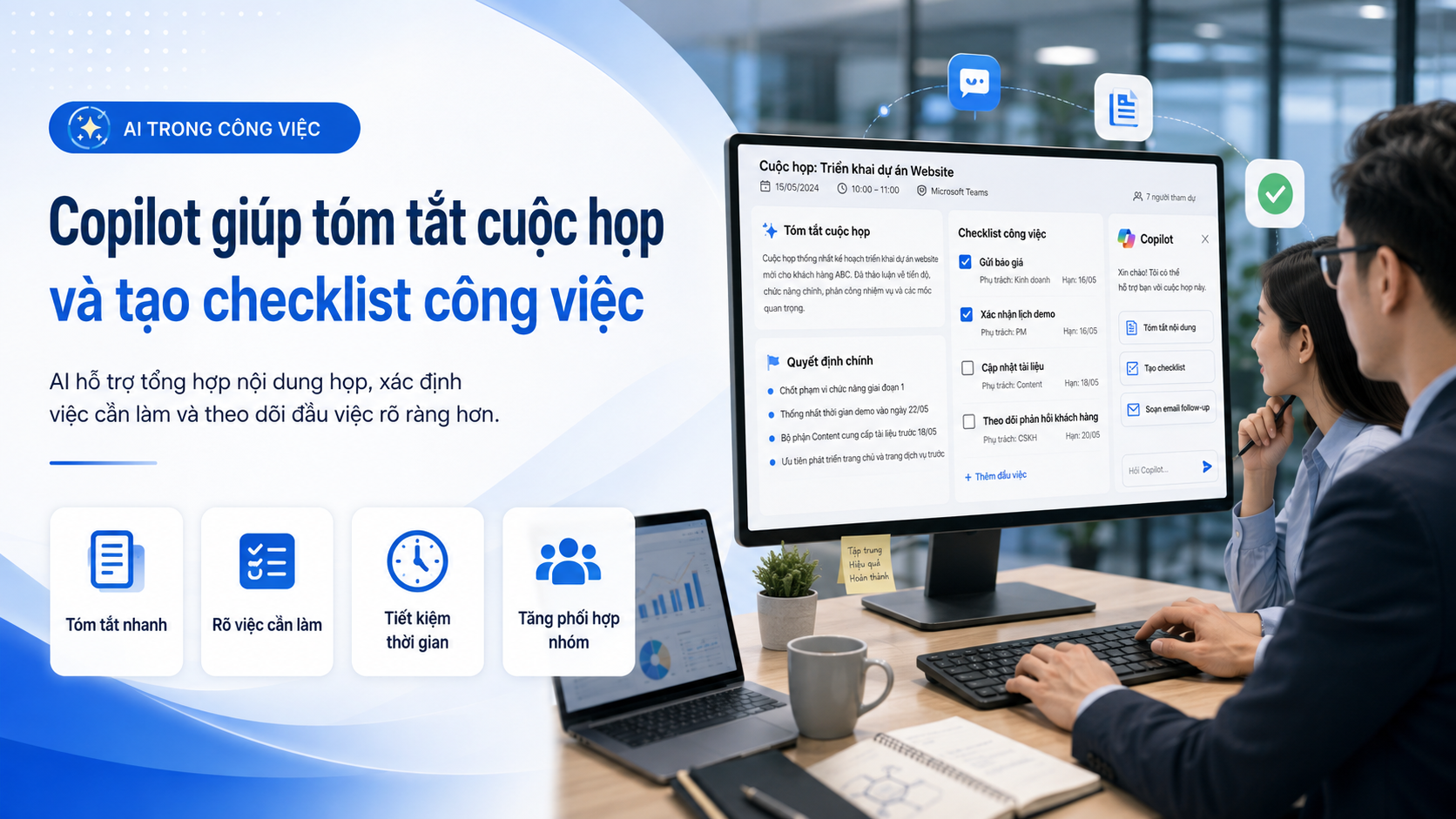
Các cuộc họp trực tuyến giúp doanh nghiệp trao đổi nhanh hơn, nhưng cũng dễ phát sinh một vấn đề quen thuộc: sau cuộc họp, không phải ai cũng nhớ đầy đủ nội dung đã thảo luận, quyết định nào đã được thống nhất và công việc nào cần tiếp tục thực hiện.
Microsoft Copilot trong Teams có thể hỗ trợ tổng hợp nội dung cuộc họp, xác định những điểm quan trọng và chuyển các đầu việc đã trao đổi thành checklist rõ ràng. Nhờ đó, đội ngũ có thể theo dõi công việc thuận tiện hơn và hạn chế bỏ sót nhiệm vụ.
Copilot hỗ trợ tóm tắt cuộc họp ra sao?
Sau một cuộc họp có nhiều nội dung, việc xem lại toàn bộ bản ghi hoặc tự tổng hợp ghi chú thường mất nhiều thời gian. Copilot có thể dựa trên nội dung cuộc họp để tạo bản tóm tắt ngắn gọn, giúp người dùng nhanh chóng nắm được:
- Các chủ đề chính đã được thảo luận
- Những vấn đề hoặc khó khăn được đề cập
- Quyết định đã được thống nhất
- Ý kiến quan trọng của các thành viên
- Công việc cần thực hiện sau cuộc họp
- Các mốc thời gian cần lưu ý
Thay vì phải đọc lại toàn bộ nội dung, người dùng có thể tập trung vào những thông tin có liên quan trực tiếp đến công việc của mình.
Chuyển nội dung cuộc họp thành checklist công việc
Một bản tóm tắt sẽ hữu ích hơn khi các nội dung thảo luận được chuyển thành hành động cụ thể.
Copilot có thể hỗ trợ xác định các đầu việc được đề cập trong cuộc họp và sắp xếp thành checklist, chẳng hạn:
☐ Cập nhật báo giá theo yêu cầu của khách hàng
☐ Gửi tài liệu giới thiệu sản phẩm trước thứ Sáu
☐ Xác nhận lịch demo với đội kỹ thuật
☐ Hoàn thiện báo cáo tiến độ trong tuần
☐ Theo dõi phản hồi của khách hàng sau buổi họp
Checklist giúp đội ngũ biết rõ việc gì cần làm tiếp theo, ai có thể phụ trách và thời hạn dự kiến là khi nào.
Một số câu lệnh có thể sử dụng với Copilot
Để nhận được kết quả sát với nhu cầu, người dùng nên đặt yêu cầu rõ ràng và cụ thể.
Tóm tắt nội dung cuộc họp
“Tóm tắt các nội dung chính của cuộc họp này, bao gồm những vấn đề đã thảo luận và các quyết định đã được thống nhất.”
Liệt kê công việc cần thực hiện
“Tạo checklist các công việc cần thực hiện sau cuộc họp. Ghi rõ người phụ trách và thời hạn nếu thông tin này đã được đề cập.”
Tìm nội dung liên quan đến một chủ đề
“Trong cuộc họp, đội ngũ đã trao đổi những gì về kế hoạch triển khai sản phẩm?”
Xác định quyết định quan trọng
“Liệt kê các quyết định đã được thống nhất trong cuộc họp và những vấn đề vẫn chưa có kết luận.”
Viết email tổng kết sau cuộc họp
“Dựa trên nội dung cuộc họp, soạn email tổng kết ngắn gọn gồm các quyết định, công việc tiếp theo và thời hạn thực hiện.”
Lợi ích đối với người tham gia cuộc họp
Nắm bắt thông tin nhanh hơn
Người tham gia có thể xem lại nội dung chính mà không phải tự tìm kiếm trong toàn bộ bản ghi hoặc ghi chú dài.
Hạn chế bỏ sót công việc
Các nhiệm vụ được tổng hợp thành checklist giúp đội ngũ theo dõi đầu việc dễ dàng và giảm nguy cơ quên những nội dung đã thống nhất.
Hỗ trợ người không thể tham dự
Nhân viên vắng mặt có thể xem bản tóm tắt để hiểu diễn biến chính, quyết định quan trọng và những công việc liên quan.
Cải thiện khả năng phối hợp
Khi nhiệm vụ, người phụ trách và thời hạn được trình bày rõ ràng, các thành viên có thể phối hợp chủ động hơn sau cuộc họp.
Tiết kiệm thời gian hành chính
Người tổ chức không cần dành quá nhiều thời gian để viết lại biên bản, tổng hợp đầu việc hoặc soạn email cập nhật cho toàn bộ đội ngũ.
Ví dụ ứng dụng trong doanh nghiệp
Cuộc họp kinh doanh
Copilot có thể tổng hợp nhu cầu của khách hàng, các vấn đề cần làm rõ, sản phẩm được quan tâm và những bước tiếp theo của đội ngũ kinh doanh.
Cuộc họp dự án
Đội ngũ có thể sử dụng Copilot để ghi nhận tiến độ, các điểm đang bị chậm, quyết định mới và nhiệm vụ cần hoàn thành trước cuộc họp tiếp theo.
Cuộc họp nội bộ
Copilot hỗ trợ tổng hợp thông báo, thay đổi quy trình, trách nhiệm của từng bộ phận và các mốc thời gian quan trọng.
Cuộc họp với khách hàng
Sau cuộc họp, người dùng có thể yêu cầu Copilot soạn email cảm ơn, tóm tắt nội dung đã thống nhất và xác nhận các bước triển khai tiếp theo.
Cách sử dụng Copilot hiệu quả hơn trong cuộc họp
Để Copilot tạo bản tóm tắt và checklist chính xác hơn, doanh nghiệp nên duy trì một số thói quen làm việc:
- Chuẩn bị chương trình họp rõ ràng
- Nêu cụ thể quyết định khi đạt được thống nhất
- Xác nhận người phụ trách từng nhiệm vụ
- Đề cập rõ thời hạn hoàn thành
- Sử dụng tên công việc và dự án nhất quán
- Kiểm tra lại nội dung do AI tổng hợp trước khi chia sẻ
Ví dụ, thay vì nói:
“Phần này xử lý sớm giúp nhé.”
Người tham gia có thể nói rõ hơn:
“Anh Nam phụ trách cập nhật báo giá và gửi lại cho khách hàng trước 3 giờ chiều thứ Sáu.”
Cách trao đổi cụ thể sẽ giúp Copilot nhận diện đầu việc, người phụ trách và thời hạn chính xác hơn.
Người dùng vẫn cần kiểm tra lại thông tin
Copilot đóng vai trò hỗ trợ tổng hợp, không thay thế hoàn toàn trách nhiệm của người tổ chức hoặc người tham gia cuộc họp.
Trước khi sử dụng bản tóm tắt làm biên bản chính thức, người dùng nên kiểm tra lại:
- Tên người phụ trách
- Thời hạn thực hiện
- Số liệu và thông tin tài chính
- Commitment to customers
- Các quyết định quan trọng
- Nội dung bảo mật hoặc nhạy cảm
- Những vấn đề chưa được thống nhất
Việc kiểm tra giúp bảo đảm checklist phản ánh đúng nội dung thực tế và tránh hiểu nhầm trong quá trình triển khai.
Lợi ích đối với doanh nghiệp
Khi được ứng dụng đúng cách, Copilot trong Microsoft Teams có thể giúp doanh nghiệp:
- Giảm thời gian tổng hợp biên bản cuộc họp
- Chuyển nội dung trao đổi thành hành động cụ thể
- Theo dõi nhiệm vụ sau cuộc họp thuận tiện hơn
- Tăng tính minh bạch trong phân công công việc
- Hỗ trợ nhân viên cập nhật thông tin nhanh chóng
- Cải thiện khả năng phối hợp giữa các phòng ban
- Nâng cao năng suất trong môi trường làm việc số
Conclude
Microsoft Copilot có thể giúp cuộc họp trở nên hữu ích hơn bằng cách tóm tắt nội dung, xác định các quyết định quan trọng và chuyển những đầu việc đã trao đổi thành checklist rõ ràng.
Thay vì kết thúc cuộc họp với nhiều ghi chú rời rạc, đội ngũ có thể nhanh chóng xác định việc cần làm, người phụ trách và bước tiếp theo. Đây là một ứng dụng thực tế của AI giúp doanh nghiệp tiết kiệm thời gian và cải thiện khả năng phối hợp trong công việc hằng ngày.