

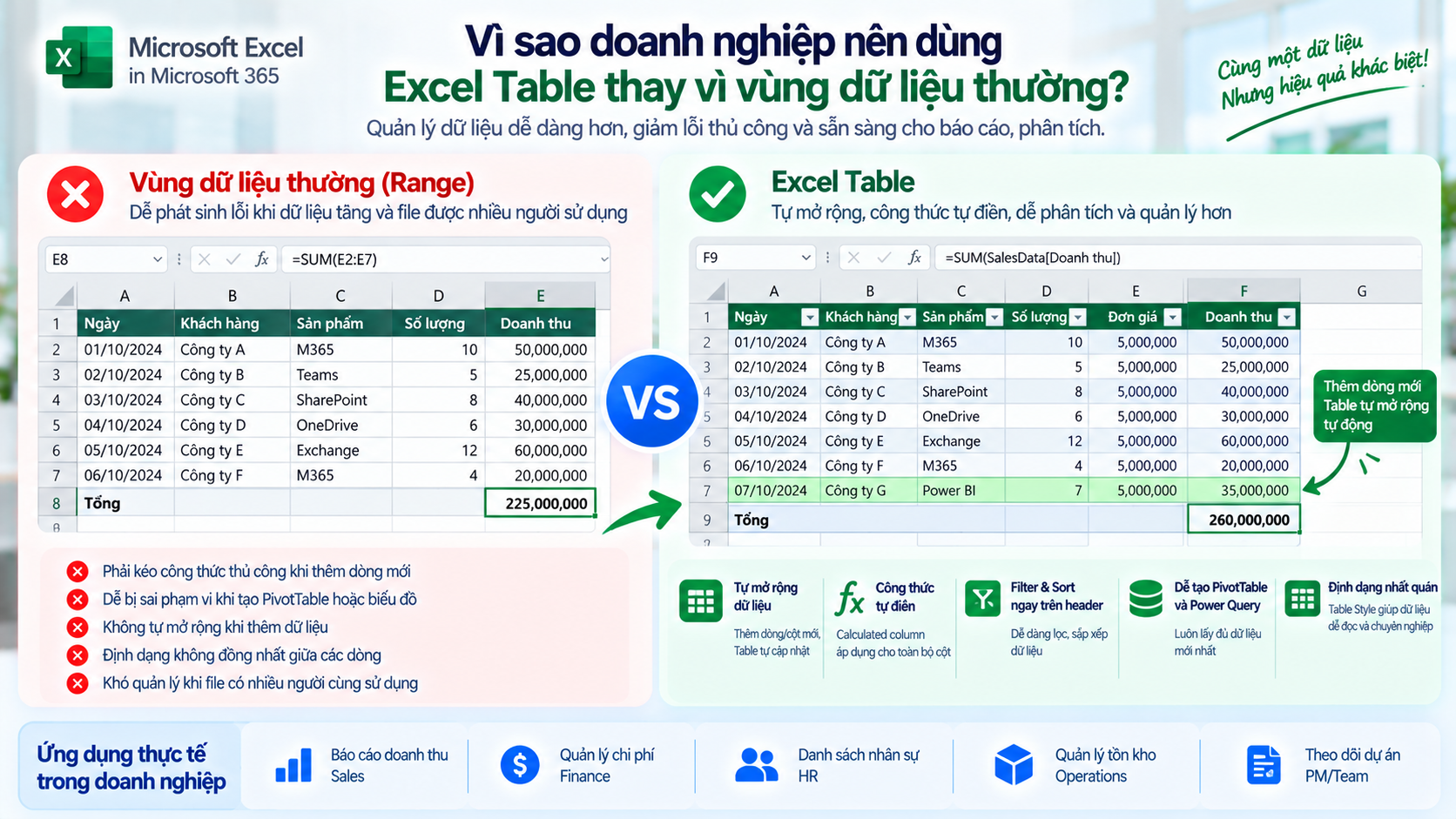
Vì sao doanh nghiệp nên dùng Excel Table thay vì vùng dữ liệu thường?
Trong nhiều doanh nghiệp, Excel vẫn là công cụ quen thuộc để quản lý doanh thu, chi phí, danh sách khách hàng, inventory, KPI và nhiều loại dữ liệu vận hành khác.
Tuy nhiên, không phải file Excel nào cũng được tổ chức đúng cách.
Một lỗi rất phổ biến là người dùng nhập dữ liệu vào một vùng ô thông thường rồi tiếp tục kéo công thức, thêm dòng, chèn cột và lọc dữ liệu thủ công. Khi số lượng record tăng lên, file bắt đầu xuất hiện những vấn đề như công thức không kéo hết, PivotTable bỏ sót dòng mới, định dạng không đồng nhất hoặc báo cáo dùng sai phạm vi.
Excel Table được thiết kế để giải quyết chính những tình huống này.
Microsoft mô tả Excel Table là cách giúp người dùng quản lý và phân tích một nhóm dữ liệu liên quan dễ dàng hơn. Khi một vùng dữ liệu được chuyển thành Table, Excel thêm các khả năng như header có filter, structured references, calculated columns, Total Row và khả năng tự mở rộng khi dữ liệu tăng.
Với doanh nghiệp, điều này có nghĩa Excel Table không chỉ là một kiểu định dạng đẹp hơn.
Nó là một cấu trúc dữ liệu ổn định hơn cho các file cần cập nhật thường xuyên.
Excel Table khác vùng dữ liệu thường ở điểm nào?
Một vùng dữ liệu thường chỉ là tập hợp các ô.
Ví dụ:
A1:F500
Người dùng có thể nhập dữ liệu, tạo filter và viết công thức bình thường.
Nhưng Excel không hiểu đây là một “đối tượng dữ liệu” có cấu trúc rõ ràng.
Khi chuyển vùng đó thành Table, Excel gán cho bảng một tên, nhận diện từng cột, quản lý header, tự mở rộng dữ liệu và cho phép công thức tham chiếu theo tên cột thay vì chỉ theo địa chỉ ô.
Ví dụ thay vì:
=SUM(C2:C500)
có thể sử dụng dạng:
=SUM(SalesTable[Revenue])
Với người dùng thông thường, khác biệt này có vẻ nhỏ.
Nhưng với file doanh nghiệp được sử dụng trong nhiều tháng hoặc nhiều năm, đây là một thay đổi rất quan trọng.
Lợi ích đầu tiên: Table tự mở rộng khi thêm dữ liệu
Đây là một trong những lợi ích lớn nhất. Giả sử doanh nghiệp có danh sách Sales từ dòng 2 đến dòng 500. Nếu dữ liệu chỉ là vùng thông thường, công thức hoặc PivotTable có thể đang tham chiếu tới:
A1:F500
Ngày hôm sau nhân viên thêm 50 dòng mới từ 501 đến 550.
Nếu nguồn báo cáo vẫn chỉ tham chiếu đến dòng 500, dữ liệu mới có thể bị bỏ sót.
Với Excel Table, khi người dùng thêm dòng ngay bên dưới bảng, Table có thể tự mở rộng để bao gồm dữ liệu mới. Microsoft cũng lưu ý rằng khi một Table được chuyển ngược thành range thông thường, khả năng tự mở rộng khi thêm hàng hoặc cột liền kề sẽ mất đi.
Đây là lý do Table phù hợp với những dataset liên tục tăng.
Một tình huống rất thường gặp ở doanh nghiệp
Finance có file theo dõi chi phí hàng tháng.
Tháng 1 có 1.000 dòng.
Tháng 2 có thêm 800 dòng.
Tháng 3 tiếp tục tăng.
Nếu file được xây bằng vùng dữ liệu cố định, người tạo báo cáo phải liên tục kiểm tra lại range.
Nhưng nếu nguồn dữ liệu là Table, cấu trúc tự mở rộng khi các dòng mới được thêm đúng cách.
Điều này giảm một nhóm lỗi rất khó phát hiện: báo cáo vẫn chạy nhưng thiếu dữ liệu.
Lợi ích thứ hai: công thức tự điền xuống cả cột
Trong vùng dữ liệu thường, người dùng hay gặp tình huống:
Dòng 2 có công thức.
Dòng 3 có công thức.
Dòng 4 có công thức.
Nhưng một nhân viên paste dữ liệu vào dòng 5 và quên kéo formula.
Kết quả là một số record không được tính.
Với Excel Table, khi bạn nhập một công thức vào một calculated column, Excel có thể tự điền công thức xuống toàn bộ cột. Microsoft nêu rõ khi công thức được nhập trong Table, Excel tự tạo calculated column và áp dụng công thức cho các hàng tương ứng.
Ví dụ bảng Sales có:
Revenue
Commission Rate
Commission Amount
Công thức Commission chỉ cần nhập một lần.
Table sẽ áp dụng xuống toàn bộ column.
Đây là cách giảm lỗi thủ công đáng kể.
Structured References giúp công thức dễ đọc hơn
Một lợi ích khác của Excel Table là structured references.
Thay vì công thức như:
=SUM(C2:C500)
có thể dùng:
=SUM(SalesData[Revenue])
Thay vì:
=C2*D2
trong Table có thể dùng:
=[@Revenue]*[@Commission]
Microsoft gọi đây là structured references, trong đó Table name và column name được dùng thay cho cell address. Các reference này tự điều chỉnh khi dữ liệu trong Table thay đổi.
Với file doanh nghiệp lớn, điều này làm công thức dễ đọc và dễ audit hơn.
Một người mới mở file có thể hiểu ngay:
SalesData[Revenue]
đang nói đến doanh thu.
Trong khi:
C2:C5000
không cho biết cột đó thực sự là gì.
Đặt tên Table giúp workbook dễ quản lý hơn
Excel tự đặt tên mặc định như:
Table1
Table2
Table3
Nhưng trong doanh nghiệp, nên đổi tên theo chức năng.
Ví dụ:
SalesData
ExpenseData
EmployeeList
InventoryData
CustomerMaster
Việc đặt tên rõ ràng giúp các công thức, PivotTable và Power Query dễ hiểu hơn.
Một workbook có 10 Table nhưng tất cả vẫn tên Table1, Table2, Table3 sẽ khó bảo trì về lâu dài.
Filter và Sort có sẵn ngay từ đầu
Khi tạo Table, mỗi header đều có filter. Microsoft nêu rõ Table có header row với khả năng lọc và sắp xếp được tích hợp trực tiếp.
Ví dụ Sales Manager có thể lọc:
Region = HCMC
Status = Won
Salesperson = A
Quarter = Q4
mà không phải setup filter thủ công mỗi lần.
Đây là tính năng đơn giản nhưng rất hữu ích với các dataset vận hành.
Total Row giúp tổng hợp nhanh hơn
Excel Table có thể bật Total Row ở cuối bảng. Microsoft cho phép người dùng chọn các hàm tổng hợp như SUM, AVERAGE, COUNT và các lựa chọn khác ngay từ dropdown của Total Row. Các công thức mặc định sử dụng SUBTOTAL, giúp kết quả phản ánh cả trạng thái filter.
Ví dụ một bảng chi phí có thể hiển thị tổng:
Amount
Tax
Net
Khi Finance lọc theo Department, Total Row có thể cập nhật theo dữ liệu đang hiển thị.
Đây là một lợi thế rất thực tế so với việc viết các công thức tổng thủ công ở bên ngoài.
Table Style giúp dữ liệu dễ đọc hơn
Excel Table có sẵn các style giúp phân biệt header, banded rows và dữ liệu. Điều này không chỉ là yếu tố thẩm mỹ. Khi danh sách có hàng nghìn dòng, alternating row colors có thể giúp người dùng theo dõi dòng dễ hơn.
Tuy nhiên, doanh nghiệp không nên dùng quá nhiều màu. Table Style chỉ nên hỗ trợ readability. Nếu mỗi Table dùng một màu khác nhau không có nguyên tắc, workbook có thể trở nên rối.
Excel Table phù hợp hơn cho PivotTable
Một trong những use case quan trọng nhất là PivotTable. Nếu PivotTable sử dụng một vùng cố định như:
A1:G1000
thì khi dữ liệu tăng vượt dòng 1000, PivotTable có thể không lấy phần mới nếu source không được cập nhật.
Khi nguồn là Excel Table, Table tự mở rộng và trở thành nguồn dữ liệu ổn định hơn cho PivotTable.
Điều này đặc biệt hữu ích trong các báo cáo tháng.
Ví dụ Sales chỉ cần thêm dữ liệu mới vào Table, sau đó Refresh PivotTable.
Không cần chỉnh source range bằng tay mỗi tháng.
Excel Table và Power Query làm việc rất tốt cùng nhau
Power Query được sử dụng nhiều trong Microsoft Excel để import, clean và transform dữ liệu. Trong nhiều workflow, Excel Table có thể đóng vai trò:
Nguồn đầu vào.
Bảng mapping.
Parameter table.
Output table.
Ví dụ Finance có thể đặt:
DepartmentMapping
AccountMapping
ExpenseInput
thành các Table riêng.
Power Query có thể đọc các Table này theo tên thay vì phụ thuộc vào vùng dữ liệu cố định.
Điều đó giúp workflow ổn định và dễ quản lý hơn.
Một ví dụ thực tế: Sales pipeline
Giả sử doanh nghiệp dùng Excel để theo dõi lead.
Các cột gồm:
Lead ID
Customer
Salesperson
Industry
Stage
Estimated Value
Expected Close Date
Status
Nếu đây chỉ là vùng dữ liệu thường, mỗi tháng người dùng có thể phải:
Kéo công thức.
Mở rộng Pivot source.
Copy format.
Kiểm tra filter.
Nhưng nếu convert thành Table:
Dòng mới được bổ sung vào cấu trúc.
Formula column có thể tự mở rộng.
Filter có sẵn.
PivotTable dễ refresh.
Structured references dễ viết.
Toàn bộ workbook ổn định hơn.
Một ví dụ khác: HR employee list
HR có file nhân viên gồm:
Employee ID
Name
Department
Position
Start Date
Manager
Status
Nếu Table được sử dụng, HR có thể:
Filter theo phòng ban.
Sort theo ngày vào làm.
Tạo PivotTable headcount.
Dùng structured reference trong công thức.
Thêm nhân viên mới mà không phải chỉnh phạm vi thủ công.
Với danh sách được cập nhật liên tục, đây là use case rất phù hợp.
Một ví dụ cho Operations
Operations quản lý request.
Các cột gồm:
Request ID
Request Date
Department
Request Type
Owner
Priority
Status
Completion Date
Một Excel Table giúp Operations giữ cấu trúc record ổn định.
Khi thêm request mới, cột formula như Aging Days hoặc SLA Status có thể được áp dụng tự động.
Sau đó PivotTable hoặc chart có thể dùng Table làm nguồn.
Có phải mọi dữ liệu trong Excel đều nên chuyển thành Table?
Excel Table phù hợp nhất với dữ liệu dạng record, trong đó:
Mỗi row là một record.
Mỗi column là một thuộc tính.
Ví dụ:
Sales transaction.
Employee list.
Expense list.
Inventory.
Request log.
Customer list.
Nhưng Table không phải lựa chọn tốt cho mọi loại worksheet.
Ví dụ một financial model phức tạp có nhiều block tính toán và assumption có thể không cần chuyển toàn bộ sheet thành Table.
Một dashboard layout cũng không nên biến tất cả thành Table.
Nguyên tắc là:
Data source dạng danh sách → ưu tiên Table.
Calculation/report layout → đánh giá riêng.
Table không thay thế database
Excel Table giúp dữ liệu có cấu trúc hơn nhưng vẫn là Excel. Nếu doanh nghiệp có hàng triệu record, nhiều user cần cập nhật đồng thời hoặc yêu cầu transaction control phức tạp, Excel không còn là nền tảng phù hợp.
Khi đó có thể cần:
SharePoint Lists.
Dataverse.
SQL database.
ERP.
CRM.
Excel Table nên được xem là bước nâng cấp từ spreadsheet thông thường, không phải thay thế mọi hệ thống dữ liệu.
Một lỗi phổ biến: để dòng trống trong giữa Table
Dữ liệu dạng Table nên có cấu trúc liên tục. Không nên dùng dòng trống như một cách “chia nhóm”.
Ví dụ:
Customer A
Customer B
[Blank Row]
Customer C
Nếu cần phân nhóm, nên có thêm column như Region, Category hoặc Status.
Dòng trống làm dữ liệu khó phân tích và gây khó cho các công cụ phía sau.
Lỗi phổ biến: merge cell trong dataset
Merge cell có thể phù hợp với presentation sheet nhưng không phù hợp với data table.
Một Table tốt nên có:
Một header row.
Một record mỗi row.
Một field mỗi column.
Không merge.
Không subtotal ở giữa dữ liệu.
Không chèn title giữa dataset.
Nếu cần title, đặt phía trên Table hoặc ở sheet khác.
Lỗi phổ biến: dùng nhiều header row
Ví dụ:
Row 1: Sales
Row 2: Q4
Row 3: Revenue / Cost / Profit
Cấu trúc này nhìn đẹp nhưng không phù hợp cho phân tích.
Table nên có một header row duy nhất.
Nếu cần context như year, quarter hoặc department, hãy đưa chúng thành column.
Ví dụ:
Year
Quarter
Revenue
Cost
Profit
Cách này giúp PivotTable và Power Query xử lý dễ hơn.
Lỗi phổ biến: Table name vẫn là Table1
Với workbook đơn giản, Table1 không phải vấn đề. Nhưng khi có nhiều nguồn dữ liệu, việc đặt tên trở nên rất quan trọng.
Ví dụ một công thức:
=SUM(Table3[Amount])
không nói lên ý nghĩa.
Trong khi:
=SUM(ExpenseData[Amount])
rõ hơn rất nhiều.
Naming convention nên được áp dụng ngay từ đầu.
Lỗi phổ biến: paste đè làm mất formula
Table có calculated columns, nhưng người dùng vẫn có thể paste dữ liệu không đúng cách và ghi đè công thức.
Vì vậy, training vẫn quan trọng.
Doanh nghiệp nên xác định column nào là input và column nào là calculated.
Ví dụ:
Revenue = input.
Commission Rate = input.
Commission Amount = formula.
Nếu cần kiểm soát hơn, có thể bảo vệ sheet hoặc dùng Data Validation.
Lỗi phổ biến: dùng Table như một báo cáo trình bày
Table nên ưu tiên cấu trúc dữ liệu. Nếu cố làm Table quá giống một report với nhiều title, merged cell và màu sắc, doanh nghiệp sẽ mất nhiều lợi ích của cấu trúc Table.
Một cách tốt hơn là:
Data sheet → Excel Table
Report sheet → Pivot / Chart / Formula
Tách source data và presentation giúp workbook dễ quản lý hơn.
Structured Reference có nhược điểm không?
Người mới có thể thấy công thức như:
=SUM(SalesData[Revenue])
khác lạ hơn so với SUM(C:C).
Một số công thức phức tạp với structured reference cũng có thể khá dài.
Tuy nhiên, khi người dùng đã hiểu logic Table Name + Column Name, các công thức thường dễ đọc hơn.
Microsoft cũng có quy tắc rõ cho các specifier như #Data, #Headers, #Totals và current row @.
Không cần training toàn bộ cú pháp từ đầu.
Business User chỉ cần hiểu một số pattern cơ bản.
Khi nào nên convert vùng dữ liệu hiện tại thành Table?
Có thể cân nhắc nếu dữ liệu:
Được cập nhật thường xuyên.
Có nhiều dòng.
Có công thức theo từng row.
Được dùng cho PivotTable.
Được dùng cho Power Query.
Có filter thường xuyên.
Có người khác tiếp tục sử dụng file sau này.
Nếu dataset chỉ gồm vài dòng và không tăng, lợi ích có thể không đáng kể.
Nhưng với file vận hành hằng ngày, Table thường là lựa chọn tốt hơn.
Cách tạo Excel Table nhanh
Người dùng có thể chọn một ô trong vùng dữ liệu và nhấn:
Ctrl + T
Sau đó xác nhận vùng dữ liệu và chọn tùy chọn nếu Table có header.
Microsoft cũng cho phép tạo qua Home → Format as Table.
Sau khi tạo, nên làm thêm hai việc:
Đổi Table Name.
Kiểm tra header.
Ví dụ:
tblSales
hoặc
SalesData
thay vì để Table1.
Nên đặt tên Table như thế nào?
Một naming convention đơn giản là:
tbl + chức năng
Ví dụ:
tblSales
tblEmployees
tblExpenses
Hoặc chỉ dùng tên rõ nghĩa:
SalesData
EmployeeList
ExpenseTransactions
Quan trọng nhất là consistency.
Nếu team đã chọn một convention, nên sử dụng giống nhau trong toàn bộ workbook.
Table và collaboration trong Microsoft 365
Khi file Excel được lưu trên OneDrive hoặc SharePoint, nhiều người có thể cộng tác trên workbook. Excel Table không tự giải quyết bài toán collaboration, nhưng cấu trúc dữ liệu rõ ràng giúp giảm rủi ro khi nhiều người nhập dữ liệu.
Ví dụ, nếu người dùng biết chỉ cần thêm record vào hàng mới của Table, họ ít có khả năng phá vỡ công thức hoặc vùng source của báo cáo.
Điều này đặc biệt hữu ích với file dùng chung giữa nhiều phòng ban.
Một nguyên tắc dữ liệu đơn giản cho doanh nghiệp
Nếu Excel được dùng như một danh sách dữ liệu, nên áp dụng:
Một row = một record
Một column = một field
Một Table = một dataset
Ví dụ mỗi dòng Expense đại diện một giao dịch.
Không nên có subtotal ở giữa.
Không nên có nhiều header.
Không nên có dòng chú thích chen vào.
Những quy tắc rất đơn giản này giúp Excel hoạt động tốt hơn với PivotTable, Power Query và các công cụ phân tích khác.
Checklist triển khai Excel Table
Trước khi chuẩn hóa file Excel, doanh nghiệp có thể kiểm tra:
Dataset đã được convert thành Excel Table
Mỗi row đại diện một record
Mỗi column có một ý nghĩa rõ ràng
Chỉ có một header row
Không có merged cells trong dataset
Không có blank row để chia nhóm
Table đã được đặt tên rõ ràng
Calculated column đã được kiểm tra
Formula sử dụng structured references khi phù hợp
Filter và sort hoạt động đúng
Total Row chỉ dùng khi cần
PivotTable dùng Table làm source nếu phù hợp
Power Query dùng tên Table thay vì range cố định
Input column và formula column được phân biệt
Workbook được test khi thêm dữ liệu mới
Kết luận
Excel Table mang lại giá trị lớn hơn nhiều so với việc chỉ làm dữ liệu “đẹp hơn”. Microsoft thiết kế Table để quản lý và phân tích dữ liệu có cấu trúc thuận tiện hơn, với filter ở header, calculated columns, structured references, Total Row và khả năng mở rộng khi dữ liệu thay đổi.
Với doanh nghiệp, điều này giúp giảm nhiều lỗi vận hành thường gặp:
Công thức không kéo xuống.
Báo cáo bỏ sót dòng mới.
PivotTable dùng range cũ.
Người dùng khó hiểu công thức.
Dữ liệu bị format không đồng nhất.
Một nguyên tắc đơn giản là:
Nếu dữ liệu được cập nhật như một danh sách, hãy cân nhắc dùng Excel Table thay vì vùng ô thông thường.
Không phải mọi sheet đều cần Table.
Nhưng với Sales data, expense list, employee list, inventory hoặc request log, Table thường tạo ra một cấu trúc ổn định và dễ mở rộng hơn.
Khi Excel Table được kết hợp với PivotTable, Power Query và lưu trữ trên Microsoft 365, doanh nghiệp có thể xây dựng những workflow dữ liệu đơn giản nhưng đáng tin cậy hơn.
Liên hệ F-Tech để được tư vấn cách chuẩn hóa Excel và dữ liệu vận hành phù hợp với doanh nghiệp.