

Dùng Styles trong Word giúp tài liệu dài dễ quản lý hơn
Khi một tài liệu Word chỉ dài 2–3 trang, người dùng có thể định dạng tiêu đề bằng cách tăng font, in đậm và đổi màu thủ công mà chưa thấy nhiều vấn đề.
Nhưng khi tài liệu dài 30, 50 hoặc 100 trang, cách làm này bắt đầu gây khó khăn.
Heading không đồng nhất.
Mục lục phải sửa bằng tay.
Một số tiêu đề dùng font khác.
Khoảng cách giữa các phần không giống nhau.
Khi đổi nhận diện thương hiệu, người dùng phải sửa từng tiêu đề.
Nhiều người cùng chỉnh tài liệu thì format càng dễ bị lệch.
Đó là lý do Microsoft Word Styles trở nên quan trọng.
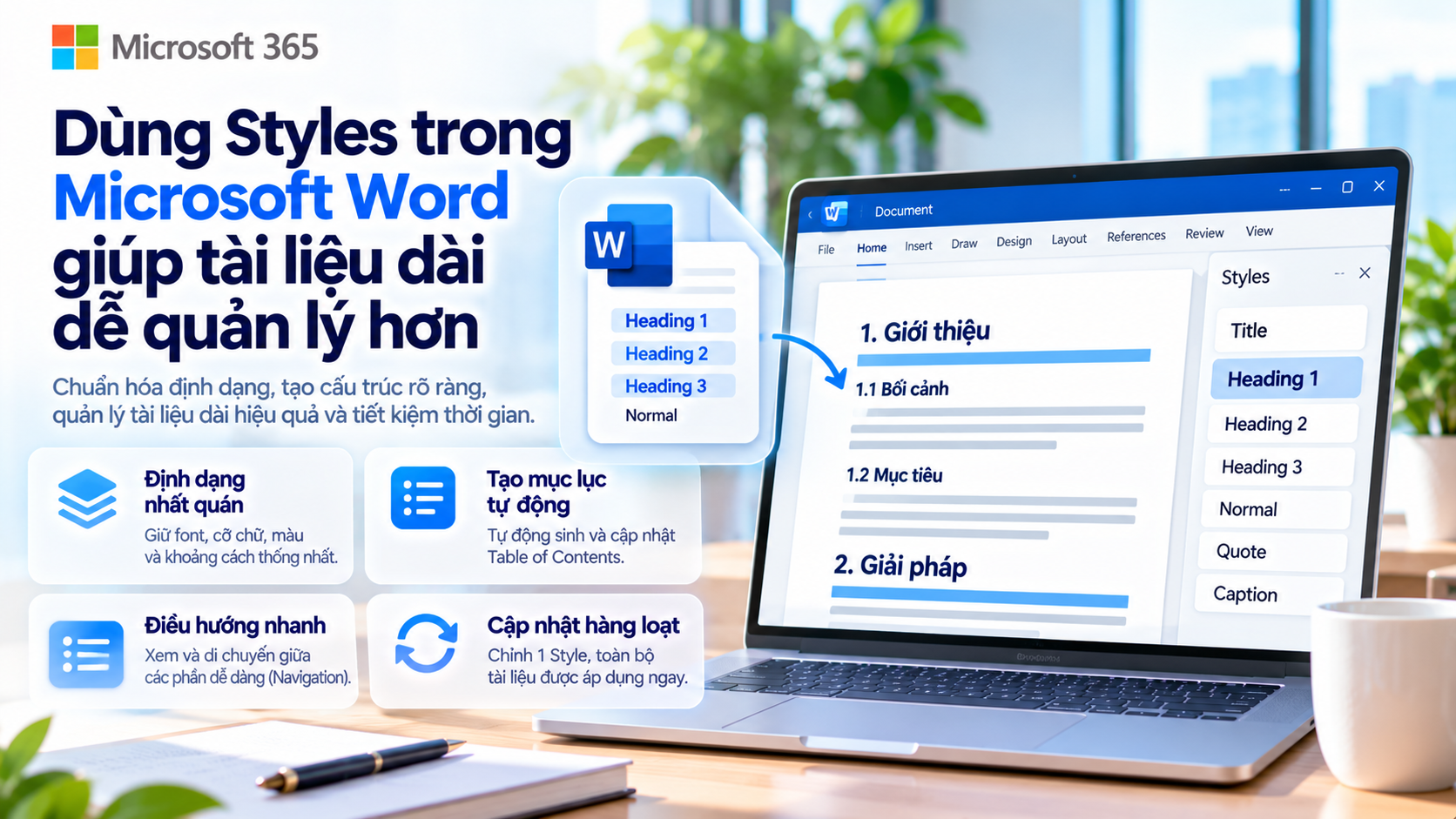
Microsoft mô tả Styles là các tập hợp định dạng có thể tái sử dụng để áp dụng nhất quán cho tiêu đề, đoạn văn, danh sách và nhiều thành phần khác trong tài liệu. Khi một Style được chỉnh sửa, toàn bộ nội dung đang sử dụng Style đó có thể được cập nhật đồng thời.
Với doanh nghiệp, Styles không chỉ giúp tài liệu đẹp hơn.
Nó giúp tài liệu dài có cấu trúc rõ ràng, dễ cập nhật và dễ quản trị hơn.
Word Styles là gì?
Style là một nhóm quy tắc định dạng được đặt tên.
For example:
Title
Heading 1
Heading 2
Heading 3
Normal
Quote
Caption
Mỗi Style có thể định nghĩa sẵn:
Font.
Font size.
Màu.
Bold/Italic.
Line spacing.
Paragraph spacing.
Indentation.
Alignment.
Thay vì người dùng tự chỉnh từng thuộc tính mỗi lần, họ chỉ cần chọn đúng Style từ Home → Styles.
Microsoft xác nhận Styles giúp áp dụng đồng thời nhiều lựa chọn định dạng và giữ chúng nhất quán trong toàn bộ tài liệu.
Vì sao Styles đặc biệt hữu ích với tài liệu dài?
Vấn đề lớn nhất của tài liệu dài không phải là tạo format lần đầu.
Mà là duy trì format nhất quán khi tài liệu thay đổi.
Giả sử một policy 80 trang có 30 Heading 1 và 100 Heading 2.
Sau khi Management review, doanh nghiệp muốn đổi:
Heading 1 từ 18 pt xuống 16 pt.
Màu xanh cũ sang màu thương hiệu mới.
Khoảng cách sau heading từ 12 pt lên 18 pt.
Nếu tất cả heading được định dạng thủ công, người dùng phải chỉnh từng vị trí.
Nếu tất cả sử dụng Heading 1 Style, chỉ cần sửa Style một lần.
Microsoft cho biết khi một Style được cập nhật, tất cả văn bản đang sử dụng Style đó sẽ tự động thay đổi theo định nghĩa mới.
Đây là một lợi ích rất lớn với tài liệu dài.
Styles giúp tạo cấu trúc tài liệu rõ ràng
Một tài liệu tốt không chỉ có chữ lớn và nhỏ khác nhau.
Nó cần hierarchy.
For example:
Heading 1 → Chương chính.
Heading 2 → Phần bên trong chương.
Heading 3 → Nội dung chi tiết.
Cách này giúp Word hiểu đâu là tiêu đề cấp 1, cấp 2 và cấp 3.
Microsoft khuyến nghị sử dụng Heading Styles vì chúng không chỉ làm tiêu đề nổi bật mà còn giúp scan tài liệu, tạo Table of Contents, reorganize nội dung và reformat thiết kế nhanh hơn.
Điểm này rất quan trọng.
Nếu bạn chỉ tăng font và bôi đậm bằng tay, Word nhìn đó vẫn chỉ là text bình thường.
Nếu dùng Heading Styles, Word hiểu cấu trúc logic của tài liệu.
Ví dụ với SOP
Một SOP có thể dùng:
Heading 1 → Quy trình mua hàng.
Heading 2 → 1. Mục đích.
Heading 2 → 2. Phạm vi.
Heading 2 → 3. Trách nhiệm.
Heading 2 → 4. Quy trình.
Heading 3 → 4.1 Tạo yêu cầu.
Heading 3 → 4.2 Phê duyệt.
Heading 3 → 4.3 Đặt hàng.
Nhờ cấu trúc này, người đọc có thể hiểu ngay hierarchy.
Người viết cũng dễ reorganize hơn khi SOP thay đổi.
Styles giúp tạo mục lục tự động
Đây là một trong những lợi ích rõ nhất với tài liệu dài.
Nếu Heading Styles được sử dụng đúng, Word có thể dựa trên các heading để tạo Table of Contents.
Microsoft xác nhận Heading Styles cho phép xây mục lục nhanh, và người dùng có thể tùy chỉnh số cấp heading xuất hiện trong mục lục.
Ví dụ tài liệu có:
Heading 1.
Heading 2.
Heading 3.
Word có thể tự tạo:
- Executive Summary
1.1 Business Context
1.2 Objectives - Proposed Solution
2.1 Architecture
2.2 Timeline
Khi tài liệu thay đổi hoặc số trang thay đổi, chỉ cần update Table of Contents.
Không cần sửa từng dòng mục lục bằng tay.
Vì sao mục lục thủ công dễ lỗi?
Giả sử một tài liệu 60 trang có 25 section.
Sau khi thêm 10 trang ở phần đầu, số trang của tất cả section phía sau thay đổi.
Nếu mục lục là text gõ tay, phải cập nhật toàn bộ.
Nếu mục lục được tạo từ Heading Styles, Word có thể refresh lại cấu trúc.
Đây là một lý do rất mạnh để doanh nghiệp bắt buộc sử dụng Styles cho proposal, report, SOP hoặc policy dài.
Styles giúp Navigation Pane hữu ích hơn
Khi Heading Styles được sử dụng đúng, Word có thể hiển thị cấu trúc heading trong Navigation Pane.
Điều này giúp người dùng:
Nhảy nhanh tới section.
Xem cấu trúc tổng thể.
Phát hiện heading sai cấp.
Di chuyển giữa các phần dài.
Đối với một tài liệu 100 trang, việc scroll liên tục để tìm một phần cụ thể rất kém hiệu quả.
Có cấu trúc heading giúp việc điều hướng nhanh hơn nhiều.
Styles giúp nhiều người cùng chỉnh sửa dễ hơn
Trong doanh nghiệp, một tài liệu thường không chỉ có một người viết.
Ví dụ proposal có thể được đóng góp bởi:
Sales.
Technical.
Finance.
Management.
Nếu không có Styles, mỗi người có thể tự định dạng theo cách riêng.
Người A dùng Heading 2 = 14 pt.
Người B dùng 15 pt.
Người C dùng màu khác.
Sau khi ghép nội dung, document trở nên không đồng nhất.
Nếu doanh nghiệp có template với Styles chuẩn, tất cả mọi người chỉ cần áp dụng:
Heading 1.
Heading 2.
Body.
Table Caption.
Callout.
Format sẽ tự thống nhất.
Điều này giảm đáng kể thời gian cleanup cuối cùng.
Styles đặc biệt hữu ích khi copy nội dung
Một lỗi phổ biến là copy text từ:
Email.
Website.
PDF.
Tài liệu cũ.
File khách hàng.
Khi paste vào Word, nội dung có thể mang theo font và format cũ.
Nếu người dùng áp lại Style chuẩn, nội dung sẽ nhanh chóng trở về định dạng doanh nghiệp.
For example:
Copy một đoạn từ website.
Select đoạn đó.
Apply Normal Style.
Copy một tiêu đề từ proposal cũ.
Apply Heading 2.
Không cần chỉnh font, size và spacing từng phần.
Styles giúp đổi nhận diện thương hiệu dễ hơn
Giả sử doanh nghiệp đổi brand.
Font mới.
Màu mới.
Spacing mới.
Nếu tài liệu được thiết kế bằng Styles, doanh nghiệp có thể chỉnh:
Title Style.
Heading 1.
Heading 2.
Normal.
Quote.
Sau đó tài liệu thay đổi đồng bộ.
Nếu tài liệu định dạng thủ công, việc rebrand trở thành một dự án chỉnh sửa rất tốn thời gian.
Đây cũng là lý do Styles nên được xây cùng Word Template.
Nên sử dụng Styles có sẵn hay tạo Style riêng?
Trong phần lớn trường hợp, nên tận dụng các Style chuẩn như:
Title.
Subtitle.
Heading 1.
Heading 2.
Heading 3.
Normal.
Microsoft cho phép chỉnh sửa Style có sẵn bằng cách thay đổi font, size, color, alignment, line spacing hoặc indentation. Người dùng cũng có thể tạo Style mới nếu cấu trúc mặc định chưa đáp ứng nhu cầu.
Một cách tốt là:
Giữ Heading 1–3 cho cấu trúc tài liệu.
Sau đó tạo một vài Style riêng nếu thật sự cần.
For example:
F-Tech Callout
Policy Note
Warning
Table Caption
Không nên tạo quá nhiều Style nếu người dùng cuối khó nhớ.
Đừng tạo Style chỉ để thay màu
Nếu mỗi biến thể nhỏ lại thành một Style riêng, Styles Gallery sẽ trở nên rối.
For example:
Heading Blue.
Heading Dark Blue.
Heading Light Blue.
Heading Bold Blue.
Có thể đây chỉ là dấu hiệu template chưa được thiết kế tốt.
Một Style nên đại diện cho vai trò nội dung, không chỉ là một kiểu nhìn khác.
For example:
Heading 1 = cấp tiêu đề.
Warning = thông tin cảnh báo.
Caption = chú thích.
Đây là cách dễ quản trị hơn.
Cách chỉnh một Style
Trong Word desktop, có thể vào:
Home → Styles
sau đó right-click Style và chọn:
Modify
Microsoft cho phép chỉnh font, size, color, alignment, line spacing, indentation và lựa chọn thay đổi chỉ cho document hiện tại hoặc các tài liệu mới dựa trên template tương ứng.
Ví dụ doanh nghiệp muốn chuẩn hóa Heading 1:
Font: Aptos Display.
Size: 18 pt.
Color: Navy.
Spacing before: 18 pt.
Spacing after: 8 pt.
Sau khi chỉnh, mọi Heading 1 trong tài liệu sẽ được cập nhật.
Update Style to Match Selection dùng khi nào?
Microsoft cũng hỗ trợ cách nhanh hơn:
Chọn một đoạn đang sử dụng Style.
Chỉnh format như mong muốn.
Right-click Style.
Chọn Update [Style Name] to Match Selection.
Sau đó mọi nội dung sử dụng Style đó được cập nhật.
Cách này hữu ích khi designer đang tinh chỉnh template trực tiếp trên tài liệu mẫu.
Styles và Theme khác nhau thế nào?
Style và Theme có liên quan nhưng không giống nhau.
Theme quản lý hệ thống tổng thể như:
Theme fonts.
Theme colors.
Document effects.
Styles kiểm soát cách các thành phần cụ thể được trình bày.
For example:
Theme xác định font heading chính là Aptos Display.
Heading 1 Style xác định:
Font heading theo Theme.
18 pt.
Bold.
Navy.
Spacing.
Kết hợp Theme + Styles giúp tài liệu dễ quản lý hơn nhiều so với format thủ công.
Styles và Word Template nên đi cùng nhau
Nếu doanh nghiệp muốn chuẩn hóa proposal hoặc SOP, không nên chỉ gửi một file mẫu.
Template nên chứa sẵn Styles.
Ví dụ Proposal Template có:
Title.
Heading 1.
Heading 2.
Normal.
Quote.
Table Caption.
Pricing Note.
Khi nhân viên tạo tài liệu mới từ template, tất cả Style đã có sẵn.
Đây là cách biến brand guideline thành một hệ thống sử dụng thực tế.
Use case 1: Proposal dài
Một proposal 40 trang có thể gồm:
Executive Summary.
Customer Requirement.
Solution.
Architecture.
Scope.
Timeline.
Pricing.
Terms.
Appendix.
Nếu mỗi section định dạng bằng tay, việc cập nhật rất khó.
Nếu sử dụng Styles:
Heading 1 → section chính.
Heading 2 → subsection.
Heading 3 → technical detail.
Normal → body.
Caption → hình và bảng.
Sau khi hoàn thiện, Table of Contents có thể được tạo tự động.
Khi thêm section, mục lục dễ cập nhật hơn.
Use case 2: SOP và policy
SOP thường được chỉnh sửa nhiều lần.
Ví dụ sau một năm doanh nghiệp muốn thay đổi toàn bộ section heading.
Styles giúp thay đổi format mà không ảnh hưởng nội dung.
Ngoài ra, heading hierarchy làm tài liệu dễ review hơn.
For example:
Heading 1 → Policy section.
Heading 2 → Requirement.
Heading 3 → Exception.
Khi audit hoặc review, người đọc có thể scan nhanh hơn.
Use case 3: Báo cáo dài
Annual report hoặc business report có thể có hàng chục chart và table.
Styles giúp chuẩn hóa:
Section titles.
Subheadings.
Figure captions.
Table captions.
Body.
Notes.
Nếu mỗi chart caption được format thủ công, sau này rất khó thay đổi đồng bộ.
Một Caption Style riêng giúp kiểm soát dễ hơn.
Lỗi thường gặp: chỉ tăng font và bold thay vì dùng Heading
Đây là lỗi phổ biến nhất.
Người dùng thấy tiêu đề cần nổi bật nên:
Ctrl+B.
Font 16.
Đổi màu.
Về mặt thị giác, nó trông giống Heading.
Nhưng Word không hiểu đây là Heading.
Kết quả:
Không xuất hiện đúng trong Navigation.
Không tự tạo mục lục.
Không dễ reformat toàn bộ.
Microsoft khuyến nghị dùng Heading Styles thay vì chỉ định dạng thủ công để có thể tạo TOC, reorganize và reformat tài liệu hiệu quả.
Lỗi thường gặp: dùng Heading 1 chỉ vì nó đẹp
Heading cấp độ phải phản ánh hierarchy, không phải sở thích thị giác.
Không nên:
Heading 1.
Sau đó Heading 3.
Rồi Heading 2.
chỉ vì người dùng thích size khác.
Cấu trúc nên logic:
Heading 1.
Heading 2.
Heading 3.
Nếu muốn thay đổi hình thức, hãy Modify Style.
Không nên chọn sai cấp heading để đạt được visual mong muốn.
Lỗi thường gặp: sửa từng Heading riêng lẻ
Một user có thể apply Heading 2 rồi lại chỉnh thủ công:
Font.
Color.
Size.
Spacing.
Nếu làm nhiều lần, cùng một Heading 2 sẽ bắt đầu có nhiều phiên bản khác nhau.
Cách tốt hơn là chỉnh chính Heading 2 Style.
Nếu một nội dung thật sự cần khác, hãy xác định xem nó có cần một Style riêng hay không.
Lỗi thường gặp: tạo quá nhiều Style tùy chỉnh
Một template có 30–40 custom Styles sẽ khiến người dùng không biết nên chọn gì.
Một bộ Style doanh nghiệp tốt nên đủ để xử lý 90% tình huống.
For example:
Title.
Subtitle.
Heading 1.
Heading 2.
Heading 3.
Normal.
Bullet.
Quote.
Caption.
Note.
Khoảng 8–12 Style rõ ràng thường dễ adoption hơn hàng chục Style.
Lỗi thường gặp: người dùng không được hướng dẫn cách dùng Styles
Template có Styles tốt nhưng người dùng không biết chúng tồn tại thì vẫn thất bại.
Training không cần dài.
Có thể chỉ cần hướng dẫn:
Heading 1 dùng cho phần chính.
Heading 2 dùng cho phần nhỏ.
Normal dùng cho body.
Không tự chỉnh font bằng tay.
Muốn thay format toàn bộ thì báo Template Owner.
Chỉ vài nguyên tắc như vậy đã giúp tài liệu ổn định hơn rất nhiều.
Một framework đơn giản để chuẩn hóa Word Styles
Doanh nghiệp có thể bắt đầu từ 5 lớp:
Title
Tên tài liệu.
Heading 1
Section chính.
Heading 2
Subsection.
Heading 3
Chi tiết.
Normal
Body content.
Sau đó chỉ bổ sung Style khác nếu có nhu cầu thực tế.
For example:
Caption.
Quote.
Warning.
Không nên bắt đầu với một hệ thống quá phức tạp.
Checklist triển khai Word Styles
Trước khi chuẩn hóa tài liệu, nên kiểm tra:
Heading 1–3 đã có hierarchy rõ
Body dùng Normal Style
Font và màu được định nghĩa trong Style
Paragraph spacing không chỉnh thủ công từng đoạn
Heading không được chọn chỉ vì “nhìn đẹp”
Table of Contents được tạo từ Heading Styles
Template đã có sẵn Styles cần thiết
Không có quá nhiều custom Style
Style name dễ hiểu
Người dùng được hướng dẫn khi nào dùng từng Style
Không format heading thủ công bằng font size
Style đã test với tài liệu dài
Navigation structure hiển thị hợp lý
TOC cập nhật đúng
Style được quản lý bởi Template Owner nếu dùng toàn công ty
Conclude
Microsoft Word Styles là một trong những công cụ đơn giản nhất nhưng tạo ra giá trị rất lớn khi doanh nghiệp làm việc với tài liệu dài.
Microsoft cho phép Styles lưu một tập hợp định dạng và áp dụng nhất quán cho titles, headings, paragraphs, lists và nhiều thành phần khác. Khi Style thay đổi, mọi nội dung sử dụng Style đó có thể được cập nhật đồng bộ.
Heading Styles còn giúp Word hiểu cấu trúc tài liệu, từ đó hỗ trợ mục lục, navigation và reorganize nội dung tốt hơn.
Có thể ghi nhớ:
Styles không chỉ là formatting.
Styles là cấu trúc.
Với proposal, SOP, policy và report dài, Styles giúp doanh nghiệp:
Giữ format nhất quán.
Giảm chỉnh sửa thủ công.
Tạo mục lục nhanh hơn.
Quản lý hierarchy rõ hơn.
Thay đổi thiết kế hàng loạt.
Hỗ trợ nhiều người cùng viết.
Khi kết hợp Styles với Word Template và Theme, doanh nghiệp có thể biến một file Word thông thường thành một hệ thống tài liệu dễ duy trì hơn rất nhiều.
Liên hệ F-Tech để được tư vấn cách chuẩn hóa bộ tài liệu Microsoft Word phù hợp với doanh nghiệp.