

Microsoft 365 cho từng phòng ban: 4 workflow thực tế doanh nghiệp có thể áp dụng
Nhiều doanh nghiệp đã có Microsoft 365 nhưng vẫn chưa khai thác hết giá trị của nền tảng.
Nguyên nhân thường không nằm ở việc thiếu ứng dụng. Ngược lại, Microsoft 365 có khá nhiều công cụ như Outlook, Teams, OneDrive, SharePoint, Planner, Lists, Forms, Bookings, Excel và Power BI. Vấn đề là doanh nghiệp chưa xác định rõ mỗi công cụ nên xuất hiện ở bước nào trong quy trình làm việc.
Nếu chỉ triển khai từng ứng dụng riêng lẻ, người dùng rất dễ quay lại cách làm việc cũ: gửi file qua email, giao việc qua chat, lưu dữ liệu trên laptop hoặc dùng Excel cho mọi loại quy trình.
Một cách hiệu quả hơn là xây dựng workflow theo từng phòng ban.
Thay vì hỏi:
“Sales nên dùng ứng dụng nào?”
doanh nghiệp nên hỏi:
“Quy trình Sales bắt đầu từ đâu, dữ liệu đi qua những bước nào và ai cần xử lý ở từng giai đoạn?”
Khi nhìn Microsoft 365 theo cách này, các ứng dụng bắt đầu kết nối với nhau và tạo ra giá trị thực tế hơn.
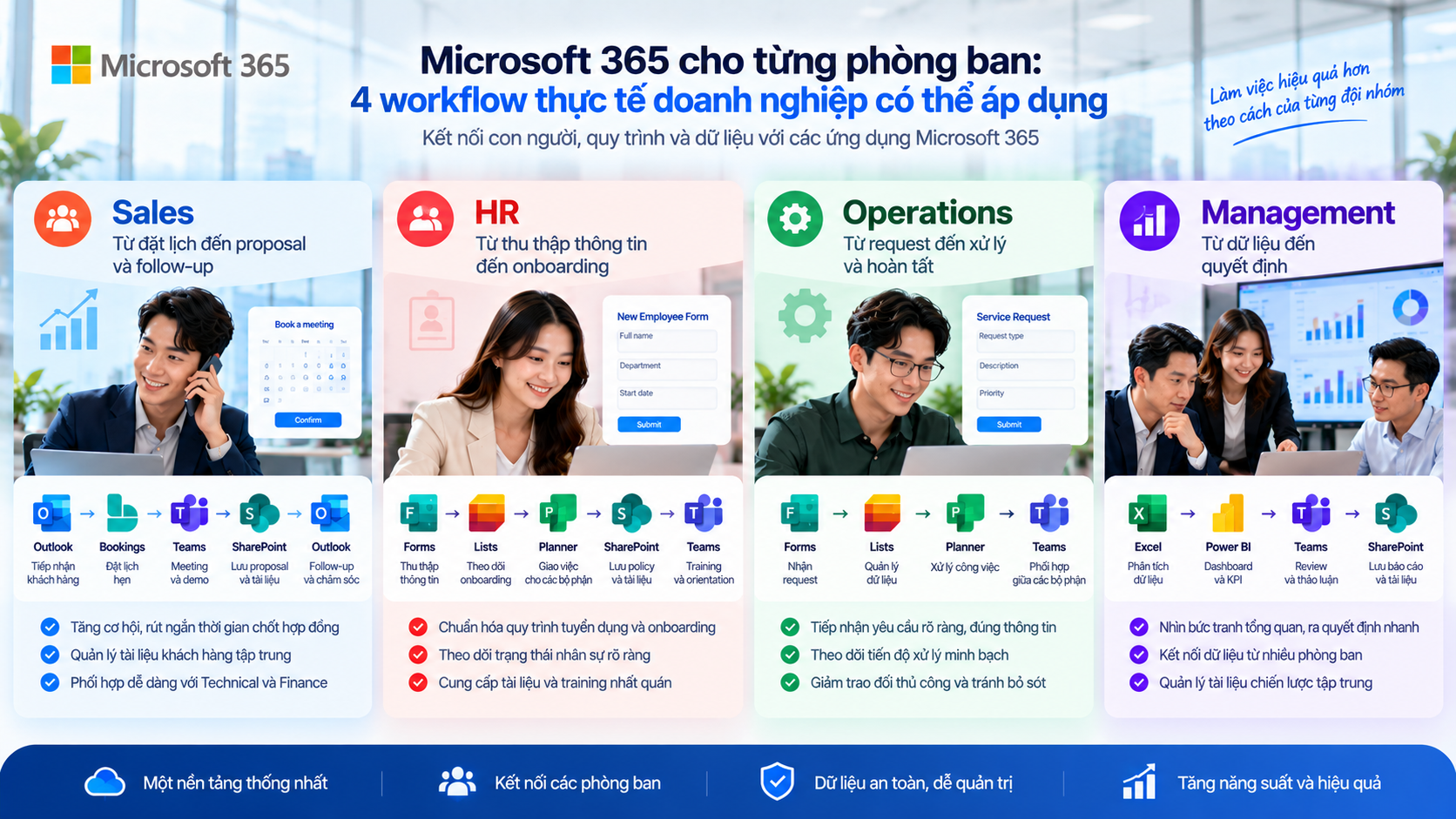
Dưới đây là 4 workflow mà doanh nghiệp có thể tham khảo cho Sales, HR, Operations và Management.
Workflow 1: Sales – từ đặt lịch đến proposal và follow-up
Sales là một trong những bộ phận có nhiều điểm chạm với khách hàng nhất.
Một workflow điển hình có thể bắt đầu từ email hoặc yêu cầu đặt lịch, sau đó chuyển sang meeting, proposal và follow-up.
Một cấu trúc đơn giản có thể là:
Outlook → Bookings → Teams → SharePoint → Outlook
Outlook đóng vai trò quản lý email và lịch.
Bookings hỗ trợ khách hàng chọn thời gian phù hợp.
Teams được sử dụng cho cuộc họp hoặc demo.
SharePoint lưu proposal và tài liệu chung.
Outlook tiếp tục được dùng cho follow-up.
Điểm quan trọng ở đây là mỗi ứng dụng đảm nhận một phần rất cụ thể của quy trình.
Bước 1: Outlook tiếp nhận và quản lý liên hệ
Một Sales Executive có thể nhận inquiry từ khách hàng qua email.
Thay vì ghi lịch hẹn riêng ở nhiều công cụ khác nhau, người dùng có thể theo dõi toàn bộ email và calendar trong Outlook.
Nếu nhiều người trong Sales team cùng làm việc với một khách hàng, email và lịch nên được tổ chức theo cách giúp tránh bỏ sót follow-up.
Ở bước này, Outlook đóng vai trò đầu vào của workflow.
Bước 2: Bookings giúp giảm thời gian trao đổi lịch
Một trong những bước gây mất thời gian trong Sales là trao đổi qua lại:
“Anh rảnh thứ Hai hay thứ Ba?”
“Buổi sáng hay buổi chiều?”
“Nếu 10 giờ không được thì 2 giờ có được không?”
Bookings có thể giúp đơn giản hóa bước này.
Doanh nghiệp có thể tạo booking page và cho khách hàng tự chọn khung giờ phù hợp.
Sales không cần xử lý quá nhiều email chỉ để đặt lịch.
Bước 3: Teams cho meeting và demo
Khi lịch đã được xác nhận, Teams có thể được sử dụng để tổ chức meeting.
Sales có thể mời Technical hoặc Presales cùng tham gia nếu cần.
Trong quá trình trao đổi, team có thể chia sẻ màn hình, trình bày proposal hoặc thảo luận requirement.
Điều này giúp Sales không phải chuyển sang một nền tảng meeting hoàn toàn tách biệt khỏi hệ sinh thái Microsoft 365.
Bước 4: SharePoint giữ proposal và tài liệu khách hàng
Sau meeting, proposal không nên chỉ nằm trong OneDrive cá nhân của Sales Executive.
Nếu Technical, Finance hoặc Manager cần review, file nên được đưa vào SharePoint hoặc workspace phù hợp.
Khi đó, proposal trở thành tài liệu của team thay vì tài liệu của một cá nhân.
Sales, Technical và Manager có thể làm việc trên cùng một file mà không cần gửi nhiều phiên bản qua email.
Bước 5: Outlook tiếp tục follow-up
Sau khi proposal được hoàn thiện, Sales quay lại Outlook để follow-up với khách hàng.
Như vậy, toàn bộ flow có thể được hiểu rất đơn giản:
Email → Lịch → Meeting → Proposal → Follow-up
Microsoft 365 hỗ trợ từng bước bằng một công cụ phù hợp.
Workflow 2: HR – từ thu thập thông tin đến onboarding
HR thường có nhiều quy trình lặp lại như tuyển dụng, onboarding, training và quản lý tài liệu nội bộ.
Một workflow phù hợp có thể là:
Forms → Lists → Planner → SharePoint → Teams
Forms thu thập thông tin.
Lists theo dõi dữ liệu.
Planner quản lý task.
SharePoint lưu tài liệu.
Teams hỗ trợ orientation hoặc training.
Bước 1: Forms thu thập thông tin nhân viên mới
HR có thể sử dụng Forms để thu thập dữ liệu ban đầu như thông tin liên hệ, phòng ban, vị trí hoặc các thông tin onboarding khác.
Điểm mạnh của Forms là giao diện đơn giản và dễ gửi cho người dùng.
Người được yêu cầu chỉ cần điền biểu mẫu, không cần truy cập vào hệ thống quản lý phía sau.
Bước 2: Lists theo dõi trạng thái onboarding
Sau khi có dữ liệu, HR cần biết từng nhân viên đang ở bước nào.
Lists phù hợp để theo dõi các record như:
Ngày bắt đầu.
Phòng ban.
Manager.
Trạng thái hợp đồng.
Tình trạng cấp laptop.
Tài khoản Microsoft 365 đã tạo chưa.
Training đã hoàn tất chưa.
Điểm khác biệt là Lists quản lý dữ liệu có cấu trúc lâu dài hơn Forms.
Forms nhận thông tin.
Lists giữ và theo dõi thông tin.
Bước 3: Planner giao việc cho HR, IT và Admin
Onboarding không chỉ là việc của HR.
IT có thể cần tạo tài khoản.
Admin cần chuẩn bị laptop.
Manager cần chuẩn bị mục tiêu thử việc.
Training team cần sắp xếp orientation.
Planner có thể được sử dụng để giao task cho từng bộ phận.
Nhờ đó, HR không cần nhắn riêng từng người và hỏi tiến độ thủ công.
Bước 4: SharePoint trở thành nơi lưu tài liệu chính thức
Employee handbook, policy, onboarding guide hoặc training material nên được đặt trên SharePoint.
Điều này giúp nhân viên mới biết nơi tìm tài liệu thay vì phải lục lại nhiều email cũ.
HR cũng dễ cập nhật một phiên bản duy nhất khi policy thay đổi.
Bước 5: Teams hỗ trợ orientation và training
Nếu nhân viên làm việc hybrid hoặc ở nhiều chi nhánh, Teams có thể được dùng cho orientation và training.
Như vậy, workflow onboarding có thể được tóm gọn:
Thu thập → Theo dõi → Giao việc → Cung cấp tài liệu → Training
Đây là một quy trình rõ ràng hơn nhiều so với việc xử lý tất cả bằng email và Excel.
Workflow 3: Operations – từ request đến xử lý và hoàn tất
Operations thường phải xử lý nhiều yêu cầu nội bộ.
For example:
Yêu cầu mua hàng.
Yêu cầu IT.
Yêu cầu sửa chữa.
Yêu cầu thiết bị.
Request từ các phòng ban.
Một workflow phù hợp có thể là:
Forms → Lists → Planner → Teams
Bước 1: Forms là đầu vào của request
Nhân viên có thể gửi yêu cầu thông qua một Form.
Điều này giúp đảm bảo tất cả request đều theo cùng một cấu trúc.
Ví dụ, thay vì nhận tin nhắn:
“Anh xem giúp em laptop này nhé.”
Operations có thể yêu cầu người dùng điền loại yêu cầu, mức độ ưu tiên, mô tả và deadline mong muốn.
Thông tin đầu vào trở nên rõ ràng hơn ngay từ đầu.
Bước 2: Lists tạo request log tập trung
Sau khi request được gửi, Operations cần một nơi theo dõi toàn bộ yêu cầu.
Lists có thể đóng vai trò như request log.
Mỗi item có thể chứa:
Request ID.
Người yêu cầu.
Loại yêu cầu.
Ngày gửi.
Mức độ ưu tiên.
Người xử lý.
Trạng thái.
Ngày hoàn tất.
Đây là nơi Operations nhìn toàn bộ workload thay vì chỉ xem từng request riêng lẻ.
Bước 3: Planner quản lý các hành động cần thực hiện
Không phải mọi request đều chỉ cần cập nhật trạng thái.
Một số yêu cầu có nhiều hành động.
Ví dụ, mở văn phòng mới có thể cần:
Mua thiết bị.
Setup Internet.
Chuẩn bị bàn ghế.
Cấp quyền ra vào.
Tạo tài khoản.
Trong trường hợp này, Planner phù hợp để quản lý các task cụ thể.
Lists giữ request tổng.
Planner quản lý các việc cần làm.
Bước 4: Teams hỗ trợ phối hợp giữa các phòng ban
Operations thường phải làm việc với Finance, HR, IT và Management.
Teams giúp giảm việc trao đổi rời rạc ở nhiều nơi.
Một project hoặc request lớn có thể có workspace riêng để trao đổi và review tiến độ.
Workflow trở thành:
Request → Tracking → Execution → Collaboration
Workflow 4: Management – từ dữ liệu đến quyết định
Management cần ít thao tác vận hành hơn nhưng lại cần dữ liệu chính xác và dễ hiểu.
Một workflow phù hợp có thể là:
Excel → Power BI → Teams → SharePoint
Excel xử lý dữ liệu.
Power BI trực quan hóa KPI.
Teams dùng cho review.
SharePoint lưu tài liệu chính thức.
Bước 1: Excel cho phân tích linh hoạt
Excel vẫn rất phù hợp với báo cáo và phân tích cần tính toán linh hoạt.
Finance có thể chuẩn bị budget.
Sales tổng hợp revenue.
Operations đưa dữ liệu KPI.
HR tổng hợp headcount.
Những bộ dữ liệu này có thể được chuẩn hóa trước khi đưa vào dashboard.
Bước 2: Power BI đưa KPI thành dashboard
Khi Management không muốn mở nhiều file Excel riêng lẻ, Power BI có thể giúp tổng hợp và trực quan hóa dữ liệu.
Ví dụ, một dashboard quản lý có thể gồm:
Revenue.
Sales performance.
Cost.
Headcount.
Operational KPI.
Customer trend.
Management có thể theo dõi thông tin ở mức tổng quan trước khi đi sâu vào từng file nguồn.
Bước 3: Teams là nơi review và thảo luận
Weekly Management Meeting có thể diễn ra trên Teams.
Dashboard hoặc báo cáo được chia sẻ trong cuộc họp.
Các Department Head cùng review và thống nhất hành động tiếp theo.
Điểm quan trọng là dữ liệu không chỉ được “xem”, mà được đưa vào quá trình ra quyết định.
Bước 4: SharePoint lưu tài liệu chiến lược
Các tài liệu như business plan, annual budget, policy hoặc management report nên có một nơi chính thức.
SharePoint có thể đóng vai trò là document hub cho Management.
Điều này giúp giảm việc tài liệu quan trọng bị phân tán trong email cá nhân.
Workflow Management có thể hiểu là:
Data → Insight → Discussion → Decision
Vì sao workflow tốt hơn việc chỉ triển khai từng ứng dụng?
Nếu doanh nghiệp chỉ nói:
“Chúng ta có Planner.”
“Chúng ta có Forms.”
“Chúng ta có Teams.”
người dùng vẫn có thể không biết phải dùng chúng khi nào.
Nhưng khi công cụ được đặt vào một workflow cụ thể, vai trò trở nên rõ hơn.
Ví dụ với Operations:
Forms không phải “một ứng dụng tạo form”.
Nó là bước nhận request.
Lists không phải “một bảng dữ liệu”.
Nó là request log.
Planner không phải “một Kanban board”.
Nó là nơi giao hành động.
Khi người dùng hiểu công cụ theo cách này, adoption thường dễ hơn.
Không phải mọi workflow đều cần tất cả ứng dụng
Một workflow tốt không phải workflow sử dụng nhiều ứng dụng nhất.
Nếu một quy trình chỉ cần Outlook và SharePoint, không cần thêm Planner chỉ vì license có sẵn.
Nếu HR chỉ có vài nhân viên mới mỗi năm, một Lists đơn giản có thể đủ.
Nếu Operations có quy trình phức tạp hơn, có thể cần thêm Power Automate hoặc một ứng dụng chuyên biệt.
Nguyên tắc nên là:
Dùng ít công cụ nhất nhưng đủ để workflow rõ ràng.
Khi nào nên bổ sung Power Automate?
Khi workflow đã rõ và có nhiều bước lặp lại, doanh nghiệp có thể bắt đầu cân nhắc automation.
For example:
Forms được submit.
Lists tự tạo item.
Manager nhận thông báo.
Task được giao.
Status thay đổi thì gửi email.
Lúc này Power Automate có thể kết nối các bước và giảm thao tác thủ công.
Tuy nhiên, doanh nghiệp không nên bắt đầu bằng automation trước khi quy trình được chuẩn hóa.
Nếu workflow chưa rõ, tự động hóa chỉ khiến một quy trình chưa tốt chạy nhanh hơn.
Làm thế nào để chọn workflow đầu tiên?
Doanh nghiệp nên bắt đầu với một quy trình có ba đặc điểm.
Thứ nhất, được lặp lại thường xuyên.
Thứ hai, đang có nhiều thao tác thủ công.
Thứ ba, có nhiều người hoặc phòng ban tham gia.
Ví dụ, onboarding nhân viên mới thường là một lựa chọn tốt.
Quy trình này liên quan đến HR, IT, Admin và Manager.
Nếu chuẩn hóa được, doanh nghiệp sẽ nhìn thấy hiệu quả khá nhanh.
Một workflow tốt cần có owner
Công cụ không thể tự giải quyết vấn đề governance.
Mỗi workflow nên có một owner rõ ràng.
Ví dụ: Sales process → Sales Manager.
Onboarding → HR.
Internal request → Operations.
Management reporting → Finance hoặc BI owner.
Owner chịu trách nhiệm xác định quy trình, quyền truy cập và cách cải tiến.
IT hỗ trợ nền tảng, nhưng không nên là người quyết định toàn bộ business process.
Đừng để dữ liệu nằm ở bước trung gian
Một lỗi phổ biến là workflow bắt đầu rất tốt nhưng tài liệu chính thức vẫn nằm trong chat hoặc email.
Ví dụ, Sales thảo luận proposal trên Teams nhưng file cuối lại được tải xuống và gửi qua email.
Hoặc HR dùng Forms nhưng sau đó dữ liệu được copy thủ công vào nhiều file Excel khác nhau.
Doanh nghiệp nên xác định rõ “system of record” cho từng loại dữ liệu.
For example:
Tài liệu chính thức → SharePoint.
Task → Planner.
Structured record → Lists.
Survey/input → Forms.
Dashboard → Power BI.
Điều này giúp dữ liệu không bị phân tán.
Microsoft 365 theo phòng ban không có nghĩa tạo silo mới
Một mục tiêu quan trọng là giảm silo.
Sales, HR, Operations và Management có workflow riêng, nhưng dữ liệu vẫn cần kết nối khi cần thiết.
Ví dụ, HR onboarding cần task từ IT và Admin.
Management cần KPI từ Sales và Operations.
Sales proposal có thể cần Finance review.
Do đó, Microsoft 365 nên giúp kết nối phòng ban thay vì tạo thêm các kho dữ liệu riêng.
Bảng tóm tắt 4 workflow
| Departments | Workflow đề xuất | Mục tiêu chính |
|---|---|---|
| Sales | Outlook → Bookings → Teams → SharePoint | Từ liên hệ đến proposal |
| HR | Forms → Lists → Planner → SharePoint → Teams | Chuẩn hóa onboarding |
| Operations | Forms → Lists → Planner → Teams | Quản lý request và thực thi |
| Management | Excel → Power BI → Teams → SharePoint | Từ dữ liệu đến quyết định |
Doanh nghiệp nên triển khai theo phòng ban hay toàn công ty?
Trong nhiều trường hợp, triển khai theo từng workflow hoặc phòng ban sẽ dễ hơn rollout toàn bộ ứng dụng cùng lúc.
Ví dụ, doanh nghiệp có thể bắt đầu với Sales workflow.
Sau đó chuyển sang HR onboarding.
Tiếp theo là Operations request.
Cuối cùng mới chuẩn hóa Management reporting.
Cách này giúp IT và Business Owner nhìn thấy giá trị từng bước và điều chỉnh trước khi mở rộng.
Conclude
Microsoft 365 tạo ra nhiều giá trị nhất khi các ứng dụng được kết nối thành workflow thực tế.
Sales có thể sử dụng:
Outlook → Bookings → Teams → SharePoint
HR có thể sử dụng:
Forms → Lists → Planner → SharePoint → Teams
Operations có thể sử dụng:
Forms → Lists → Planner → Teams
Management có thể sử dụng:
Excel → Power BI → Teams → SharePoint
Điều quan trọng không phải là doanh nghiệp sử dụng bao nhiêu ứng dụng Microsoft 365.
Quan trọng hơn là:
Mỗi ứng dụng có một vai trò rõ ràng trong quy trình.
Khi workflow được thiết kế tốt, người dùng hiểu phải làm gì, dữ liệu nằm đúng chỗ và các phòng ban phối hợp hiệu quả hơn.