


Microsoft 365 là gì? Tổng quan bộ công cụ làm việc cho doanh nghiệp
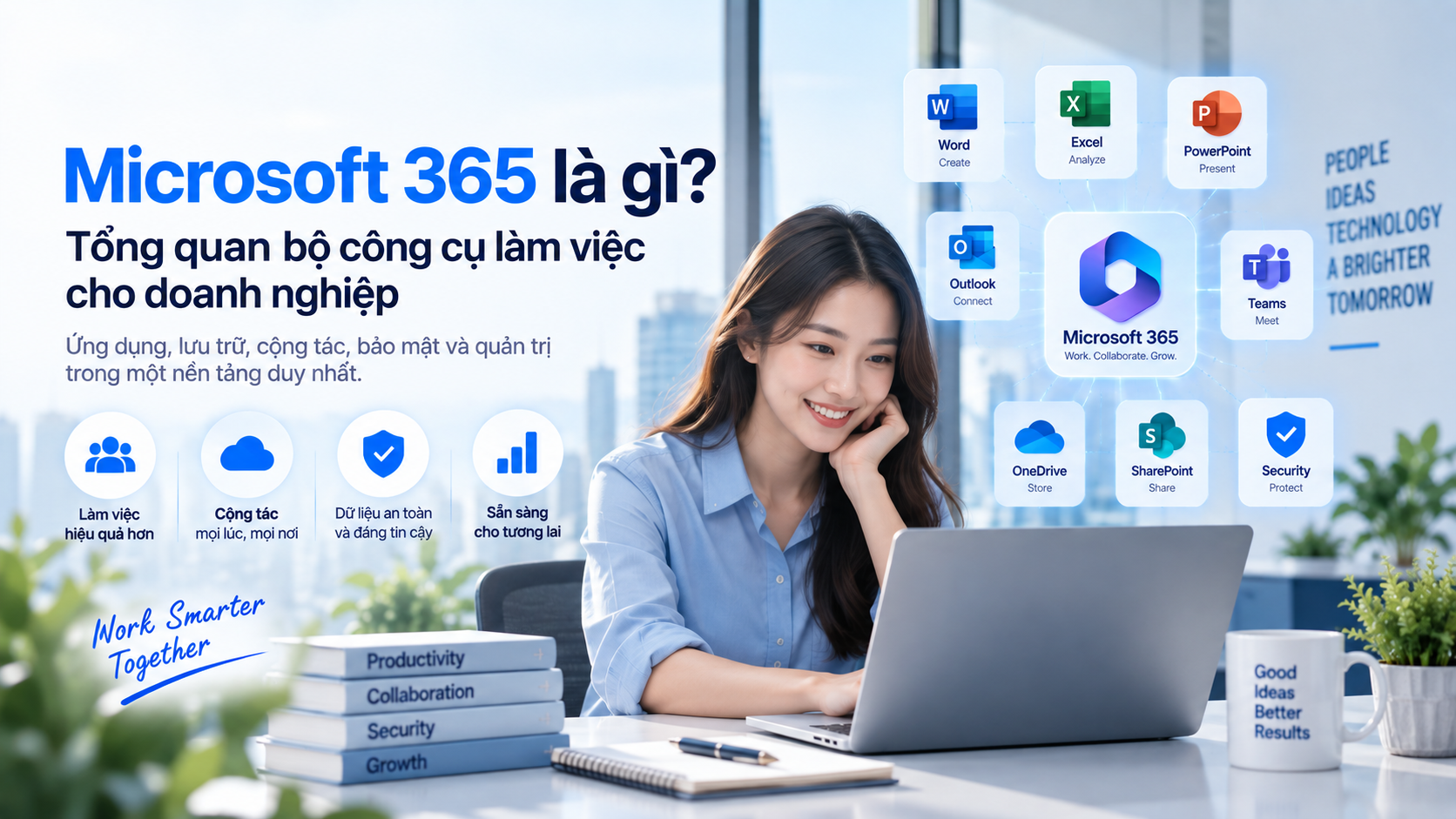
Microsoft 365 là một hệ sinh thái ứng dụng và dịch vụ Cloud được thiết kế để hỗ trợ doanh nghiệp làm việc, cộng tác, lưu trữ dữ liệu và quản lý người dùng trong cùng một môi trường.
Nhiều người vẫn nghĩ Microsoft 365 chỉ là Word, Excel và PowerPoint bản quyền. Trên thực tế, nền tảng này còn bao gồm email doanh nghiệp, lưu trữ Cloud, họp trực tuyến, chia sẻ tài liệu, quản lý danh tính, bảo mật và nhiều công cụ hỗ trợ vận hành khác.
Với doanh nghiệp, giá trị của Microsoft 365 không nằm ở từng ứng dụng riêng lẻ mà ở khả năng kết nối chúng thành một môi trường làm việc thống nhất.
What is Microsoft 365?
Microsoft 365 là bộ ứng dụng và dịch vụ Cloud của Microsoft dành cho cá nhân, doanh nghiệp và tổ chức.
Đối với doanh nghiệp, Microsoft 365 có thể cung cấp các công cụ như:
- Word
- Excel
- PowerPoint
- Outlook
- Exchange
- Microsoft Teams
- OneDrive
- SharePoint
- Planner
- Forms
- Bookings
- Loop
Tùy từng gói license, doanh nghiệp cũng có thể sử dụng thêm các khả năng liên quan đến quản lý danh tính, thiết bị, bảo mật và quản trị dữ liệu như Microsoft Entra ID, Intune, Defender hoặc Purview.
Có thể hiểu đơn giản:
Microsoft 365 = Ứng dụng văn phòng + Email + Cloud Storage + Collaboration + Security + Administration
Microsoft 365 khác Office truyền thống như thế nào?
Trước đây, nhiều doanh nghiệp quen với mô hình cài Word, Excel và PowerPoint trực tiếp trên máy tính.
Microsoft 365 mở rộng mô hình đó sang Cloud.
Thay vì chỉ làm việc trên một thiết bị, người dùng có thể:
- Truy cập tài liệu từ nhiều thiết bị
- Cộng tác trực tuyến
- Lưu file trên Cloud
- Họp qua Teams
- Quản lý email doanh nghiệp
- Chia sẻ tài liệu theo quyền
- Làm việc từ xa
Điểm khác biệt quan trọng là Microsoft 365 không chỉ cung cấp phần mềm mà còn cung cấp một hệ sinh thái làm việc và cộng tác.
Những công cụ quan trọng trong Microsoft 365
1. Word
Microsoft Word được sử dụng để tạo và chỉnh sửa tài liệu.
Trong môi trường Microsoft 365, Word có thể hỗ trợ:
- Làm việc trực tuyến
- Cộng tác nhiều người
- Lưu file trên OneDrive hoặc SharePoint
- Theo dõi phiên bản
- Chia sẻ tài liệu bằng link
Điều này giúp giảm việc gửi nhiều bản Word qua email.
2. Excel
Excel vẫn là một trong những công cụ quan trọng nhất trong môi trường doanh nghiệp.
Doanh nghiệp sử dụng Excel cho:
- Reports
- Ngân sách
- Dữ liệu bán hàng
- Kế hoạch
- Theo dõi chi phí
- Phân tích dữ liệu
Khi được lưu trên Cloud, nhiều người có thể làm việc trên cùng một file thay vì tạo nhiều bản riêng biệt.
3. PowerPoint
PowerPoint hỗ trợ doanh nghiệp tạo:
- Proposal
- Reports
- Tài liệu đào tạo
- Sales presentation
- Company profile
Khi kết hợp với OneDrive hoặc SharePoint, người dùng có thể cộng tác và kiểm soát phiên bản thuận tiện hơn.
4. Outlook
Outlook giúp người dùng quản lý:
- Lịch
- Cuộc họp
- Danh bạ
- Công việc
Microsoft mô tả Outlook là nơi quản lý email, lịch, tác vụ và danh bạ trong cùng một trải nghiệm.
Đối với doanh nghiệp, Outlook thường được kết hợp với Exchange Online để cung cấp email và lịch làm việc cấp doanh nghiệp.
5. Microsoft Teams
Microsoft Teams hỗ trợ:
- Chat
- Meeting
- Call
- Chia sẻ file
- Cộng tác theo nhóm
- Làm việc theo project
Microsoft mô tả Teams là nơi tập hợp người dùng để họp, trò chuyện, gọi điện và cộng tác.
Teams đặc biệt hữu ích với doanh nghiệp có:
- Nhiều chi nhánh
- Nhân viên làm việc từ xa
- Team dự án
- Mô hình hybrid
6. OneDrive
OneDrive là dịch vụ lưu trữ Cloud dành cho từng người dùng.
Users can:
- Lưu file
- Đồng bộ với máy tính
- Truy cập từ nhiều thiết bị
- Chia sẻ tài liệu
- Làm việc khi không ở văn phòng
Microsoft cho biết các gói Microsoft 365 Business có thể bao gồm 1 TB dung lượng lưu trữ Cloud cho mỗi người dùng, tùy gói.
OneDrive phù hợp với tài liệu làm việc cá nhân.
7. SharePoint
SharePoint phù hợp với tài liệu và nội dung dùng chung trong doanh nghiệp.
Doanh nghiệp có thể sử dụng SharePoint để:
- Tạo site phòng ban
- Quản lý thư viện tài liệu
- Chia sẻ file
- Phân quyền
- Xây dựng intranet
- Quản lý kiến thức
Microsoft mô tả SharePoint là nền tảng tạo team site để chia sẻ thông tin, file và tài nguyên.
Có thể hiểu đơn giản:
OneDrive = file cá nhân
SharePoint = tài liệu dùng chung của tổ chức
Microsoft 365 hỗ trợ Cloud Productivity như thế nào?
Cloud Productivity có thể hiểu là sử dụng Cloud để giúp nhân viên làm việc hiệu quả hơn mà không phụ thuộc vào một địa điểm hoặc thiết bị cụ thể.
Microsoft 365 hỗ trợ điều này theo nhiều cách.
Làm việc từ nhiều địa điểm
Nhân viên có thể truy cập:
- File
- Teams
- Calendar
- Tài liệu
từ văn phòng, nhà hoặc khi đi công tác.
Cộng tác trên cùng một tài liệu
Thay vì gửi:
Report_Final.xlsx
Report_Final_v2.xlsx
Report_Final_New.xlsx
nhiều người có thể làm việc trên cùng một file được lưu trên OneDrive hoặc SharePoint.
Giảm phụ thuộc vào máy tính cá nhân
Nếu file chỉ nằm trên laptop, thiết bị hỏng có thể gây gián đoạn.
Lưu trữ trên Cloud giúp doanh nghiệp giảm phụ thuộc vào một thiết bị duy nhất.
Tập trung công cụ làm việc
Thay vì sử dụng:
- Một ứng dụng cho email
- Một công cụ khác cho họp
- Một nơi khác để lưu file
- Một ứng dụng khác cho task
Microsoft 365 giúp kết nối nhiều nhu cầu trong cùng hệ sinh thái.
Microsoft 365 hỗ trợ cộng tác như thế nào?
Một ví dụ đơn giản:
Doanh nghiệp đang chuẩn bị proposal cho khách hàng.
Sales
Tạo nội dung ban đầu trong Word.
Technical Team
Bổ sung giải pháp kỹ thuật.
Manager
Review và comment.
Finance
Cập nhật pricing.
Thay vì mỗi người tải một bản riêng rồi gửi qua email, tất cả có thể cùng làm việc trên một file được lưu trên SharePoint hoặc OneDrive.
Lợi ích:
- Giảm file trùng
- Dễ xác định bản mới nhất
- Theo dõi chỉnh sửa
- Tăng tốc phối hợp
Microsoft 365 hỗ trợ quản lý tài liệu như thế nào?
Một trong những vấn đề thường gặp ở doanh nghiệp là file nằm rải rác trong:
- Laptop cá nhân
- USB
- Shared folder
- Chat
- Cloud cá nhân
Microsoft 365 có thể giúp xây dựng cấu trúc rõ hơn.
For example:
OneDrive
File cá nhân đang làm việc.
SharePoint
Tài liệu chính thức của phòng ban.
Teams
Cộng tác theo team hoặc project.
Điều này giúp người dùng biết rõ hơn:
- File nên lưu ở đâu?
- Ai được truy cập?
- Bản nào là chính thức?
Microsoft 365 hỗ trợ bảo mật như thế nào?
Bảo mật trong Microsoft 365 phụ thuộc nhiều vào license và cách cấu hình.
Microsoft cung cấp các khả năng liên quan đến:
- Quản lý danh tính
- Bảo vệ email
- Kiểm soát truy cập
- Quản lý thiết bị
- Bảo vệ dữ liệu
- Threat protection
Một số công cụ có thể bao gồm:
Microsoft Entra ID
Hỗ trợ quản lý danh tính và thông tin xác thực.
Microsoft Intune
Hỗ trợ quản lý thiết bị, ứng dụng và quyền truy cập.
Microsoft Defender
Hỗ trợ bảo vệ doanh nghiệp trước các mối đe dọa mạng.
Microsoft Purview
Hỗ trợ quản trị và bảo vệ dữ liệu.
Những khả năng này phụ thuộc vào gói Microsoft 365 mà doanh nghiệp lựa chọn.
Microsoft 365 có hỗ trợ quản lý tài khoản nhân viên không?
Có.
Người quản trị có thể quản lý người dùng và license tập trung.
For example:
Nhân viên mới
- Tạo tài khoản
- Cấp license
- Thêm vào group
- Cấp quyền
Nhân viên chuyển phòng ban
- Thay đổi group
- Điều chỉnh quyền
Nhân viên nghỉ việc
- Disable account
- Thu hồi quyền
- Bàn giao dữ liệu
Điều này giúp Microsoft 365 trở thành một phần quan trọng của quy trình Joiner – Mover – Leaver trong doanh nghiệp.
Microsoft 365 phù hợp với doanh nghiệp nào?
Microsoft 365 có thể phù hợp với nhiều loại hình doanh nghiệp.
Doanh nghiệp nhỏ và vừa
Có thể bắt đầu với:
- Office
- Cloud Storage
- Teams
Doanh nghiệp có nhiều chi nhánh
Nhân viên ở nhiều địa điểm có thể cùng truy cập tài nguyên Cloud.
Doanh nghiệp làm việc hybrid
Teams, Outlook, OneDrive và SharePoint hỗ trợ cộng tác từ xa.
Doanh nghiệp đang mở rộng
Khi số lượng người dùng tăng, quản lý tài khoản tập trung trở nên quan trọng.
Doanh nghiệp muốn chuẩn hóa quy trình
Microsoft 365 có thể kết hợp với Forms, Lists, Planner và các công cụ automation để hỗ trợ số hóa workflow.
Microsoft 365 Business có những gói nào?
Các lựa chọn Microsoft 365 Business hiện nay bao gồm nhiều gói với tính năng khác nhau; các gói có thể khác nhau về ứng dụng desktop, email, Teams, bảo mật và khả năng quản lý thiết bị. Microsoft cung cấp trang so sánh riêng để doanh nghiệp đánh giá từng lựa chọn.
Doanh nghiệp không nên chỉ chọn gói dựa trên giá.
Nên đánh giá:
- Số người dùng
- Cần Office desktop hay không
- Có cần email doanh nghiệp không
- Có cần Teams không
- Có cần quản lý thiết bị không
- Có yêu cầu bảo mật cao không
Microsoft 365 và AI
Microsoft hiện tích hợp ngày càng nhiều khả năng AI vào hệ sinh thái Microsoft 365, bao gồm Microsoft 365 Copilot và Copilot Chat. Microsoft mô tả Microsoft 365 Copilot là trợ lý AI cho công việc, trong khi các gói và khả năng cụ thể phụ thuộc license.
AI có thể hỗ trợ những tác vụ như:
- Viết nội dung
- Tóm tắt
- Analytics
- Search
- Hỗ trợ công việc văn phòng
Tuy nhiên, trước khi triển khai AI rộng rãi, doanh nghiệp nên chuẩn hóa:
- Dữ liệu
- Quyền truy cập
- SharePoint
- OneDrive
- Tài liệu nội bộ
Nền tảng Microsoft 365 được tổ chức tốt sẽ giúp doanh nghiệp có bước chuẩn bị tốt hơn cho AI.
Một ngày làm việc với Microsoft 365 có thể như thế nào?
8:30
Nhân viên kiểm tra email và lịch trên Outlook.
9:00
Tham gia họp Teams.
10:00
Cập nhật báo cáo Excel trên SharePoint.
11:00
Manager review tài liệu Word.
14:00
Team cập nhật task.
16:00
Nhân viên chia sẻ proposal cho khách hàng.
Các hoạt động này có thể diễn ra trong cùng một hệ sinh thái tài khoản và dữ liệu.
Những lợi ích chính của Microsoft 365 đối với doanh nghiệp
Tăng khả năng cộng tác
Nhiều người cùng làm việc trên dữ liệu và tài liệu.
Hỗ trợ làm việc linh hoạt
Người dùng có thể làm việc từ nhiều địa điểm.
Quản lý dữ liệu tập trung hơn
Giảm tình trạng file nằm rải rác.
Quản lý tài khoản rõ ràng
IT dễ cấp và thu hồi quyền.
Hỗ trợ mở rộng
Có thể thêm người dùng khi doanh nghiệp tăng quy mô.
Chuẩn bị cho chuyển đổi số
Microsoft 365 có thể trở thành nền tảng để triển khai:
- Automation
- Power BI
- Copilot
- Digital Workplace
Những hiểu lầm phổ biến về Microsoft 365
“Microsoft 365 chỉ là Office bản quyền”
Không hoàn toàn.
Office chỉ là một phần của hệ sinh thái.
“Có Microsoft 365 thì tự động bảo mật”
Không.
Doanh nghiệp vẫn cần cấu hình:
- MFA
- Quyền
- External sharing
- Email security
- Admin role
“OneDrive và SharePoint giống nhau”
Cả hai đều lưu file trên Cloud nhưng phục vụ các mục đích khác nhau.
“Mua license là hoàn tất triển khai”
License chỉ là bước đầu.
Doanh nghiệp còn cần:
- Cấu hình
- Migration
- Phân quyền
- Đào tạo
- Governance
Checklist trước khi triển khai Microsoft 365
- Đã có domain
- Xác định email cần migration
- Có kế hoạch bảo mật email
Người dùng
- Có danh sách nhân viên
- Đã chia nhóm nhu cầu
- Xác định Admin
File
- Biết file đang nằm ở đâu
- Xác định OneDrive và SharePoint dùng cho việc gì
- Có cấu trúc phân quyền
Collaboration
- Xác định nhu cầu Teams
- Có quy tắc tạo Team
- Có owner cho từng workspace
Security
- MFA
- External sharing
- Admin access
- Offboarding
Training
- Người dùng biết cách lưu file
- Biết chia sẻ an toàn
- Biết khi nào dùng OneDrive và SharePoint
Doanh nghiệp nên bắt đầu Microsoft 365 như thế nào?
Một lộ trình đơn giản có thể là:
1. Email
↓
2. Office Apps
↓
3. OneDrive
↓
4. Teams
↓
5. SharePoint
↓
6. Automation & Reporting
↓
7. AI / Copilot
Doanh nghiệp không nhất thiết phải sử dụng tất cả công cụ ngay từ đầu.
Hãy bắt đầu từ những nhu cầu đang tạo ra nhiều khó khăn nhất.
Conclude
Microsoft 365 là một hệ sinh thái Cloud dành cho công việc, không chỉ là Word, Excel và PowerPoint.
Nền tảng kết hợp:
Ứng dụng văn phòng + Email + Cloud Storage + Collaboration + Security + Administration
giúp doanh nghiệp xây dựng môi trường làm việc linh hoạt và tập trung hơn.
Tuy nhiên, giá trị thực tế của Microsoft 365 phụ thuộc vào cách doanh nghiệp triển khai.
Một tổ chức mua Microsoft 365 nhưng vẫn lưu file trên laptop, chia sẻ bằng email và không quản lý quyền sẽ chưa tận dụng được hết khả năng của nền tảng.
Do đó, doanh nghiệp nên bắt đầu bằng việc xác định:
- Người dùng đang làm việc như thế nào?
- Dữ liệu đang nằm ở đâu?
- Quy trình nào cần cải thiện?
- Nhóm người dùng nào cần công cụ gì?
Sau đó mới lựa chọn license và cách triển khai phù hợp.
Liên hệ F-Tech để được tư vấn Microsoft 365 phù hợp với quy mô và cách làm việc của doanh nghiệp.
Related articles