

Cloud giúp làm việc từ xa hiệu quả hơn như thế nào?
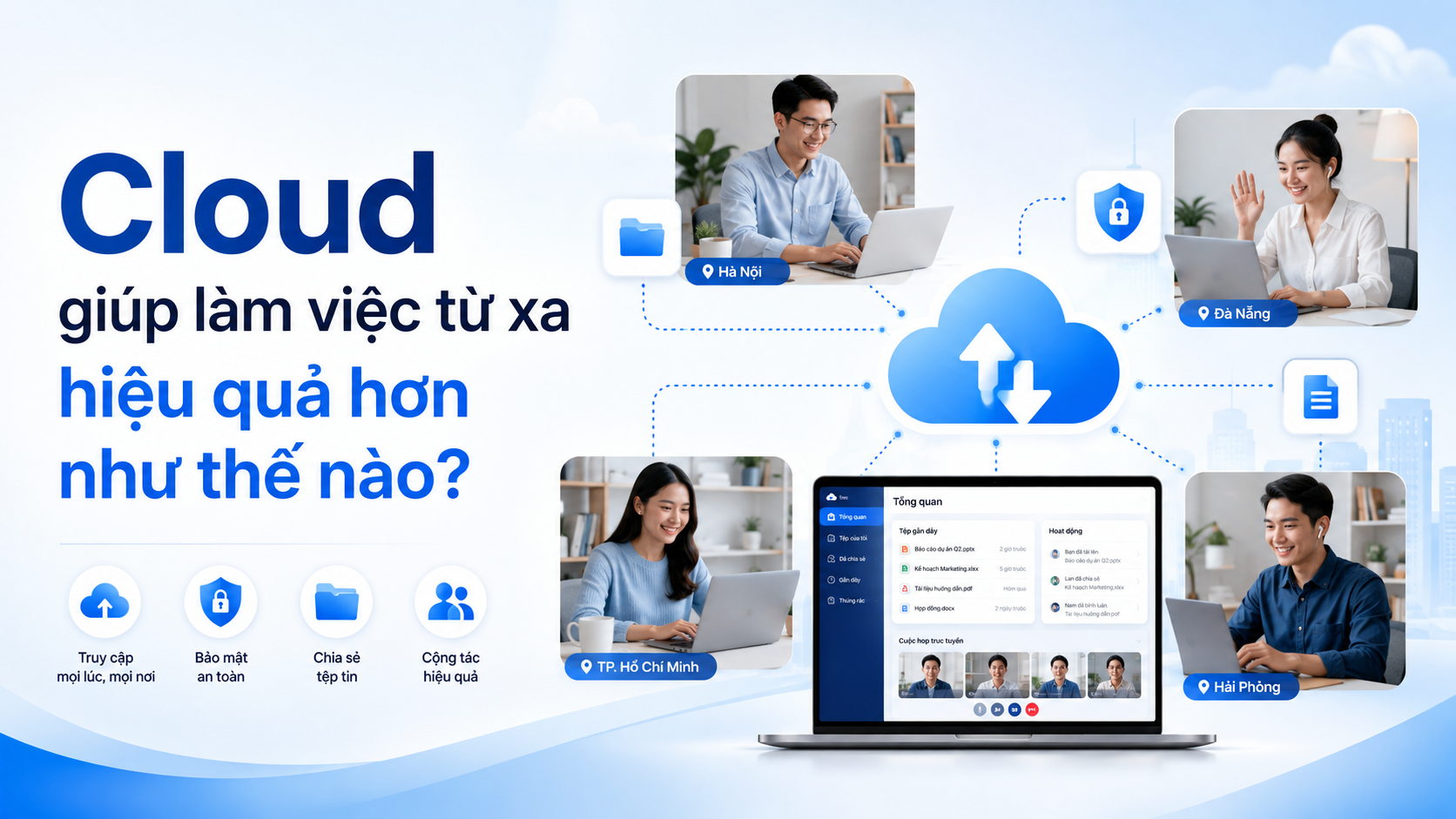
Làm việc từ xa và mô hình hybrid ngày càng phổ biến trong nhiều doanh nghiệp. Nhân viên có thể làm việc tại nhà, đi công tác, làm việc tại chi nhánh hoặc phối hợp với đồng nghiệp ở nhiều địa điểm khác nhau.
Tuy nhiên, để làm việc từ xa hiệu quả, doanh nghiệp không chỉ cần laptop và kết nối Internet. Nhân viên còn phải có khả năng truy cập tài liệu, ứng dụng và dữ liệu cần thiết một cách thuận tiện nhưng vẫn bảo đảm an toàn.
Cloud giúp doanh nghiệp xây dựng môi trường làm việc linh hoạt hơn bằng cách đưa dữ liệu, ứng dụng và công cụ cộng tác lên nền tảng trực tuyến. Khi được triển khai đúng cách, nhân viên có thể làm việc từ nhiều địa điểm mà không phụ thuộc quá nhiều vào máy tính hoặc máy chủ tại văn phòng.
Làm việc từ xa trên Cloud là gì?
Làm việc từ xa trên Cloud là mô hình trong đó nhân viên truy cập các tài nguyên phục vụ công việc thông qua Internet.
Các tài nguyên này có thể bao gồm:
- Email doanh nghiệp
- File và tài liệu
- Ứng dụng nội bộ
- Hệ thống quản lý khách hàng
- Cuộc họp trực tuyến
- Lịch và danh bạ
- Dữ liệu báo cáo
- Công cụ quản lý dự án
Ví dụ, thay vì phải đến văn phòng để truy cập file nằm trên máy chủ nội bộ, nhân viên có thể mở tài liệu trên OneDrive hoặc SharePoint bằng tài khoản được doanh nghiệp cấp quyền.
Điều này giúp công việc tiếp tục được thực hiện dù người dùng đang ở nhà, tại chi nhánh hoặc trên đường công tác.
Vì sao làm việc từ xa theo cách truyền thống gặp nhiều khó khăn?
Khi hệ thống vẫn phụ thuộc nhiều vào máy chủ tại văn phòng hoặc file được lưu trên thiết bị cá nhân, nhân viên làm việc từ xa có thể gặp nhiều trở ngại.
Khó truy cập tài liệu
Nhân viên có thể phải gửi file qua email hoặc nhờ đồng nghiệp tại văn phòng chuyển tài liệu.
Nhiều phiên bản của cùng một file
Khi file được gửi qua lại nhiều lần, doanh nghiệp dễ xuất hiện các phiên bản như:
- BaoCao_Moi.xlsx
- BaoCao_Final.xlsx
- BaoCao_Final_2.xlsx
Điều này khiến người dùng khó xác định đâu là tài liệu chính xác nhất.
Khó cộng tác
Mỗi người chỉnh sửa một bản riêng rồi tổng hợp lại có thể mất nhiều thời gian và dễ phát sinh sai sót.
Khó kiểm soát dữ liệu
Nhân viên có thể lưu file trên laptop cá nhân, USB hoặc các dịch vụ ngoài hệ thống của doanh nghiệp.
Phụ thuộc vào thiết bị tại văn phòng
Nếu ứng dụng chỉ chạy trên máy tính hoặc máy chủ nội bộ, nhân viên có thể không truy cập được khi ở ngoài công ty.
Cloud giúp giải quyết nhiều vấn đề này bằng cách xây dựng một môi trường làm việc tập trung hơn.
Cloud hỗ trợ làm việc từ xa như thế nào?
1. Truy cập tài liệu từ nhiều địa điểm
Một trong những lợi ích rõ ràng nhất của Cloud là khả năng truy cập dữ liệu qua Internet.
Nhân viên có thể mở tài liệu bằng:
- Laptop tại nhà
- Máy tính tại chi nhánh
- Tablet
- Điện thoại
- Thiết bị doanh nghiệp khi đi công tác
Người dùng không cần mang file theo USB hoặc gửi tài liệu vào email cá nhân để tiếp tục công việc.
Các nền tảng như OneDrive và SharePoint có thể giúp doanh nghiệp quản lý tài liệu tập trung và cấp quyền cho từng người dùng.
2. Cộng tác trên cùng một tài liệu
Cloud cho phép nhiều nhân viên cùng làm việc trên một file thay vì mỗi người tạo một bản riêng.
Ví dụ, một báo cáo Word hoặc bảng Excel có thể được nhiều người cập nhật trong cùng một tài liệu.
Điều này giúp:
- Giảm file trùng lặp
- Hạn chế nhầm phiên bản
- Theo dõi thay đổi rõ ràng hơn
- Rút ngắn thời gian tổng hợp
- Hỗ trợ các nhóm làm việc ở nhiều địa điểm
Khả năng cộng tác đặc biệt hữu ích với các nhóm kinh doanh, marketing, dự án và quản lý.
3. Họp và trao đổi trực tuyến thuận tiện hơn
Các nền tảng Cloud như Microsoft Teams giúp nhân viên:
- Họp trực tuyến
- Nhắn tin
- Gọi điện
- Chia sẻ màn hình
- Chia sẻ tài liệu
- Cộng tác theo nhóm hoặc dự án
Thay vì phải sử dụng nhiều công cụ rời rạc, doanh nghiệp có thể tập trung hoạt động trao đổi và tài liệu trong cùng một môi trường.
Điều này giúp giảm tình trạng thông tin bị phân tán giữa email, ứng dụng nhắn tin và các hệ thống khác nhau.
4. Đồng bộ công việc giữa nhiều thiết bị
Cloud cho phép dữ liệu được đồng bộ giữa các thiết bị đã được cấp quyền.
Ví dụ, nhân viên có thể:
- Bắt đầu chỉnh sửa tài liệu trên laptop tại văn phòng
- Tiếp tục xem tài liệu trên điện thoại khi di chuyển
- Hoàn thiện trên máy tính tại nhà
Nhờ đó, công việc ít phụ thuộc vào một thiết bị cụ thể.
5. Hỗ trợ truy cập ứng dụng từ xa
Cloud không chỉ dành cho file.
Doanh nghiệp có thể đưa nhiều loại ứng dụng lên Cloud, chẳng hạn:
- CRM
- ERP
- Phần mềm quản lý nhân sự
- Dashboard
- Ứng dụng nội bộ
- Hệ thống bán hàng
Nhân viên có thể truy cập thông qua trình duyệt hoặc ứng dụng được cấp quyền mà không nhất thiết phải kết nối trực tiếp vào máy chủ tại văn phòng.
6. Quản lý quyền truy cập tập trung
Làm việc từ xa làm tăng số lượng địa điểm và thiết bị có thể truy cập dữ liệu.
Vì vậy, doanh nghiệp cần kiểm soát rõ:
- Ai được truy cập?
- Được truy cập tài liệu nào?
- Có quyền xem hay chỉnh sửa?
- Có được tải xuống không?
- Có được chia sẻ ra ngoài không?
Cloud có thể hỗ trợ quản trị các quyền này tập trung.
Ví dụ:
- Nhân viên kinh doanh được truy cập thư mục bán hàng
- Bộ phận nhân sự được truy cập tài liệu HR
- Quản lý được xem báo cáo
- Đối tác chỉ được truy cập một thư mục cụ thể
Quyền có thể được thay đổi hoặc thu hồi khi vai trò của người dùng thay đổi.
7. Tăng bảo mật khi truy cập từ xa
Làm việc từ xa có thể tạo ra nhiều rủi ro bảo mật nếu người dùng truy cập từ thiết bị hoặc mạng không được kiểm soát.
Một môi trường Cloud được thiết kế phù hợp có thể hỗ trợ:
- Xác thực đa yếu tố
- Quản lý tài khoản tập trung
- Phân quyền theo vai trò
- Mã hóa dữ liệu
- Kiểm soát thiết bị
- Theo dõi đăng nhập
- Phát hiện truy cập bất thường
- Thu hồi quyền từ xa
Ví dụ, nếu mật khẩu của nhân viên bị lộ, xác thực đa yếu tố có thể tạo thêm một lớp bảo vệ trước khi người lạ truy cập tài khoản.
8. Hỗ trợ làm việc khi thiết bị gặp sự cố
Nếu toàn bộ dữ liệu nằm trên laptop của nhân viên, việc thiết bị bị mất hoặc hư hỏng có thể khiến công việc bị gián đoạn.
Khi tài liệu được lưu trên Cloud, người dùng có thể đăng nhập từ một thiết bị khác để tiếp tục làm việc, tùy theo chính sách bảo mật của doanh nghiệp.
Điều này giúp giảm sự phụ thuộc vào một thiết bị duy nhất.
9. Hỗ trợ doanh nghiệp có nhiều chi nhánh
Cloud đặc biệt hữu ích với doanh nghiệp có:
- Nhiều văn phòng
- Nhiều cửa hàng
- Đội ngũ bán hàng ngoài thị trường
- Nhân viên thường xuyên đi công tác
- Nhân sự làm việc từ nhà
Thay vì xây dựng hệ thống lưu trữ riêng tại từng chi nhánh, doanh nghiệp có thể quản lý nhiều tài nguyên trên một môi trường chung.
Điều này giúp nhân viên ở các địa điểm khác nhau có thể truy cập cùng nguồn dữ liệu và quy trình.
10. Giúp quản lý theo dõi công việc dễ hơn
Trong mô hình làm việc từ xa, người quản lý khó theo dõi công việc nếu thông tin chỉ được trao đổi qua tin nhắn hoặc file cá nhân.
Các công cụ Cloud có thể hỗ trợ:
- Quản lý lịch họp
- Theo dõi tài liệu dự án
- Chia sẻ báo cáo
- Theo dõi nhiệm vụ
- Cập nhật tiến độ
- Quản lý phiên bản tài liệu
Điều này giúp doanh nghiệp tập trung vào kết quả công việc thay vì phụ thuộc vào việc nhân viên có mặt tại văn phòng hay không.
Microsoft 365 hỗ trợ làm việc từ xa như thế nào?
Hệ sinh thái Microsoft 365 cung cấp nhiều công cụ Cloud có thể kết hợp để xây dựng môi trường làm việc linh hoạt.
Microsoft Teams
Teams hỗ trợ:
- Họp trực tuyến
- Chat nhóm
- Trao đổi theo dự án
- Chia sẻ file
- Cộng tác
- Kết nối với nhiều ứng dụng Microsoft 365
OneDrive
OneDrive phù hợp với tài liệu làm việc cá nhân của người dùng.
Nhân viên có thể:
- Đồng bộ file
- Truy cập từ nhiều thiết bị
- Chia sẻ khi cần
- Quản lý lịch sử phiên bản
SharePoint
SharePoint phù hợp để xây dựng kho tài liệu dùng chung theo:
- Phòng ban
- Dự án
- Nhóm
- Quy trình
Doanh nghiệp có thể quản lý quyền và cấu trúc tài liệu tập trung hơn.
Outlook
Outlook hỗ trợ email, lịch và quản lý liên lạc trên môi trường Cloud.
Người dùng có thể tiếp tục làm việc và theo dõi lịch từ nhiều địa điểm.
Microsoft 365 Apps
Word, Excel và PowerPoint hỗ trợ cộng tác trực tuyến, giúp nhiều người cùng chỉnh sửa nội dung mà không cần gửi nhiều phiên bản qua lại.
Làm việc từ xa trên Cloud có an toàn không?
Có thể an toàn nếu doanh nghiệp thiết kế hệ thống và chính sách đúng cách.
Cloud không tự động bảo vệ doanh nghiệp khỏi mọi rủi ro. Người dùng vẫn có thể:
- Bị lộ mật khẩu
- Chia sẻ sai file
- Đăng nhập trên thiết bị không an toàn
- Nhấp vào email giả mạo
- Cấp quyền quá rộng
- Lưu dữ liệu vào sai vị trí
Vì vậy, doanh nghiệp nên kết hợp công nghệ với quy trình và đào tạo.
8 biện pháp giúp làm việc từ xa an toàn hơn
1. Bật xác thực đa yếu tố
MFA nên được bật cho tài khoản doanh nghiệp, đặc biệt với người dùng truy cập từ xa.
2. Không sử dụng chung tài khoản
Mỗi nhân viên nên có tài khoản riêng để doanh nghiệp có thể quản lý và theo dõi hoạt động.
3. Phân quyền theo vai trò
Người dùng chỉ nên truy cập những dữ liệu cần cho công việc.
4. Quản lý thiết bị
Laptop và điện thoại truy cập dữ liệu nên được:
- Khóa màn hình
- Cập nhật hệ điều hành
- Bảo vệ bằng phần mềm phù hợp
- Mã hóa khi cần
5. Kiểm soát chia sẻ bên ngoài
Tài liệu gửi cho khách hàng hoặc đối tác nên được giới hạn quyền và thời gian truy cập phù hợp.
6. Không sử dụng tài khoản cá nhân cho dữ liệu công ty
Dữ liệu doanh nghiệp nên được lưu trong hệ thống và tài khoản do doanh nghiệp quản lý.
7. Theo dõi đăng nhập bất thường
Doanh nghiệp nên bật nhật ký và cảnh báo để phát hiện các hành vi đáng ngờ.
8. Đào tạo người dùng
Nhân viên cần hiểu:
- Cách chia sẻ file an toàn
- Cách nhận diện phishing
- Cách bảo vệ mật khẩu
- Khi nào cần báo cáo sự cố
- Loại dữ liệu nào không được chia sẻ
Doanh nghiệp cần chuẩn bị gì trước khi chuyển sang làm việc từ xa trên Cloud?
Bước 1: Đánh giá công việc hiện tại
Xác định những công việc nào có thể thực hiện từ xa và những công việc nào vẫn yêu cầu có mặt trực tiếp.
Bước 2: Kiểm kê dữ liệu
Xác định tài liệu đang nằm:
- Trên laptop
- Máy chủ
- USB
- OneDrive
- SharePoint
- Các hệ thống khác
Bước 3: Chuẩn hóa cách lưu trữ
Doanh nghiệp cần xác định rõ:
- Tài liệu cá nhân lưu ở đâu?
- Tài liệu phòng ban lưu ở đâu?
- Dữ liệu dự án lưu ở đâu?
- Ai có quyền truy cập?
Bước 4: Thiết lập bảo mật
Ưu tiên:
- MFA
- Phân quyền
- Quản lý thiết bị
- Chính sách chia sẻ
- Sao lưu dữ liệu
Bước 5: Chọn công cụ cộng tác
Doanh nghiệp nên hạn chế tình trạng mỗi nhóm sử dụng một nền tảng khác nhau nếu không cần thiết.
Một bộ công cụ được chuẩn hóa giúp giảm phân tán dữ liệu và dễ quản trị hơn.
Bước 6: Đào tạo nhân viên
Hướng dẫn nhân viên sử dụng:
- Teams
- OneDrive
- SharePoint
- Lịch
- Quy trình lưu trữ
- Chính sách bảo mật
Bước 7: Triển khai thử nghiệm
Có thể bắt đầu với một phòng ban trước khi mở rộng cho toàn doanh nghiệp.
Bước 8: Theo dõi và tối ưu
Sau khi triển khai, doanh nghiệp nên đánh giá:
- Nhân viên có tìm file dễ không?
- Cuộc họp có hiệu quả không?
- Có phát sinh nhiều file trùng lặp không?
- Người dùng có gặp khó khăn khi đăng nhập không?
- Có sự cố chia sẻ sai quyền không?
- Nhân viên có sử dụng đúng hệ thống không?
Checklist môi trường làm việc từ xa trên Cloud
Công cụ
☐ Có email doanh nghiệp
☐ Có nền tảng họp và cộng tác
☐ Có hệ thống lưu trữ chung
☐ Các ứng dụng cần thiết có thể truy cập từ xa
Dữ liệu
☐ Tài liệu quan trọng không chỉ nằm trên máy cá nhân
☐ Có cấu trúc lưu trữ rõ ràng
☐ Người dùng biết đâu là nguồn tài liệu chính thức
☐ Dữ liệu được sao lưu phù hợp
Bảo mật
☐ MFA đã được bật
☐ Quyền truy cập được rà soát
☐ Thiết bị được bảo vệ
☐ Chia sẻ bên ngoài được kiểm soát
☐ Tài khoản nhân viên cũ được thu hồi
Con người
☐ Nhân viên biết cách sử dụng công cụ
☐ Có hướng dẫn làm việc từ xa
☐ Có quy trình báo cáo sự cố
☐ Có kênh hỗ trợ kỹ thuật
Quản trị
☐ Có người quản lý hệ thống
☐ Có nhật ký và cảnh báo
☐ Có chính sách quyền truy cập
☐ Có kế hoạch kiểm tra định kỳ
Những sai lầm cần tránh khi triển khai remote work trên Cloud
Chỉ mua công cụ nhưng không chuẩn hóa quy trình
Nhân viên vẫn có thể lưu file ở nhiều nơi khác nhau nếu không có hướng dẫn rõ ràng.
Cấp quyền cho mọi người để thuận tiện
Việc này làm tăng rủi ro bảo mật và khó quản trị về lâu dài.
Cho phép sử dụng quá nhiều nền tảng
Khi dữ liệu nằm trên nhiều hệ thống, doanh nghiệp khó xác định nguồn thông tin chính thức.
Không quản lý thiết bị cá nhân
Thiết bị không được bảo vệ có thể trở thành điểm yếu của hệ thống.
Không đào tạo nhân viên
Công nghệ tốt nhưng người dùng không hiểu cách sử dụng vẫn có thể dẫn đến lỗi và rò rỉ dữ liệu.
Lợi ích của Cloud đối với mô hình làm việc linh hoạt
Khi được triển khai phù hợp, Cloud có thể giúp doanh nghiệp:
- Làm việc từ nhiều địa điểm
- Truy cập tài liệu thuận tiện hơn
- Cộng tác trên cùng một file
- Giảm phụ thuộc vào máy chủ văn phòng
- Quản lý tài khoản tập trung
- Hỗ trợ nhiều chi nhánh
- Tăng khả năng duy trì hoạt động
- Kiểm soát dữ liệu và quyền truy cập
- Dễ mở rộng khi doanh nghiệp phát triển
Cloud không chỉ hỗ trợ nhân viên làm việc ở nhà. Đây còn là nền tảng giúp doanh nghiệp xây dựng một môi trường làm việc số linh hoạt hơn.
Kết luận
Cloud giúp doanh nghiệp vượt qua giới hạn về địa điểm bằng cách đưa dữ liệu, ứng dụng và công cụ cộng tác lên một môi trường có thể truy cập từ nhiều nơi.
Nhân viên có thể làm việc trên cùng tài liệu, tham gia cuộc họp, truy cập hệ thống và phối hợp với đồng nghiệp mà không nhất thiết phải có mặt tại văn phòng.
Tuy nhiên, mô hình này chỉ hiệu quả khi doanh nghiệp kết hợp Cloud với quản lý tài khoản, phân quyền, bảo mật thiết bị và quy trình lưu trữ rõ ràng.
Thay vì chỉ hỏi “nhân viên có thể làm việc từ xa hay không?”, doanh nghiệp nên đặt câu hỏi:
Liên hệ F-Tech để được tư vấn giải pháp làm việc từ xa trên Cloud phù hợp với doanh nghiệp.