5 nguyên tắc quản lý Word Template để doanh nghiệp luôn dùng đúng phiên bản
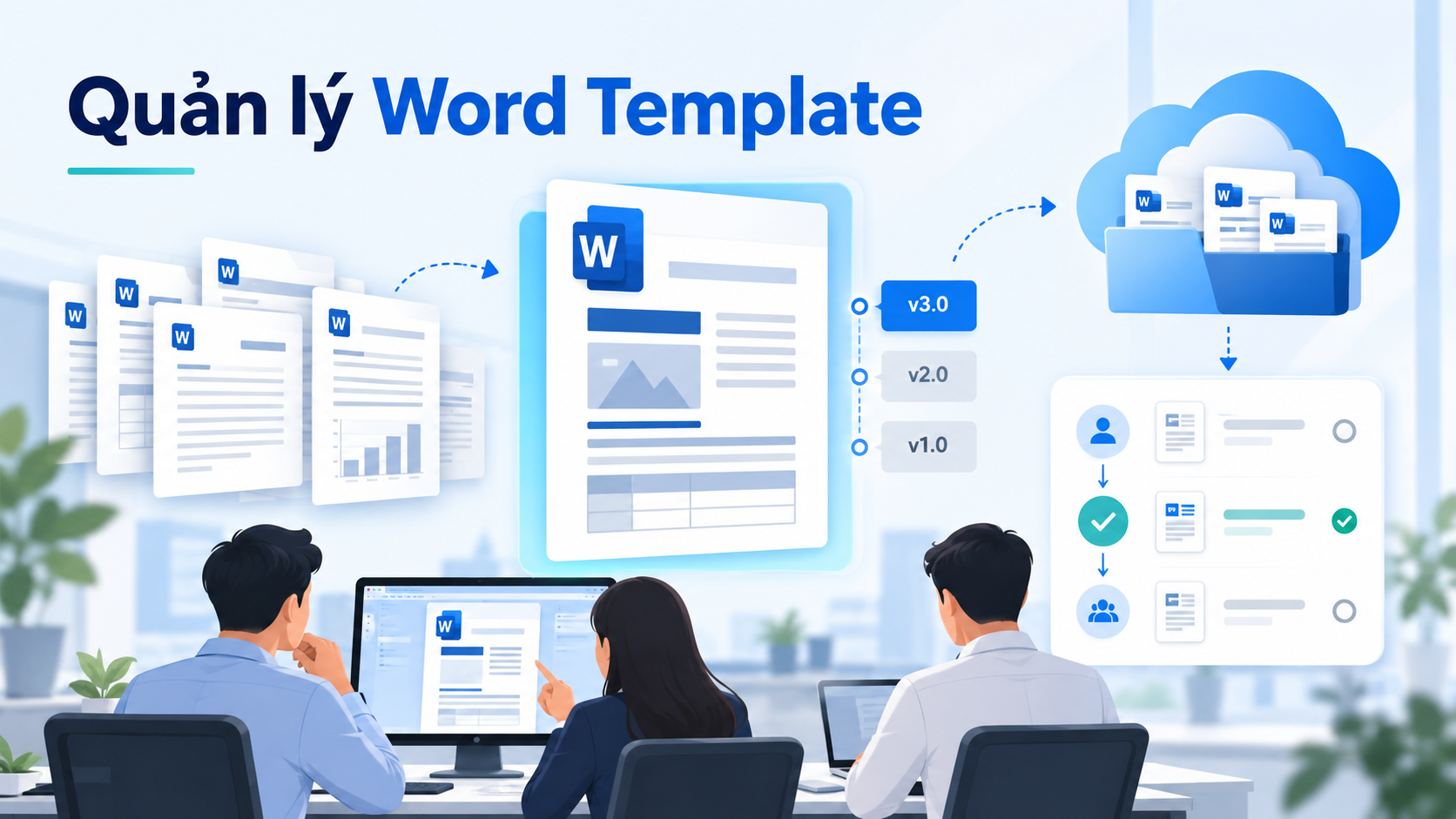
Doanh nghiệp có thể dành nhiều thời gian để thiết kế một bộ Word Template đẹp và chuyên nghiệp, nhưng nếu không có cách quản lý rõ ràng, chỉ sau vài tháng các vấn đề cũ thường xuất hiện trở lại.
Sales lưu một bản template trên laptop.
Marketing cập nhật logo nhưng một số nhân viên vẫn dùng phiên bản cũ.
HR chỉnh footer rồi gửi file mới qua email.
Một nhân viên copy proposal của khách hàng trước để làm tài liệu mới.
Sau một thời gian, công ty có hàng loạt file tên như Proposal Template Final, Proposal Template New, Proposal Template Final v2 và không ai chắc đâu là phiên bản chính thức.
Vì vậy, chuẩn hóa Word Template không chỉ là bài toán thiết kế. Đây còn là bài toán governance.
Một hệ thống template tốt cần trả lời được bốn câu hỏi: template chính thức nằm ở đâu, ai được chỉnh sửa, phiên bản nào đang có hiệu lực và người dùng phải bắt đầu tài liệu mới như thế nào.
Dưới đây là 5 nguyên tắc giúp doanh nghiệp quản lý Word Template lâu dài mà không quay lại tình trạng mỗi người sử dụng một phiên bản khác nhau.
1. Chỉ duy trì một nguồn template chính thức
Nguyên tắc đầu tiên là doanh nghiệp cần xác định một single source of truth cho template. Không nên lưu bản chính thức đồng thời trên email, laptop cá nhân, Teams chat và nhiều shared folder. Một cách phù hợp là đặt master template trong SharePoint Document Library hoặc một khu vực quản lý template tập trung.
For example:
Corporate Templates
bên trong có thể gồm:
Proposal
Policy
SOP
Reports
Business Letters
Người dùng biết rằng khi cần tạo tài liệu mới, họ phải bắt đầu từ khu vực này.
Điều này đơn giản nhưng rất quan trọng.
Nếu người dùng phải hỏi:
“Template mới nhất ở đâu?”
thì hệ thống quản trị template chưa đủ rõ.
Không nên gửi template chính thức qua email
Email có thể được sử dụng để thông báo rằng một template mới đã được phát hành, nhưng không nên dùng attachment như nguồn phân phối chính.
Ví dụ, Marketing gửi:
New Proposal Template.docx
cho toàn bộ Sales.
Ba tháng sau, template tiếp tục được cập nhật.
Một số nhân viên sử dụng bản mới trên SharePoint, nhưng những người khác vẫn mở file cũ từ email.
Kết quả là doanh nghiệp lại có nhiều phiên bản.
Một cách tốt hơn là gửi link đến nguồn chính thức.
Như vậy người dùng luôn truy cập đúng tài liệu hiện hành.
2. Phân biệt rõ Master Template và tài liệu được tạo từ template
Một lỗi phổ biến là người dùng mở trực tiếp master file rồi chỉnh sửa.
Ví dụ, Sales mở Proposal Template.docx, thay tên khách hàng, thêm pricing và Save.
Sau đó template gốc đã biến thành proposal của khách hàng.
Doanh nghiệp cần phân biệt hai khái niệm.
Master Template là file chuẩn và chỉ một nhóm nhỏ được chỉnh sửa.
Working Document là tài liệu mới được tạo từ master để người dùng làm việc.
Word hỗ trợ định dạng template như .dotx, giúp người dùng tạo document mới dựa trên template thay vì chỉnh trực tiếp file mẫu.
Đây là một lợi thế quan trọng so với việc chỉ dùng một .docx làm template.
Ai nên được phép chỉnh master template?
Không nên để toàn bộ người dùng có quyền Edit. Một cấu trúc đơn giản có thể là:
Template Owner: chỉnh cấu trúc template.
Marketing/Brand: kiểm soát font, màu, logo.
Legal/Management: review wording cần kiểm soát.
End User: sử dụng nhưng không chỉnh master.
Ví dụ với Proposal Template, Sales Operations có thể là owner, Marketing kiểm soát brand và Management phê duyệt Terms & Conditions.
Việc phân quyền này giúp hạn chế những thay đổi vô tình.
3. Quản lý version thay vì tạo hàng loạt file mới
Khi cần cập nhật template, nhiều doanh nghiệp tạo file mới.
For example:
Proposal Template 2026
Proposal Template 2026 New
Proposal Template 2026 Final
Proposal Template 2026 Final 2
Cách này nhanh chóng tạo ra sự nhầm lẫn.
Nếu template được quản lý trên SharePoint, doanh nghiệp có thể sử dụng version history để theo dõi thay đổi mà không cần tạo quá nhiều file riêng.
Một template có thể có version nội bộ như:
v1.0 – phiên bản phát hành đầu tiên.
v1.1 – chỉnh sửa nhỏ.
v2.0 – thay đổi cấu trúc lớn.
Điều quan trọng là người dùng thông thường chỉ cần biết:
Phiên bản hiện hành là phiên bản nào?
Không cần cho họ lựa chọn giữa năm file gần giống nhau.
Khi nào nên tăng major version?
Có thể tăng major version khi thay đổi đáng kể như:
Thay đổi branding.
Thay đổi cấu trúc proposal.
Thêm hoặc bỏ section quan trọng.
Thay đổi legal wording lớn.
Thay đổi document governance.
Những chỉnh sửa nhỏ như typo hoặc spacing có thể chỉ cần minor version.
Cách quản lý này giúp doanh nghiệp biết vì sao template thay đổi và khi nào.
4. Chuẩn hóa naming convention
Tên template nên ngắn, rõ và có tính nhất quán.
For example:
Proposal Template
Policy Template
SOP Template
Meeting Minutes Template
không cần thêm các từ như:
Newest
Latest
Final
Final Final
Nếu cần thể hiện version trong tài liệu, có thể đặt version trong metadata hoặc nội dung quản trị của template thay vì tên file.
Naming convention đặc biệt quan trọng khi doanh nghiệp có nhiều department.
Ví dụ có thể áp dụng:
Function – Document Type
như:
Sales – Proposal Template
HR – Policy Template
Operations – SOP Template
Hoặc nếu template dùng chung toàn công ty:
Corporate – Business Letter
Corporate – Internal Report
Mục tiêu là chỉ cần nhìn tên file, người dùng hiểu ngay mục đích.
5. Xây quy trình review và retirement cho template
Template không nên được phát hành rồi tồn tại mãi.
Brand thay đổi.
Pháp lý thay đổi.
Dịch vụ thay đổi.
Thông tin liên hệ thay đổi.
Cách làm việc của doanh nghiệp cũng thay đổi.
Vì vậy mỗi template nên có owner và review cycle.
For example:
Proposal Template → review mỗi 6 tháng.
Policy Template → review khi policy thay đổi hoặc mỗi năm.
SOP Template → review hàng năm.
Business Letter → review khi branding thay đổi.
Nếu một template không còn phù hợp, nó nên được retire khỏi khu vực template chính thức.
Không nên giữ cả template mới và template cũ ở cùng vị trí mà không có trạng thái rõ ràng.
Template cũ nên xử lý thế nào?
Không nhất thiết phải xóa hoàn toàn. Doanh nghiệp có thể chuyển vào khu vực Archive nếu cần giữ lịch sử.
For example:
Templates
→ Current
→ Archive
Người dùng thông thường chỉ truy cập Current.
Template Owner hoặc Admin có thể truy cập Archive khi cần đối chiếu.
Như vậy vừa giữ được lịch sử vừa tránh người dùng chọn nhầm bản cũ.
Một workflow quản lý Word Template thực tế
Hãy lấy ví dụ doanh nghiệp muốn cập nhật Proposal Template.
Marketing thay đổi brand guideline.
Template Owner mở master template và cập nhật font, màu cùng cover page.
Sales Manager kiểm tra workflow và nội dung proposal.
Management review các Terms & Conditions.
Sau khi được duyệt, version được nâng từ 1.2 lên 2.0.
Master mới được publish vào thư viện template chính thức.
Template cũ được chuyển sang Archive.
Sales được thông báo bằng link đến phiên bản mới.
Từ thời điểm đó, mọi proposal mới phải được tạo từ v2.0.
Đây là quy trình rõ hơn nhiều so với việc gửi một attachment mới cho toàn bộ Sales.
Làm sao ngăn người dùng tiếp tục copy proposal cũ?
Đây là một vấn đề adoption, không chỉ là kỹ thuật. Người dùng thường copy proposal cũ vì họ cảm thấy nhanh hơn.
Nhưng cách này có nhiều rủi ro.
Tên khách hàng cũ có thể còn sót.
Pricing cũ có thể bị giữ lại.
Legal wording có thể đã lỗi thời.
Logo hoặc contact information có thể không còn đúng.
Doanh nghiệp cần giúp việc dùng template mới trở nên dễ hơn việc copy tài liệu cũ.
For example:
Đặt link template ở nơi Sales truy cập mỗi ngày.
Giữ số lượng template ít.
Template có sẵn các phần thường xuyên sử dụng.
Có hướng dẫn ngắn chỉ 1–2 phút.
Nếu template khó sử dụng, người dùng sẽ tìm đường vòng.
Nên đưa nội dung chuẩn vào template đến mức nào?
Không nên đưa toàn bộ nội dung vào template nếu chúng thay đổi thường xuyên. Template nên chứa những phần có tính ổn định như:
Branding.
Heading structure.
Standard disclaimer.
Table styles.
Cover layout.
Terms được duyệt.
Các section cần thiết.
Những thông tin biến động như pricing, customer requirement hoặc project scope nên được người dùng điền vào.
Nguyên tắc là:
Chuẩn hóa cấu trúc, không đóng cứng nội dung.
Có nên có template riêng cho từng phòng ban?
Tùy mức độ khác nhau. Nếu Sales, HR và Operations đều sử dụng cùng một Internal Report structure, không cần tạo ba template riêng.
Nhưng Proposal và SOP có mục đích hoàn toàn khác nhau nên nên có template riêng.
Một rule dễ áp dụng là:
Nếu 80% cấu trúc giống nhau, hãy cân nhắc dùng chung template.
Nếu workflow và nội dung khác đáng kể, nên tách.
Điều này giúp tránh template sprawl.
Template sprawl là gì?
Đây là tình trạng doanh nghiệp có quá nhiều template.
For example:
Sales Proposal Standard
Sales Proposal Small Customer
Sales Proposal Large Customer
Sales Proposal IT
Sales Proposal Cloud
Sales Proposal Microsoft
Sales Proposal New Customer
Nếu sự khác biệt chỉ là một vài section, có thể không cần nhiều template như vậy.
Quá nhiều lựa chọn khiến người dùng lại phải hỏi:
“Em nên dùng template nào?”
Một bộ template tốt nên đủ nhỏ để dễ lựa chọn nhưng đủ linh hoạt để đáp ứng use case.
SharePoint giúp quản trị template như thế nào?
SharePoint có thể đóng vai trò central template repository.
Doanh nghiệp có thể sử dụng:
Document Library.
Version History.
Permission.
Metadata.
Approval process.
Ví dụ mỗi template có metadata:
Document Type.
Department.
Template Owner.
Version.
Status.
Review Date.
Người dùng có thể filter theo loại tài liệu thay vì tìm trong hàng loạt folder.
Điều này đặc biệt hữu ích khi số lượng template tăng.
Những lỗi quản trị Word Template thường gặp
Lỗi đầu tiên là không có owner. Không ai chịu trách nhiệm nên template không được cập nhật. Lỗi thứ hai là tất cả mọi người đều có quyền edit master.
Một người vô tình đổi logo và toàn bộ công ty bắt đầu sử dụng bản sai. Lỗi thứ ba là template được gửi qua email. Người dùng tiếp tục lưu bản local và không biết khi có update. Lỗi thứ tư là quá nhiều template.
Người dùng không biết nên chọn bản nào. Lỗi thứ năm là không retire template cũ. Cả phiên bản cũ và mới tiếp tục cùng tồn tại. Tất cả những vấn đề này đều là governance issue nhiều hơn là Word issue.
Checklist quản trị Word Template
Trước khi đưa hệ thống template vào vận hành, doanh nghiệp nên kiểm tra:
Có một nguồn template chính thức duy nhất
Master template được bảo vệ khỏi chỉnh sửa ngoài ý muốn
Đã xác định Template Owner
Quyền Edit chỉ dành cho nhóm phù hợp
Có naming convention rõ ràng
Có version history
Người dùng biết đâu là phiên bản hiện hành
Template cũ được archive hoặc retire
Không dùng email attachment làm nguồn phân phối chính
Template mới được tạo thành document thay vì sửa master
Có review cycle
Có owner cho nội dung pháp lý và branding
Số lượng template được kiểm soát
Có hướng dẫn ngắn cho end user
Adoption được review sau rollout
Conclude
Một Word Template tốt có thể giúp doanh nghiệp tạo proposal và tài liệu nội bộ nhất quán hơn.
Nhưng nếu thiếu governance, ngay cả template được thiết kế tốt nhất cũng nhanh chóng trở thành nhiều phiên bản khác nhau.
Doanh nghiệp nên tập trung vào năm nguyên tắc:
Một nguồn chính thức.
Phân quyền master template.
Quản lý version.
Naming convention rõ ràng.
Review và retirement định kỳ.
Khi kết hợp Word Template với SharePoint để quản lý version, permission và nguồn tài liệu chính thức, doanh nghiệp có thể giảm đáng kể tình trạng mỗi nhân viên sử dụng một file khác nhau.
Mục tiêu cuối cùng không phải là tạo một template đẹp.
Mà là tạo một hệ thống trong đó:
Mọi người luôn bắt đầu từ đúng template.
Mọi tài liệu giữ được nhận diện thống nhất.
Mọi thay đổi đều có owner và được kiểm soát.
Liên hệ F-Tech để được tư vấn cách xây dựng và quản trị bộ Word Template phù hợp với doanh nghiệp.